
昨天介紹了圖片濾鏡與混合模式,透過色彩、亮度和混合效果,讓網頁元素呈現出更多不同的視覺風格。
除了改變元素的顏色與外觀之外,CSS 也能直接調整元素的位置、角度與大小,甚至讓元素產生傾斜或立體的變化。這些效果都可以透過 transform 屬性完成,而且不會影響原本的文件排版。
今天要來介紹 transform 的各種變形功能,包含位移、旋轉、縮放、傾斜,以及變形原點的設定。先學會讓元素改變狀態,明天再進一步讓這些變化動起來!
transform 屬性可以對元素進行 2D 或 3D 變形,包括位移、旋轉、縮放和傾斜等效果。除了可以微調形狀外,還可以用來製作各種互動效果與動畫。適度使用可創造更具視覺吸引力和互動性的網頁,但過度使用則容易產生視覺干擾或影響瀏覽器顯示效能。
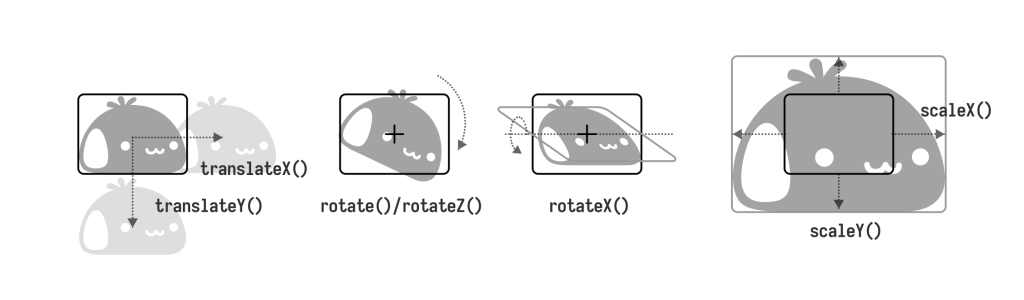
translate() 是 transform 屬性中最常用的功能之一,可以讓元素在不改變文件流的情況下位移。除了在「Day 10 - 元素位移」稍微提過之外,它不只能拿來微調元素置中,在做精確定位或是動畫效果時也非常好用。
.element {
  transform: translate(50px, 20px);  /* X軸和Y軸位移 */
  transform: translateX(50px);       /* 僅X軸位移 */
  transform: translateY(20px);       /* 僅Y軸位移 */
  transform: translateZ(10px);       /* Z軸位移(3D) */
}
rotate() 函數可以將元素繞著指定點旋轉,常用於創建動態效果或調整元素方向。
角度通常以「度(deg)」為單位,正值表示順時針旋轉,負值則為逆時針旋轉。除了基本的平面旋轉外,還可以在 3D 空間中圍繞特定軸進行旋轉。
.element {
  transform: rotate(45deg);  /* 平面旋轉 */
  transform: rotateX(45deg); /* 繞X軸旋轉(3D) */
  transform: rotateY(45deg); /* 繞Y軸旋轉(3D) */
  transform: rotateZ(45deg); /* 繞Z軸旋轉(3D) */
}
scale() 函數可以讓元素按照指定比例縮放,同時影響元素的寬度和高度。縮放值大於 1 表示放大,小於 1 表示縮小。
這個效果常用於懸停狀態的放大效果,或是創建動態的縮放動畫。可以使用不同參數實現等比例或非等比例縮放。
.element {
  transform: scale(1.5);     /* 等比例縮放 */
  transform: scale(1.5, 2);  /* X軸1.5倍,Y軸2倍 */
  transform: scaleX(1.5);    /* 僅X軸縮放 */
  transform: scaleY(2);      /* 僅Y軸縮放 */
}
skew() 函數可以讓元素沿著 X 軸和 Y 軸傾斜,產生傾斜或扭曲的視覺效果。
傾斜角度通常以「度(deg)」為單位,值可以是正數或負數。這種效果常用於製作動態的文字效果或特殊的設計元素。
.element {
  transform: skew(20deg, 10deg);     /* X軸和Y軸傾斜 */
  transform: skewX(20deg);           /* 僅X軸傾斜 */
  transform: skewY(10deg);           /* 僅Y軸傾斜 */
}

可以在單一 transform 屬性中組合多個變形效果。
設定時請注意,變形的執行順序會影響最終結果,從左到右依序執行。
.element {
  /* 同時位移、旋轉和縮放 */
  transform: translate(50px, 20px) rotate(45deg) scale(1.2);
}
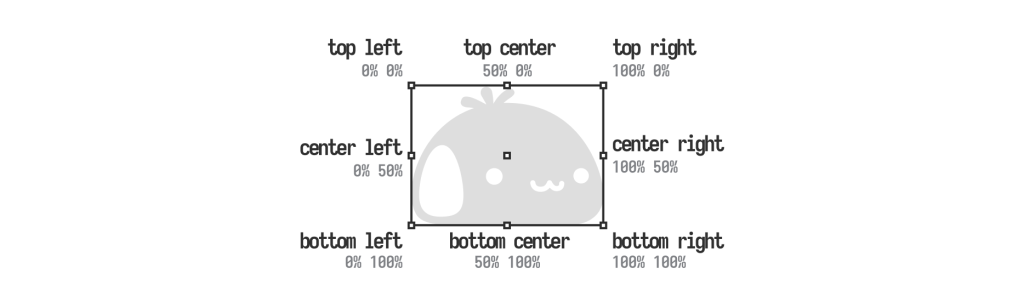
使用 transform-origin 可以設定變形的基準點,特別是在製作動畫或過渡效果時,變形的原點非常重要。
使用前,可以先確認元素的尺寸範圍到哪裡,這樣在設定原點時才能準確知道從哪裡開始變形。
.element {
  transform-origin: center;          /* 中心點(預設) */
  transform-origin: top left;        /* 左上角 */
  transform-origin: 50% 50%;         /* 使用百分比 */
  transform-origin: 20px 40px;       /* 使用像素 */
}

今天介紹了 CSS 的 transform 變形屬性,學會透過不同的變形函數改變元素的呈現方式:
translate() 讓元素在不影響文件流的情況下位移。rotate() 讓元素依照指定角度旋轉,也能在 3D 空間中繞著不同軸旋轉。scale() 放大或縮小元素,並依需求調整 X 軸與 Y 軸的比例。skew() 讓元素沿著 X 軸或 Y 軸傾斜,創造特殊的視覺效果。transform 中組合多種變形,並留意函數的執行順序。transform-origin 設定變形的基準點,控制元素從哪個位置開始變化。transform 能讓原本靜態的元素產生更多變化,是製作互動效果與動畫時很重要的基礎。今天先讓元素學會改變形狀與位置,明天就要開始介紹 transition,讓這些變化不再一瞬間完成,而是以更平順的方式呈現出來。(・∀・)つ



 iThome鐵人賽
 看影片追技術