
昨天認識了 Three.js 常見的工具,今天就把場景、相機、材質與光源放在一起,做出一個可以旋轉的漸層立方體。
原本手刻的頂點、矩陣和光照 Shader,這次改用 Three.js 來寫,看看節省了多少力氣 ~~
老樣子,我們可以搭配 demo 來實際操作~ 👉🏿 demo連結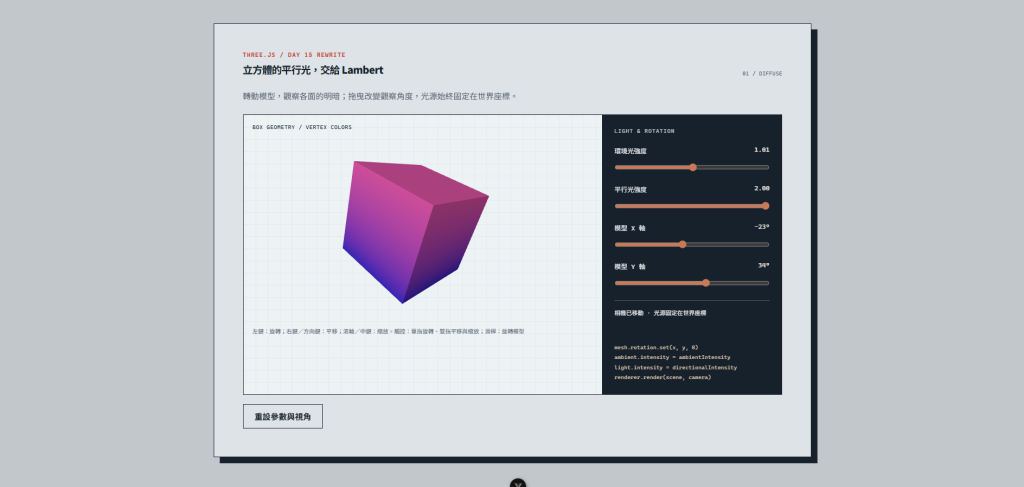
一樣先準備畫面要使用的 canvas。 由於我們使用 Vue 框架,可以透過 template ref 取得元素。canvas 必須先有顯示尺寸。本篇沿用 Demo 的 CSS,寬度跟著容器,高度設為 360px。
以下程式片段依序放在初始化流程中,聚焦場景的建立方式。
//取得 canvas 在畫面上的 CSS 寬高。
const width = Math.max(1, canvasElement.clientWidth);
const height = Math.max(1, canvasElement.clientHeight);
//建立一個 3D 場景
const scene = new THREE.Scene();
//建立一台透視相機 (視野角度, 畫面長寬比, 最近可見距離, 最遠可見距離)
const camera = new THREE.PerspectiveCamera(45, width / height, 0.1, 100);
// 相機位置座標與視角方向座標
camera.position.set(0, 0, 5.8);
camera.lookAt(0, 0, 0);
//建立 WebGL 渲染器
const renderer = new THREE.WebGLRenderer({
  canvas: canvasElement, //不要自己建立 canvas,使用我提供的這個 canvas。
  antialias: true, //反鋸齒
  alpha: true, //透明背景
});
//針對高解析度螢幕做效能優化;設定 renderer 的尺寸 (寬, 長, 不讓 Three.js 自動修改長寬)
renderer.setPixelRatio(Math.min(window.devicePixelRatio || 1, 2));
renderer.setSize(width, height, false);
Scene 用來放置模型與燈光。之後建立物件,再透過 scene.add() 加入場景。
PerspectiveCamera 是透視相機,會呈現近大遠小的效果。四個參數分別是:
| 參數 | 這次的值 | 用途 |
|---|---|---|
fov |
45 |
垂直視角,單位是度 |
aspect |
width / height |
畫面的寬高比 |
near |
0.1 |
近裁切面的距離 |
far |
100 |
遠裁切面的距離 |
near 和 far 決定相機前方的深度範圍,超出裁切面的部分不會顯示。這裡把相機放在 Z 軸正方向的 5.8,看向原點,立方體稍後就放在原點。
物件與光源準備好後,呼叫 renderer.render(scene, camera) 就會畫出當下的場景,也可以把它包成函式 draw(),後面更新參數時可以重複使用:
function draw() {
  renderer.render(scene, camera);
}
立方體的幾何資料可以直接用 BoxGeometry 建立:
const geometry = new THREE.BoxGeometry(2, 2, 2);
三個參數依序是寬、高、深。這裡都設成 2,就得到邊長為 2、中心位於原點的立方體,各軸範圍都是 -1 到 1。BoxGeometry 官方文件
geometry 裡已經包含頂點位置、法向量與三角形索引,不需要再逐面組合三角形。
不過,幾何資料只描述形狀。還要搭配材質,再組合成 Mesh,才是可以放進場景的網格物件:
//使用 MeshLambertMaterial,讓物件表面受到光源影響,呈現明暗變化。
const material = new THREE.MeshLambertMaterial({
  color: "#e859ad", //先使用單一材質顏色
});

const mesh = new THREE.Mesh(geometry, material);
scene.add(mesh);
這裡先用單一粉紅色建立材質。接下來先加入燈光,文章的最後再補充漸層色的設定。
剛才建立的 MeshLambertMaterial 是一種會受到光源影響、呈現基本漫反射明暗效果的材質(不包含高光反射)
現在我們為場景加入環境光與平行光:
const ambient = new THREE.AmbientLight(0xffffff, 0.55);
const light = new THREE.DirectionalLight(0xffffff, 0.45);

light.position.set(-1, 2, 3);
light.target.position.set(0, 0, 0); //預設就是 (0, 0, 0) 這裡其實可省略

scene.add(ambient, light);

draw();
兩種光源的建構參數都是顏色與強度。0xffffff 是白色,環境光強度設為 0.55,平行光則是 0.45。
AmbientLight 是環境光,沒有特定方向,會替表面提供基本光照。背對平行光的面因此仍然看得到顏色。
DirectionalLight 是平行光,會沿著固定方向照射。Three.js 使用光源的 position 與 target 位置決定方向,預設 target 位於原點,因此這裡的光線會從 (-1, 2, 3) 朝原點照過來。
這個位置用來決定方向,並不會讓平行光像點光源一樣隨距離衰減。想改變方向,要調整 position 或 target,設定 light.rotation 不會改變它的照射方向。如果之後要移動預設的 target,也要將 light.target 加入場景。DirectionalLight 官方文件
模型的旋轉可以直接設定在 mesh.rotation 上:
mesh.rotation.set(
  THREE.MathUtils.degToRad(-23),
  THREE.MathUtils.degToRad(34),
  0,
  "YXZ",
);
draw(); //更新畫面
前三個參數分別是 X、Y、Z 軸的旋轉角度,單位是弧度 Radian,如果要使用角度 Degree,就要先用 degToRad() 轉換。
第四個參數 'YXZ' 指定 Euler 旋轉順序。3D 旋轉是基於旋轉後的座標軸繼續旋轉,所以先轉 X 再轉 Y,和先轉 Y 再轉 X,最後朝向通常不同。
由於光源直接放在 scene 中,沒有掛在模型底下,所以模型轉動時,燈光不會跟著轉;各面的受光程度就會改變。
接著加入旋轉、平移與縮放相機的操作。OrbitControls 是額外的 addon,需要在檔案上方另外匯入,再於初始化流程中建立控制器:
import { OrbitControls } from "three/addons/controls/OrbitControls.js"; //匯入相機控制器

const orbit = new OrbitControls(camera, canvasElement); //指定要控制的相機與接收操作的 canvas

orbit.target.set(0, 0, 0); //設定環繞觀看的中心,預設就是原點
orbit.enablePan = true; //啟用平移,預設為 true
orbit.enableZoom = true; //啟用縮放,預設為 true
orbit.minPolarAngle = 0.12; //限制垂直環繞的最小角度,單位是弧度
orbit.maxPolarAngle = Math.PI - 0.12; //限制最大角度,避免到達正下方

//保留預設滑鼠操作:左鍵旋轉、右鍵平移、滾輪/中鍵縮放
canvasElement.tabIndex = 0; //讓 canvas 可以取得鍵盤焦點;Vue template 也可寫 tabindex="0"
orbit.listenToKeyEvents(canvasElement); //canvas 取得焦點後,可用方向鍵平移

orbit.update(); //同步相機與控制器的狀態
orbit.saveState(); //記住目前的相機位置、target 與 zoom,供重設使用
orbit.addEventListener("change", draw); //旋轉、平移或縮放後重新繪製
draw(); //畫出初始畫面
第一個參數是要控制的相機,第二個是接收滑鼠與觸控事件的元素。target 是環繞觀看的中心,這次和立方體一樣位於原點。
這次 Demo 開啟平移與縮放,使用 OrbitControls 預設的滑鼠與觸控操作。
| 操作 | 效果 |
|---|---|
| 滑鼠左鍵拖曳 | 環繞 target 旋轉相機 |
| 滑鼠右鍵拖曳 | 平移相機與 target |
| 滾輪或中鍵拖曳 | 拉近、拉遠 |
| 手機單指拖曳 | 旋轉相機 |
| 手機雙指一起拖曳 | 平移 |
| 手機雙指捏合或張開 | 拉近、拉遠 |
這裡使用透視相機,縮放操作會改變相機與 target 的距離;平移則會一起移動相機與 target,讓觀看中心離開原點。
鍵盤事件另外透過 listenToKeyEvents() 綁定在 canvas 上。點選畫布或用 Tab 移入焦點後,方向鍵就能平移。每次相機狀態改變,控制器會發出 change 事件,再由 draw() 畫出新的畫面。
saveState() 會記住相機的起始狀態,重設時呼叫 orbit.reset(),恢復 saveState() 記住的相機位置、觀看中心與 zoom
最後替立方體加上漸層。先依頂點的 Y 座標配色:上方用粉紅色,下方用紫色。
const positions = geometry.getAttribute("position"); //取得頂點位置
const colors = [];

for (let i = 0; i < positions.count; i++) {
  const color = new THREE.Color(positions.getY(i) > 0 ? "#e859ad" : "#382bca");
  colors.push(color.r, color.g, color.b);
}

geometry.setAttribute("color", new THREE.Float32BufferAttribute(colors, 3)); //每筆顏色包含 RGB 三個數值
material.color.set(0xffffff); //改成白色,避免材質原色影響頂點配色
material.vertexColors = true; //使用頂點顏色
material.needsUpdate = true; //更新已渲染過的材質設定
draw();
這個迴圈只替頂點指定兩種顏色。繪製時,GPU 會在三角形的頂點顏色之間插值,讓側面出現粉紅到紫色的漸層。
實作後可以發現,前幾天用 WebGL 時需要手寫的頂點資料、矩陣與光照計算,Three.js 已經幫我們處理好了。透過幾何、材質、光源與相機的設定,就能完成這次的立方體,讓我們可以專注於場景配置與畫面互動上。
前面學過的圖形學與向量概念仍然用得上。模型為什麼會變亮、移動相機和旋轉模型有什麼不同,都能對應回原本的運算,也讓我們更容易理解 Three.js 的設定會如何影響畫面。



 iThome鐵人賽
 看影片追技術