
iT邦幫忙

2026 iThome 鐵人賽

DAY 28
0
佛心分享-IT 人自學之術

30 天 從數據思維到自動化稽核實戰系列 第 28 篇

Day 28:風控實戰專案(三)— Tableau 互動式風控監控儀表板(Share)

  • 分享至 

  • xImage
  •  

https://ithelp.ithome.com.tw/upload/images/20260913/20070969ZffstGhNWZ.png
收到!各位打火弟兄注意,我是今天的資料分析兼 AI 戰術教官。裝備檢查完畢,全部給我集中精神進入狀況!

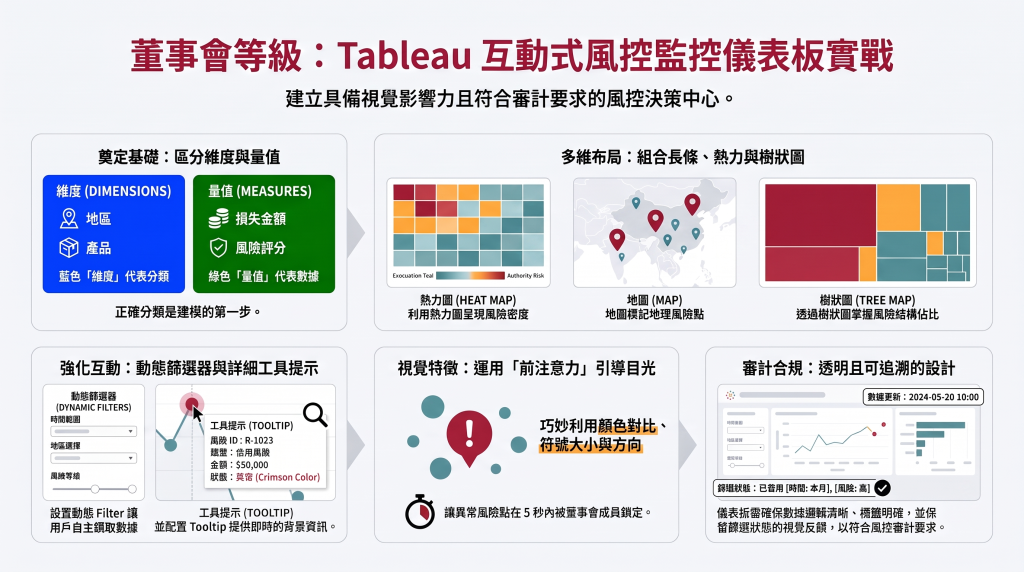
在風控專案(Ask ➔ Prepare ➔ Process ➔ Analyze ➔ Share ➔ Act)的第六階段 Share(數據視覺化溝通),我們要將前面預處理好的去識別化資料與假說診斷結果,匯入 Tableau 組合長條圖、熱力圖(Highlight Table)、樹狀圖(Treemap)與地理地圖,打造具備視覺前注意力特徵(Pre-attentive Attributes)、滿足審計嚴格要求且連動流暢的董事會等級風控 Dashboard!

以下依照我們的「救災標準作業程序 (S.O.P)」進行全方位的專案第三階段實務拆解與儀表板實力演練:


🚨 1. 災情評估與風險控制 (Size-up & Problem Analysis)

在高階風控儀表板(Dashboard)建構的視覺火場中,資訊雜訊與互動盲點是摧毀審閱質量的致命起火點:

  • 數據火場的致命盲點:
    1. 視覺認知過載(Visual Overload):許多分析師為了展現工作量,把幾十張視覺圖表硬塞進同一個儀表板中,且未施加「前注意力特徵(Pre-attentive Attributes)」控制,導致高層與審計人員找不到風險起火點。
    2. 篩選器(Filters)範圍未同動(Scope Misconfiguration):Tableau 中預設新增的篩選器只會影響「原本那張工作表」;若沒有正確將篩選條件套用至「使用相關資料來源的所有工作表」,會造成圖表間數據不一致,引發審計人員對資料真實性的質疑。
  • 打火弟兄最常犯的致命迷思:
    1. 迷思一:「以為互動式儀表板一定要放滿絢麗但難以閱讀的特殊圖表。」 —— 錯!董事會與稽核人員要求的是「客觀、極速識別風險」。組合長條圖、熱力圖、樹狀圖與地圖等基礎進階圖表,搭配直接標籤與精準工具提示(Tooltip),才是最符合合規審計的視覺語言。
    2. 迷思二:「忽略工具提示(Tooltip)細節,任由預設文字排版擁擠或欄位亂碼存在。」 —— 錯!工具提示(Tooltip)是使用者滑鼠懸停時浮現最精確資訊的核心窗口;未經細緻修飾與單位補充的 Tooltip,會大幅扣減報告專業度。

🧯 2. 戰術下達與核心原理 (Tactical Strategy)

為了讓董事會與稽核官在 3 秒內 精準識別全台房貸暴險與逾期起火點,我們採用 「前注意力四圖矩陣 + 全局篩選器與連動動作(Dashboard Actions)戰術」:

1. 前注意力特徵(Pre-attentive Attributes)視覺防線

  • 色彩彩度與發散對比(Color Hue & Intensity):利用淡灰色與綠色表示常態安全,僅將高彩度警示紅與高飽和度留給臨界與 NPL 逾期高風險指標。
  • 包圍與形狀(Enclosure & Shape):在熱力圖(Highlight Table)與樹狀圖(Treemap)中,利用方塊面積代表暴險金額大小,用顏色彩度代表違約率。

2. Tableau 儀表板四大核心圖表組合架構

  1. 空間地理地圖(Geographic Map):展現全台各縣市房貸暴險總額與地理分佈。
  2. 暴險與違約樹狀圖(Treemap):呈現各鄉鎮市區或產業的放款規模與違約占比。
  3. 鄉鎮市區風險熱力圖(Highlight Table):顯示「縣市 x 鄉鎮市區」之 NPL 逾期率矩陣,快速找出缺值或異常高風險熱點。
  4. NPL 逾期金額排名長條圖(Bar Chart):極速比較 Top 10 高風險案件與分行暴險。

3. 全局連動動作(Dashboard Actions)與 Tooltip 點綴

  • 動作設定(Dashboard Actions):設定「用作篩選條件(Use as Filter)」,並將執行方式設為「選取」或「暫留」,點擊地圖某一縣市時,其餘三張工作表即刻連動過濾 。
  • Tooltip 語法與樣式點綴:修飾工具提示字體大小與色彩,補充單位(如 萬元、%),並在內文顯示精確指標。

🚒 3. 黃金救援步驟 (Actionable S.O.P)

事前佈線(Data Ingestion & Worksheet Building)

將清洗完畢且去識別化的房貸資料集(Cleaned_Mortgage_Risk_2026.csv)匯入 Tableau,建構四張基礎工作表:

  • Sheet 1 (Map):全台縣市地圖(County 地理維度,SUM(Loan_Amount) 為大小,NPL_Ratio 為顏色)。
  • Sheet 2 (Treemap):鄉鎮市區暴險樹狀圖(Township 維度,SUM(Loan_Amount) 為大小,NPL_Ratio 為顏色)。
  • Sheet 3 (Heatmap):縣市與鄉鎮市區之提示資料表/熱力圖(Highlight Table)。
  • Sheet 4 (Bar):Top 10 逾期金額長條圖。

深入火場(Dashboard Assembly & Interactive Design)

步驟一:建立儀表板與物件版面配置(Dashboard Layout)
  1. 點擊左下角「新增儀表板(New Dashboard)」按鈕。
  2. 設定尺寸為「自動調整」或固定商務寬高(如 1920 x 1080)。
  3. 將 4 張工作表(Map, Treemap, Heatmap, Bar)拉入畫布,採用四分格網格佈局 。
步驟二:配置動態 Filter 篩選器與全局套用(Apply to Worksheets)
  1. 點選 Map 工作表的右側下拉選單 ➔ 勾選「顯示篩選條件(Show Filter)」載入 Report_Month(申報年月)與 County(縣市)篩選器。
  2. 全局套用設定(關鍵步驟):
    • 點擊篩選器右上角倒三角形 ➔ 選擇 「套用於工作表(Apply to Worksheets)」 ➔ 「使用相關資料來源的所有項目(All Using Related Data Sources)」 。
    • 教官點評:此動作確保稽核官切換月份時,儀表板上 4 張圖表同步連動更新,徹底解決單一圖表篩選孤立的破口 !
步驟三:設定儀表板互動動作(Dashboard Actions - Use as Filter)
  1. 點擊頂部選單 「儀表板(Dashboard)」 ➔ 「動作(Actions)」(或按下 Ctrl+Shift+D / Cmd+Shift+D)。
  2. 點選「新增動作」 ➔ 選擇「篩選條件(Filter)」:
    • 來源工作表:選取 Map(地圖)與 Treemap(樹狀圖)。
    • 執行動作方式:選擇 「選取(Select)」(需滑鼠點選才會連動)或 「暫留(Hover)」 。
    • 清除選定內容將會:選擇「顯示所有值(Show all values)」。
  3. 亦可在工作表快捷邊框直接勾選 「用作篩選條件(Use as Filter)」 圖示(漏斗標籤)。
步驟四:客製化合規審計 Tooltip(工具提示點綴)
  1. 點擊 Treemap 工作表之標記卡片中的 「工具提示(Tooltip)」 按鈕。
  2. 編輯 Tooltip 語法與樣式,去除冗餘字詞,加粗重點數據,並將輔助說明調整為深灰色(#6C757D)以增加易讀性:
    【區域風險審計明細】
    縣市與鄉鎮區:<County> <Township>
    房貸總暴險金額:NT$ <SUM(Loan_Amount)> 元
    逾期放款金額 (NPL):NT$ <SUM(Default_Amount)> 元
    預期逾期率 (NPL Ratio):<AGG(NPL_Ratio)>
    審計風控狀態:<Asset_Quality_Tag>
    

視覺化成果與審計合規驗收(Audit-Ready Dashboard Preview)

董事會等級風控監控 Dashboard 架構全景
板塊分區 包含視覺圖表 套用前注意力特徵 互動動作與連動機制 審計合規檢核重點
左上區 全台縣市房貸暴險地圖 氣泡大小(放款總額)+ 顏色彩度(逾期率高亮) 點擊縣市 ➔ 全版面 3 張圖表即刻過濾連動 地理緯度經度自動定位,完全符合全台區域監管要求。
右上區 鄉鎮市區暴險樹狀圖 方塊面積(暴險規模)+ 雙級紅/綠發散對比色 點擊樹狀圖方塊 ➔ 穿透檢視該區專屬 NPL 明細 極速辨識 Top 暴險鄉鎮,消除傳統表格死角。
左下區 鄉鎮區 NPL 逾期熱力圖 提示資料表 (Highlight Table) + 深紅彩度填滿 懸停(Hover) ➔ 彈出客製化審計 Tooltip 自動凸顯無資料/缺值或極端逾期熱點,符合內控要求。
右下區 Top 10 逾期金額長條圖 水平長條(長度前注意力)+ 警示紅邊框 連動篩選 ➔ 隨月份動態更新 Top 10 排名 基準線從 0 開始,嚴禁視覺扭曲,確保數據客觀。

殘火處理與稽核處方(Act - Final Execution)

  1. Dashboard 殘火對照驗算(Audit Check):
    風控稽核官按 ESC 鍵跳離篩選狀態 ,測試點擊地圖上的「新竹市」,確認其餘 3 張圖表秒級連動更新,且數據總和與後端 CSV 檔案 100% 吻合。
  2. Share ➔ Act 決策行動發射(Final Action):
    將此 Dashboard 發布至 Tableau Server / Public,並產出動態連結提報董事會。風控委員會即刻根據 Dashboard 鎖定的「新竹市東區與高雄市左營區」起火點,拍板實施 「調降區域 LTV 成數 10%」 與 「啟動第二階段高風險案件專案金檢」 處方!

🛡️ 4. 隊長的精神訓話 (Takeaway)

「圖表組合看邏輯,前注意力鎖定起火點;全局 Filter 動態連動,董事會等級 Dashboard 震撼登場!」


上一篇
Day 27:風控實戰專案(二)— AI 樞紐分析、Gartner 診斷與假說驗證(Process & Analyze)
系列文
30 天 從數據思維到自動化稽核實戰 共 28 篇
圖片
  熱門推薦
圖片
{{ item.channelVendor }} | {{ item.webinarstarted }} |
{{ formatDate(item.duration) }}
直播中

尚未有邦友留言

立即登入留言
