

一、前言:
昨天我們完成了角色立繪與 UI 對話框的靜態舞台佈局後,今天我們要正式為對話框注入靈魂——對話流程控制、文字動態印出與人物立繪切換。
在 2D 敘事/文字冒險遊戲中,對話進行時「誰在說話」、「說了什麼」以及對應的角色立繪(Sprite)切換,是視覺呈現的核心。今天就來揭密我們專案中掛載於 ChoiceManager 物件上的關鍵腳本 —— StoryFlowManager.cs!
二、對話系統的核心架構需求
在我們的專案中,一個標準的對話顯示流程需要滿足以下條件:
1. 結構化對話資料(DialogueSegment):
2. UI 綁定與立繪切換:
3. Coroutine 協程推進機制:
三、核心對話控制器實作:StoryFlowManager.cs
這是專案的核心對話控制腳本基礎架構,保留了良好的擴充介面,方便後續疊加音效與互動鎖定功能:
using UnityEngine;
using System.Collections;
using TMPro;
using UnityEngine.UI;

public class StoryFlowManager : MonoBehaviour
{
    [System.Serializable]
    public struct DialogueSegment {
        public string speakerName;
        [TextArea(1, 3)] public string text;
        public bool showCharacter;
        public Sprite characterSprite;
    }

    [Header("UI 與劇情設定")]
    [SerializeField] private string playerName = "訪客";
    [SerializeField] private TextMeshProUGUI speakerText;
    [SerializeField] private TextMeshProUGUI dialogueText;
    [SerializeField] private Image characterDisplayImage;
    [SerializeField] private Button continueButton;
    [SerializeField] private DialogueSegment[] preChoiceSegments;

    private bool isPaused = false;

    void Start() {
        playerName = PlayerPrefs.GetString("PlayerName", "訪客");
        if (continueButton != null) {
            continueButton.onClick.AddListener(ContinueStory);
        }
        StartCoroutine(StartStoryFlow());
    }

    // 核心:依序播放對話並透過 WaitUntil 實現點擊暫停
    IEnumerator PlaySegments(DialogueSegment[] segments) {
        if (continueButton != null) continueButton.interactable = true;

        foreach (var segment in segments) {
            UpdateCharacterPortrait(segment);

            // 更新 UI 並自動替換 [NAME] 關鍵字
            if (speakerText != null) speakerText.text = segment.speakerName.Replace("[NAME]", playerName);
            if (dialogueText != null) dialogueText.text = segment.text.Replace("[NAME]", playerName);

            // 關鍵防呆與暫停機制:等待玩家點擊按鈕解除 isPaused
            isPaused = true;
            yield return new WaitUntil(() => !isPaused);
        }
    }

    private void UpdateCharacterPortrait(DialogueSegment segment) {
        if (characterDisplayImage != null) {
            characterDisplayImage.gameObject.SetActive(segment.showCharacter);
            if (segment.showCharacter && segment.characterSprite != null) {
                characterDisplayImage.sprite = segment.characterSprite;
            }
        }
    }

    public void ContinueStory() {
        if (isPaused) isPaused = false;
    }
}
三、在 Unity 中的實裝與設定
以我們實際場景 OfficeScene 35 的 Inspector 畫面為例:
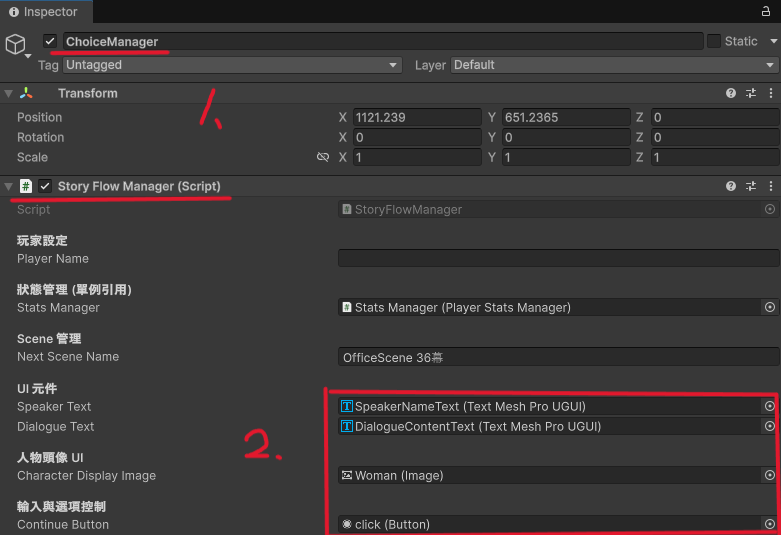
圖一、Hierarchy 配置與UI 組件示意圖
3.劇本資料編輯: 在 Inspector 的 Pre Choice Segments 列表中直接編輯對話陣列。如圖所示,在元素中填入 [NAME],程式執行時就會自動把玩家名稱替換進去;Speaker Name 填入 理事長(依照出場人物不同自行輸入),Text 填入「希望您能贊助我們一些資金...(依照劇幕台詞)」,並綁定對應的角色立繪。
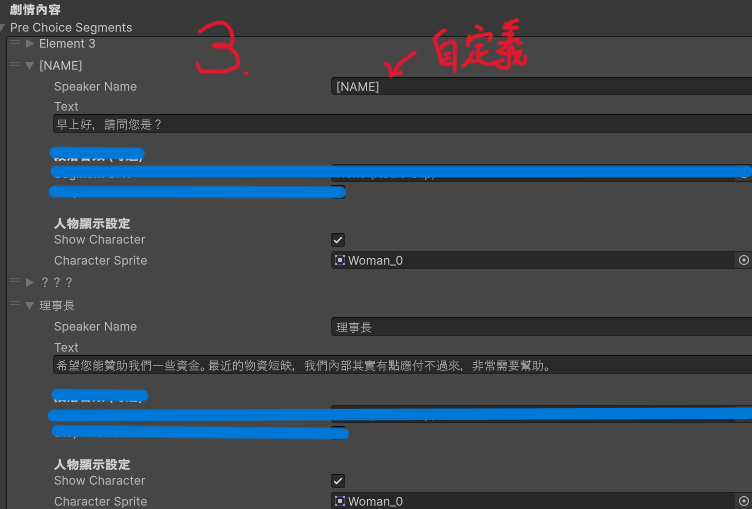
圖二、劇本資料示意圖
四、架構設計亮點與開發實戰經驗
五、今日成果與小結
範例影片:
一樣別忘了上傳進度,今日主題與前兩天屬於相同分支:
檢查修改狀態
git status
加入暫存區並提交 Commit
git add .
git commit -m "feat: 實作 StoryFlowManager 對話流程控制與 Coroutine 點擊推進機制"
推送到遠端開發分支
git push origin feature/story-flow


 iThome鐵人賽
 看影片追技術