

一、前言:
完成了 UI 基礎設定與單向場景切換後,今天我們要進入視覺呈現的核心——「對話框與雙角色立繪的 Canvas 佈局」。在 2D 遊戲中,主角(Main Character)與配角/NPC(Second Character)的登場位置、大小比例、對話框層級(Order in Layer / Canvas Level)以及角色面向,會直接影響讀者的沉浸感。今天我們就透過實戰畫面,來示範如何在 Unity Canvas 中建立標準的角色對話舞台!
二、畫面的「對話舞台」架構設計
在我們的專案中,每一幕劇情對話通常包含三個核心 UI 元素:
三、角色立繪 UI 設定實務
1. 配角/NPC 立繪設定 (Second-charater)
以第23幕畫面右側的配角(Son)為例,我們在 Canvas 的 Panel 下新增一個 Image 物件,並將其命名為 Second:
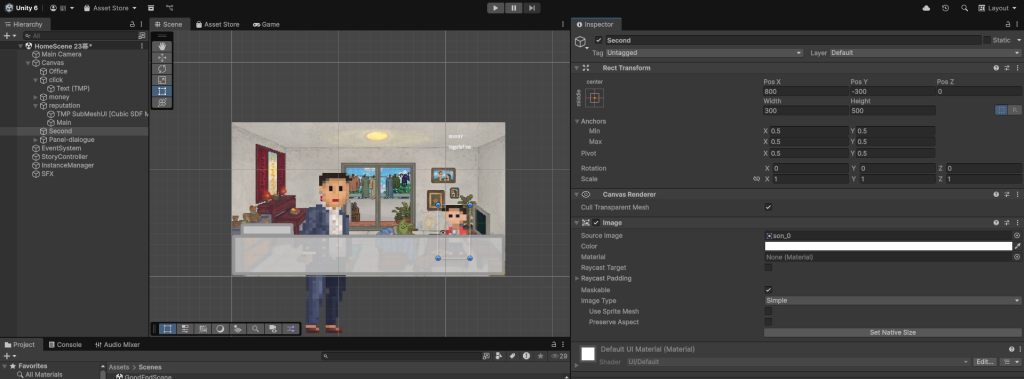
圖一、 Second-charater加入場景示意圖
2. 主角立繪設定 (Main-charater) 與左右翻轉技巧
以第23幕畫面右側的配角(Dad)為例,我們在 Canvas 的 Panel 下新增一個 Image 物件,並將其命名為 Main:
RectTransform 位置:
關鍵技巧:Scale 左右翻轉 (Facing Direction):
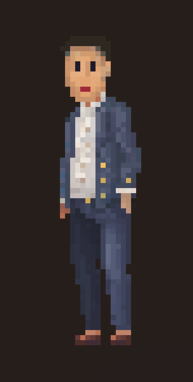
圖二、主角原圖
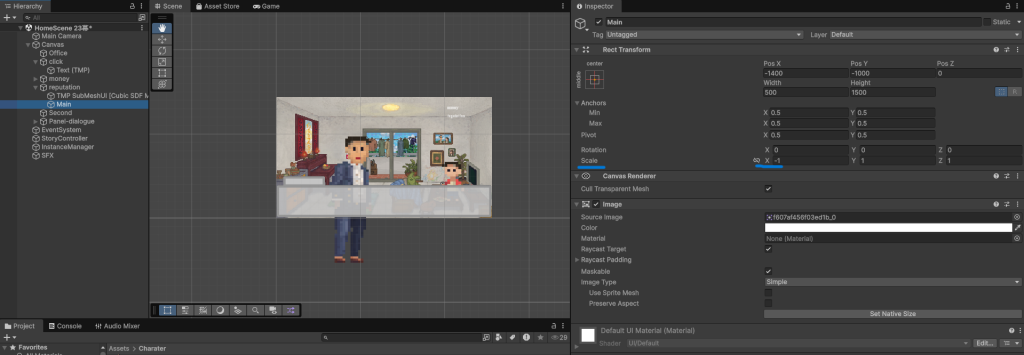
圖三、Main-charater加入場景示意圖
四、Hierarchy 圖層順序與對話框遮罩
在 Unity UI (uGUI) 中,Hierarchy 的上下順序決定了畫面的渲染前後順序(越下方的物件會繪製在越上方):
背景 (Office) 放在最上方,作為最底層的畫面打底。
角色 (Main / Second) 放在中間,讓角色自然站立在背景前方。
對話框 (Panel-dialogue) 放在 Canvas 的最下方,這樣對話框就能遮擋住角色的腰部以下,創造出立體的對話對峙感。
五、開發實戰踩坑經驗分享
1. 角色圖片變形失真:
2. 翻轉 Scale X = -1 導致子物件跟著顛倒:
六、今日成果與小結
由於我們在 Day 6 已經進入了劇情對話與畫面流轉的階段(開了 feature/story-flow 分支),而 Day 7 是在同一個功能範疇內繼續建置「對話框與雙角色立繪 Canvas 佈局」,所以我們可以直接延續使用這個分支,並在結尾加上對應的 Commit:


 iThome鐵人賽
 看影片追技術