

Spectra 其實在我剛開始使用 OpenSpec 時就已經推出,我也看過龍哥的介紹。不過,考量到 Spectra 本身也是從 OpenSpec 延伸而來,我想先熟悉 OpenSpec 的資料結構與 workflow,理解這套流程怎麼運作,再來使用 Spectra。這樣比較能分辨哪些是 OpenSpec 原本的設計,哪些是 Spectra 做的調整,也比較能理解這些調整背後的原因。
等實際跑過幾輪 OpenSpec,對原本的流程比較熟悉後,我才開始把 Spectra 導入自己的專案。這時第一個碰到的問題是:專案裡已經有 OpenSpec 的規格與 changes,換成 Spectra 後,這些文件還能繼續用嗎?初始化時,又會多出哪些東西?
這篇使用哪個版本? 下面的操作、設定與 Skills 都以 Spectra 2.3.1 為準。寫鐵人賽期間,剛好又推出了 3.0.0,所以遇到新版已經不同的地方,我會再用引用區塊補充。
和前面介紹的 Spec Kit、OpenSpec 一樣,Spectra 也有自己的 CLI。可以在專案中執行 spectra init,再透過 --tools 指定要搭配的 AI 工具。例如,使用 Claude Code 時可以這樣執行:
spectra init --tools claude
初始化完成後,檔案結構大致如下圖:
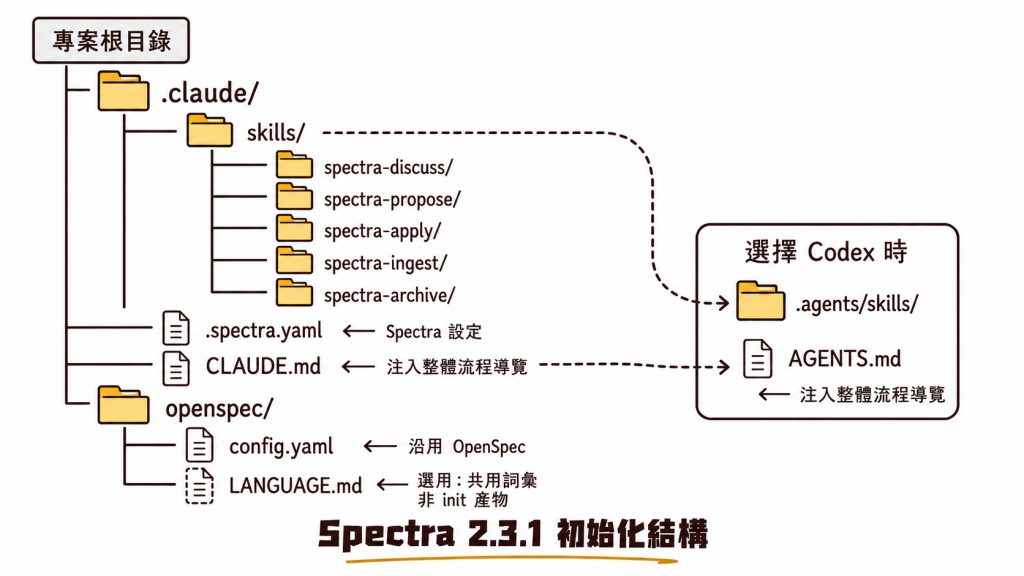
.claude/skills/ 會多出 discuss、propose、apply、ingest 與 archive 等 Skills;.spectra.yaml 則是 Spectra 自己的設定檔,可以設定產生 artifacts 時使用的語言,以及是否啟用 TDD、parallel_tasks 等功能。
圖中用虛線標出的 openspec/LANGUAGE.md 是選用檔案,不是 spectra init 一定會建立的內容。它用來記錄專案的共用詞彙,讓 discuss 討論需求時有一致的用語可以參照。
初始化後,根目錄的 CLAUDE.md 也會多出一段由 Spectra 管理的整體流程導覽,告訴 AI 每個 Skill 適合在什麼情況下使用,並列出主要的 workflow。後續介紹 Spectra 的運作方式時,我們再來看這份導覽如何與 Skills、CLI 及各步驟的檢查配合。
如果使用 Codex: 對應的 Skills 會改放到
.agents/skills/,同一類 workflow 提示則會注入AGENTS.md。Spectra 會依照初始化時選擇的 AI Agent,新增對應的 Skills 與專案指引檔。
至於 openspec/,Spectra 仍然沿用 OpenSpec 的資料格式。正式 specs、進行中的 changes 與 archive 都不需要重新換一套結構,config.yaml 的 context 與 rules 也可以繼續使用。
現在有什麼不同? Spectra 3.0.0 將新專案的預設規格目錄改成
docs/spectra/。所以,現在初始化專案時,會看到和前面目錄圖不同的路徑;圖中保留的是當時的目錄結構。
這裡先統一一下名稱: 不同 AI Agent 呼叫 Skill 的寫法不太一樣,後面會直接統一使用 discuss、propose、apply、ingest 與 archive 這些流程名稱。
知道 Spectra 初始化後多了哪些內容,接下來我們就把這些流程串起來看看吧!
Spectra 平常會走的主要流程是 discuss? → propose → apply → archive,其中 discuss 可以視需求跳過。如果實作途中需求或方向改變,則可以透過 ingest 更新進行中的 change,再繼續 apply。
除了這條主要路徑,tasks 完成後也可以先執行 verify,再進入 archive。把這些流程各自的用途整理在一起,就會像下面這張表:
| 流程 | 這個流程在做什麼? |
|---|---|
| discuss(可選) | 在建立 change 前和 AI 探索想法、釐清需求與整理方向;需求已經很清楚時可以跳過。 |
| propose | 建立 change,並一次準備 proposal、specs、design 與 tasks。 |
| apply | 讀取 artifacts 與 tasks,開始修改 code,並更新工作進度。 |
| ingest(需要時) | apply 途中需求或方向改變時,把新的討論或 plan 更新回進行中的 change,再繼續實作。 |
| verify(可選) | tasks 完成後,把實作與 artifacts 放在一起核對;需要時可以在 archive 前執行。 |
| archive | 確認 artifacts、tasks 與規格同步狀態,再保存完成的 change。 |
前面介紹 OpenSpec 時,已經簡單說明過 apply,也在【Day - 9】介紹了 verify 與 archive。Spectra 延續了這些流程的基本用途,也加入 ingest,讓實作途中改變的需求可以更新回 change,再繼續 apply。把主要路徑和這些可選的流程畫在一起,就會像下面這張圖:
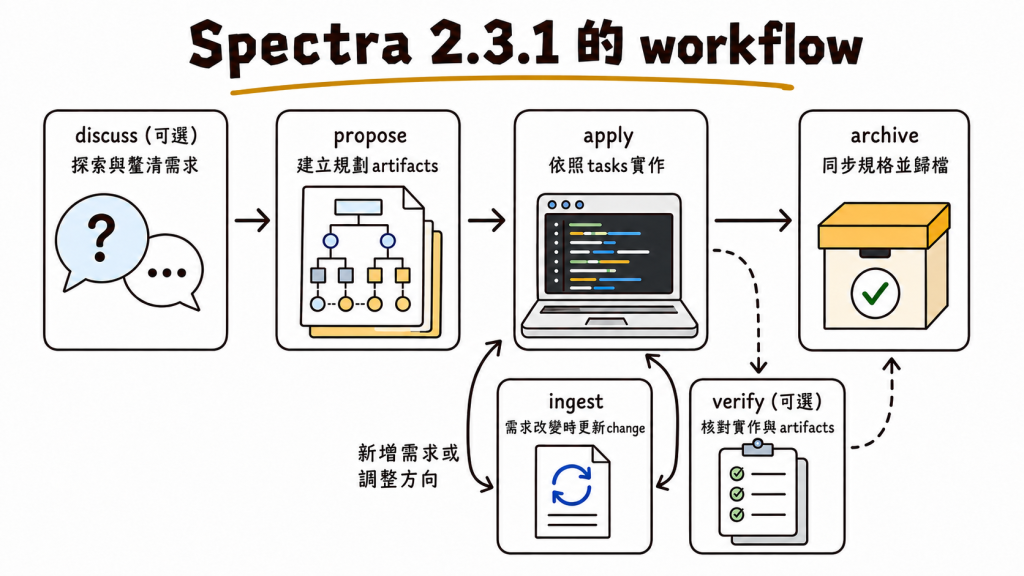
OpenSpec 原本可以單獨執行的 sync 去哪裡了?【Day - 7】介紹 OpenSpec 時,sync 可以先把 delta specs 合併回正式 specs,再讓 change 繼續留在進行中的目錄。Spectra 沒有把這個動作保留成平常可以單獨呼叫的 CLI command,而是把同步規格的選擇收進 archive。進入 archive 後,archive Skill 會先比較 delta specs 和正式 specs,再問我要不要同步;選擇同步時,這一步會由 AI 在 archive 流程裡處理。因此,圖上只畫出 archive,沒有另外放一個 sync。
看過流程後,我最有感的其實是:Spectra 把我原本搭配 OpenSpec 使用的幾個步驟,整理進了同一套 workflow。
【Day - 7】提過,我在使用 OpenSpec 時,會先用 Superpowers 的 brainstorming Skill 和 AI 一題一題討論需求與可能的作法,再進入 OpenSpec 的流程。而 Spectra 的 discuss 和 brainstorming 雖然不是同一個 Skill,不過放在我已經習慣的 workflow 裡,其實是同樣的原理,兩者都是在建立 change 以前,先讓我和 AI 把想法、限制與方向談妥和釐清。
實作前可以怎麼討論? 後面談到 discuss 的設計時,我們會再回來看這些討論流程怎麼準備背景、安排提問與整理結論。
等方向比較明確後,接著就是 propose。當時的 OpenSpec 要先用 new 建立 change,再用 ff 一次準備好實作前需要的 artifacts;Spectra 的 propose 用起來就很接近把這兩個步驟接在一起,不用先 new,再決定要 continue 還是 ff,而是一次把 proposal、specs、design 與 tasks 準備好。
經歷過 Spec Kit 一步一步的流程後,我使用 OpenSpec 時幾乎都直接選擇 ff。龍哥也在部落格裡說過,他沒耐心一直 continue 下去XD。看到這句我只想說:我也是!所以看到 Spectra 的流程時,我幾乎不用重新適應:方向談好後直接 propose,接著 apply,做完再 archive。少了先 new 再 ff 的兩個步驟,整體跑下來根本完全符合我要的節奏。
除了流程幾乎不用重新適應,圖形化介面也讓我少做了很多事情。我要找某一份規格或確認 tasks 進度時,不需要再開著檔案總管或 VS Code,在一整片 Markdown 文件中慢慢尋找。
這個差別在 tasks 上尤其明顯。以前 AI 留下一項需要我手動完成的工作時,我做完後還得先找到這次 change 的資料夾,打開 tasks.md,定位到那一項,再把 [ ] 改成 [x] 才算完成。到了 Spectra,這些 tasks 可以直接從畫面勾選,少掉找檔案、找項目和手動輸入 x 的過程,操作方便很多。
後來和團隊討論時,我還可以直接開著 Spectra 一起看規格與 tasks。即使是非工程背景的成員,也能跟著畫面確認現在討論的是哪一份規格,而他們也終於不用再和我一起面對那些密密麻麻的 Markdown 語法了!不然直接打開 VS Code 給他們看,他們可能都會誤以為我要教他們寫 code 呢XD。
圖形化介面讓規格更容易閱讀與操作。不過,建立新的 change 時,還有一個之前碰過的問題:AI 怎麼知道這次需求應該沿用哪一份既有規格?
【Day - 9】提過,如果 AI 沒有沿用既有 capability 的名稱,archive 後可能把同一項功能分成兩份正式規格。
因此,開始建立 artifacts 以前,Spectra 的 propose 會先掃描 openspec/specs/,找出和這次需求可能有關的 specs,再讀取其中的 Purpose。這樣 AI 在決定要沿用哪一個既有 capability,還是建立新的規格以前,就能先知道目前已經有哪些能力。而找到的結果只會作為判斷時的參考,不會停下來等我確認。
.openspec.yaml 也會多留下資料找到這次要使用的 capabilities 後,propose 就會建立 change。這時候 .openspec.yaml 才會出現。Spectra 沿用 OpenSpec 原本的 schema 與 created,另外加入建立者,以及這次透過哪個 AI Agent 建立:
schema: spec-driven
created: 2026-08-27
created_by: 作者
created_with: claude
created_with 只有在建立 change 時有指定 AI Agent 才會出現。這些資料不會改變 artifacts 的內容,主要是替這份 change 留下建立時的基本資訊。
.openspec.yaml 多了幾項建立資訊,那麼規格本身的 spec.md 呢?我們可以從文件結構、delta 操作、規格語言與範例寫法,對照 OpenSpec 1.0 和 Spectra 2.3.1,看看哪些沿用、哪些有所調整:
| 格式或規則 | OpenSpec 1.0 | Spectra 2.3.1 |
|---|---|---|
| 正式 spec 結構 | 使用 Purpose、Requirements、Requirement 與 Scenario |
沿用相同結構 |
| delta spec 操作 | 使用 ADDED、MODIFIED、REMOVED 與 RENAMED |
沿用相同操作 |
| requirement 與 scenario | requirement 使用 SHALL/MUST;scenario 維持四層標題並使用 WHEN/THEN |
沿用相同規則 |
| 規格語言 | 沒有固定只能使用英文 | 不論專案設定的語言為何,spec 一律使用英文 |
| 具體範例 | 主要透過 scenario 描述情境 | 可以再加入選用的 ##### Example,用 GIVEN/WHEN/THEN 或表格補上實際資料 |
因此,從 OpenSpec 接到 Spectra 時,原本的 requirement、scenario 與四種 delta 操作都不需要重新學。Spectra 調整的是規格語言與範例寫法;遇到資料轉換、排序、狀態變化或不容易看出邊界的情境時,可以再用 Example 把輸入與結果寫得更具體。
規格格式確定後,propose 還會把實作需要的 design 與 tasks 一起準備好,再交給 apply 依照規劃實作。不過,真的開始做以後,我還是可能想到新的需求。這時候,已經寫好的規劃文件要怎麼跟著調整?
【Day - 9】提過,當時的 OpenSpec 可以直接修改 artifacts,但如果實作途中追加需求,或做完後又想到一個和原需求很接近的功能,我還是得自己判斷 proposal、specs、design 與 tasks 哪些要一起調整,再一份一份請 AI 更新。說真的,這真的非常麻煩,當時我差點就為了這件事自己手刻一份 Skill,還好後來遇到了 Spectra 的 ingest!
剛開始使用時,我遇到中途追加需求的情況還不算多。不過,隨著系統持續演進,功能做出來後,我也很常開始天馬行空:「這裡是不是還可以順便再加個功能(完全慣老闆心態XD)?」如果是完全不同的新功能,另外開一個 change 就好了;麻煩的是,新想法有時候會影響目前 change 已經談好的內容,甚至和正在實作的方向發生衝突。
這時,我會先和 AI 把新增的內容與影響談清楚,再透過 ingest 更新進行中的 change,接著繼續 apply;如果討論後發現比較適合另開 change,也可以改走新的規劃。這類狀況變多後,ingest 就慢慢成為我很常使用的流程之一。
透過 ingest 更新 artifacts 後,就可以繼續 apply。等 tasks 全部完成、需要的核對與修正也處理好,這份 change 就可以準備 archive。除了更新正式 specs、保存 change,Spectra 還會留下哪些資料呢?
change 進入 archive 時,Spectra 會在 .openspec.yaml 補上 archived_by 與 archived_at,記錄由誰在什麼時候完成歸檔。
新 capability 的 Purpose 產生時機也沒有另外調整,仍然沿用【Day - 9】看過的作法:delta spec 不需要先提供,archive 建立正式 spec 時,才會放入一段待整理的內容。
現在有什麼不同? Spectra 3.0.0 的 propose 流程改成要求先寫好新 capability 的 Purpose,讓 archive 建立正式 spec 時可以沿用這段用途說明,不用再留下 TBD 等之後補齊。
Spectra 也會保存 snapshot(封存前備份),留下正式 specs 更新前的內容。之後需要回頭查看時,就能找回規格被更新以前的樣子。
不過,snapshot 保存的是整份 spec 更新前的內容。如果我們只想知道某一條 requirement 最近是從哪個 change 來的,就需要另一種線索。
@trace 讓 requirement 找得到來源 changeSpectra 在 archive 時,還會替新增或修改的 requirement 加上一段 @trace。它是一段放在 Markdown 裡的註解,不會變成 requirement 的正文,內容大概會像這樣:
<!-- @trace
source: add-sync
updated: 2026-08-29
code:
  - src/sync.js
tests:
  - src/sync.test.js
-->
source 是最近加入或修改這條 requirement 的 change,updated 是這次 archive 的日期;code 與 tests 則是 archive 當下辨識到的相關檔案。想回頭查看當時為什麼這樣改時,可以先沿著 source 找到 archived change,再查看裡面的 proposal、delta specs、design 與 tasks。
code 與 tests 是根據歸檔當下的 Git 變更整理出的線索,適合拿來找相關檔案,但不是每條 requirement 對應哪些程式與測試的精準清單。
從初始化、主要流程,到 change 歸檔後留下的紀錄,Spectra 怎麼接續 OpenSpec、又多提供了哪些功能,我們已經看過一輪了。不過,知道這些功能的用途後,實際操作時,AI 從哪裡知道接下來該做什麼?文件寫好後有哪些檢查,歸檔時又怎麼更新正式 specs 呢?
下一篇,我們就從初始化時多出的 workflow 導覽開始,看看 Spectra 怎麼安排這些步驟吧!


 iThome鐵人賽
 看影片追技術