
iT邦幫忙

2026 iThome 鐵人賽

DAY 2
0

一、前言

昨天我們順利註冊並進到了 Dify Cloud 的工作空間。對於剛接觸視覺化開發工具的人來說,初次看到後台介面難免會好奇:「這些分頁到底各自負責什麼?」
Dify 的好處在於它的邏輯設計非常乾淨,將複雜的後端架構拆解得井然有序。今天就向大家介紹導覽列上的三大核心模組,以及為 AI 擴充的關鍵設定!

二、核心模組 1:工作室(Studio)

用於視覺化建構、編排與調試生成式 AI 應用程式的核心功能區
點進工作室後,主要可以看到兩種最常見的建置模式:
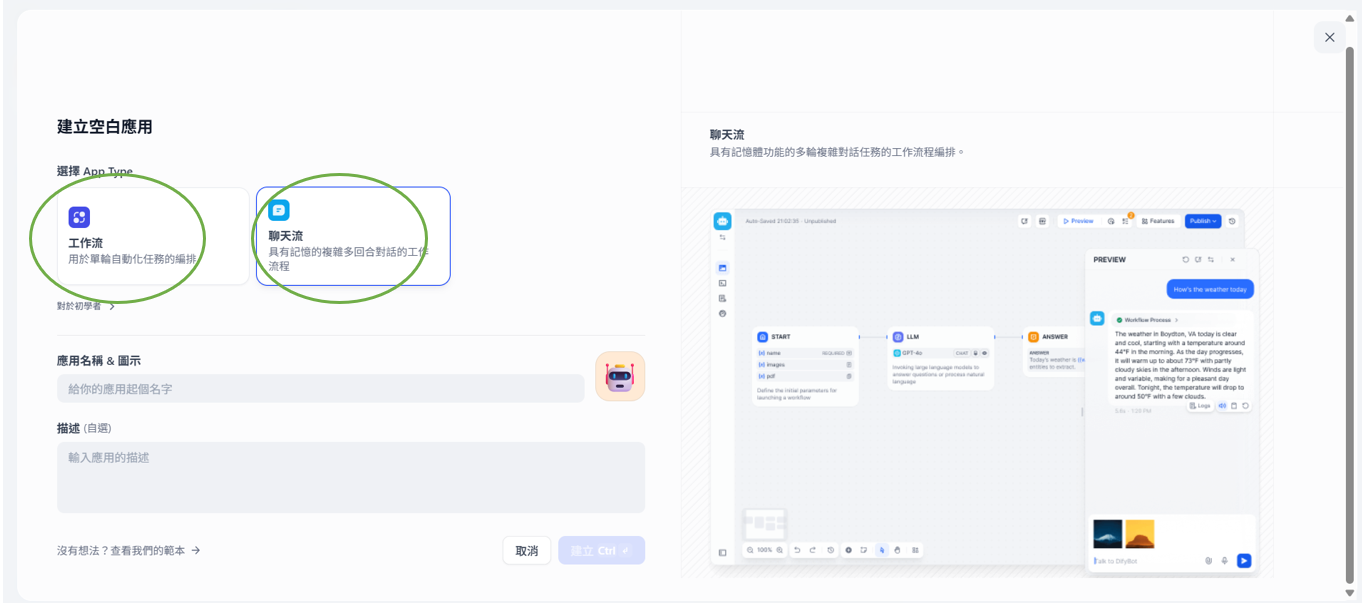
  1. 工作流(Workflow):透過固定 SOP 流程「輸入➔處理➔輸出」來生成結果。適用于自動報告生成、批次資料處理等任務。
  2. 聊天流(Chatflow):在流程中增加了對話層。用戶通過聊天介面互動時,Dify 在每條消息回覆前,都會先執行用戶所設計的流程。適用於互動式助手、引導式問答,或是需要先檢索資料再回話的對話場景。

三、核心模組 2:知識庫(Knowledge)

如果只靠一般的聊天,AI 只能根據它過去看過的公開網路資料回答,面對學校課本的專有名詞時,很容易出現「瞎掰」的狀況。而知識庫更像是 AI 的專屬知識庫。(RAG 技術核心)

  1. 支援多種文件:可以直接上傳 PDF、Word、Markdown、Excel、純文字等多種格式。

  2. 自動分段與索引:上傳課堂簡報後,Dify 會自動把長文章切成一段段容易讀取的段落,並建立索引。

  3. 隨搜隨翻:後續讓工作室的 Chatflow 連接這個知識庫,AI 就能根據知識庫的檔案給出準確回覆。
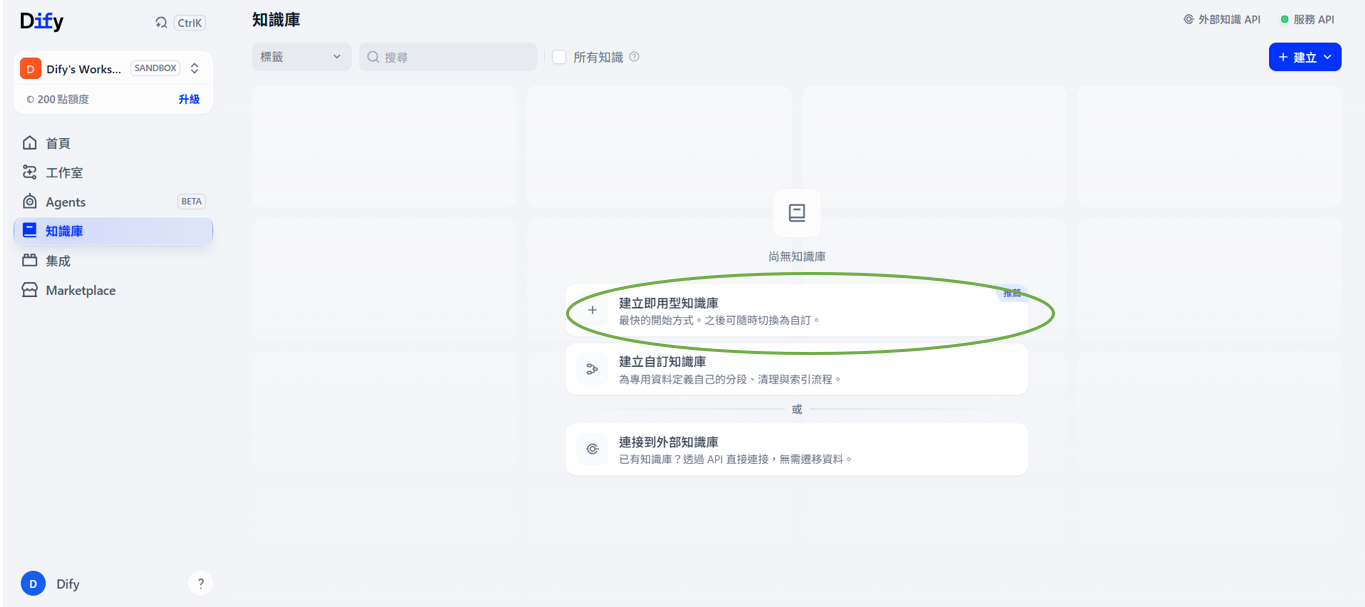
點擊「建立即用型知識庫」後,系統會引導我們進入設定步驟:
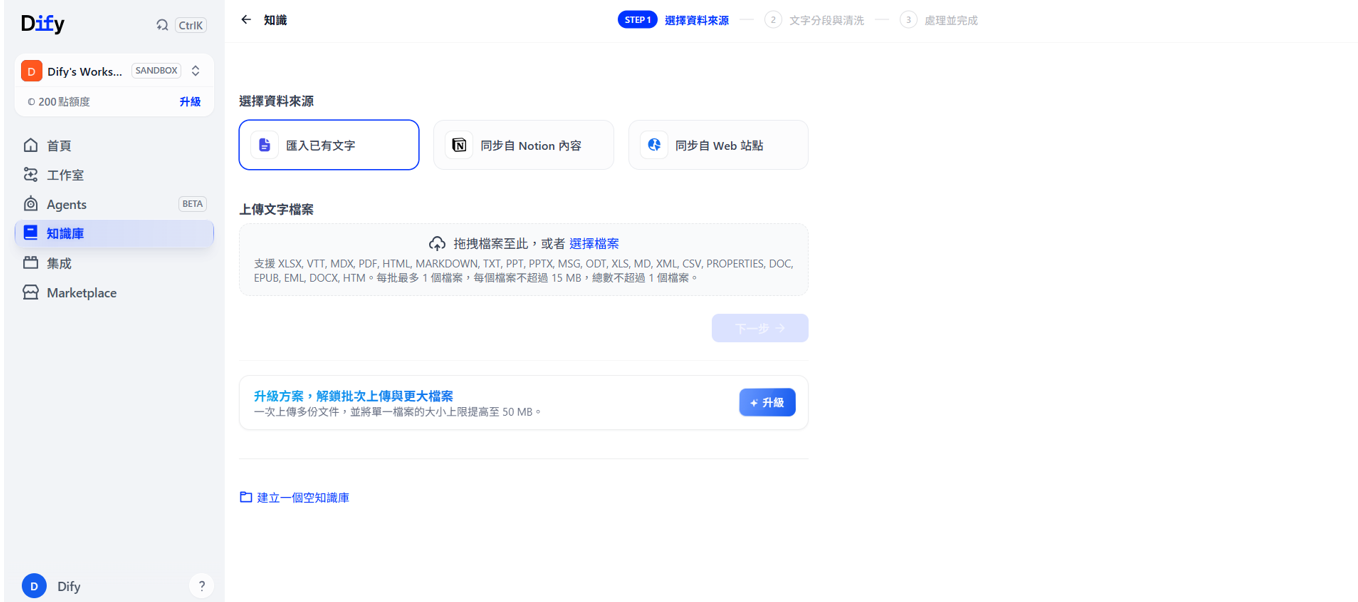
  1. 資料來源選擇:預設為「匯入已有文字」,另外也支援同步 Notion 筆記或直接抓取公開網站(Web 站點)的內容。
  2. 文件上傳區:中間虛線框就是上傳區,可直接把課堂講義(PDF、PPTX、Word 或 Markdown 等格式)拖曳進來。
  3. 免費版限制提醒:免費版單次支援上傳 1 個檔案(上限 15 MB),對於單一章節的簡報或筆記整理來說已經非常夠用。確認選好檔案後,就能點擊「下一步」進行文字分段與處理!

四、核心模組 3:工具(Tools)

Dify 內建了大量現成的擴充套件。點開左側導航欄的「集成」➔「工具(Tool Plugin)」,就能看到豐富的擴充外掛庫:
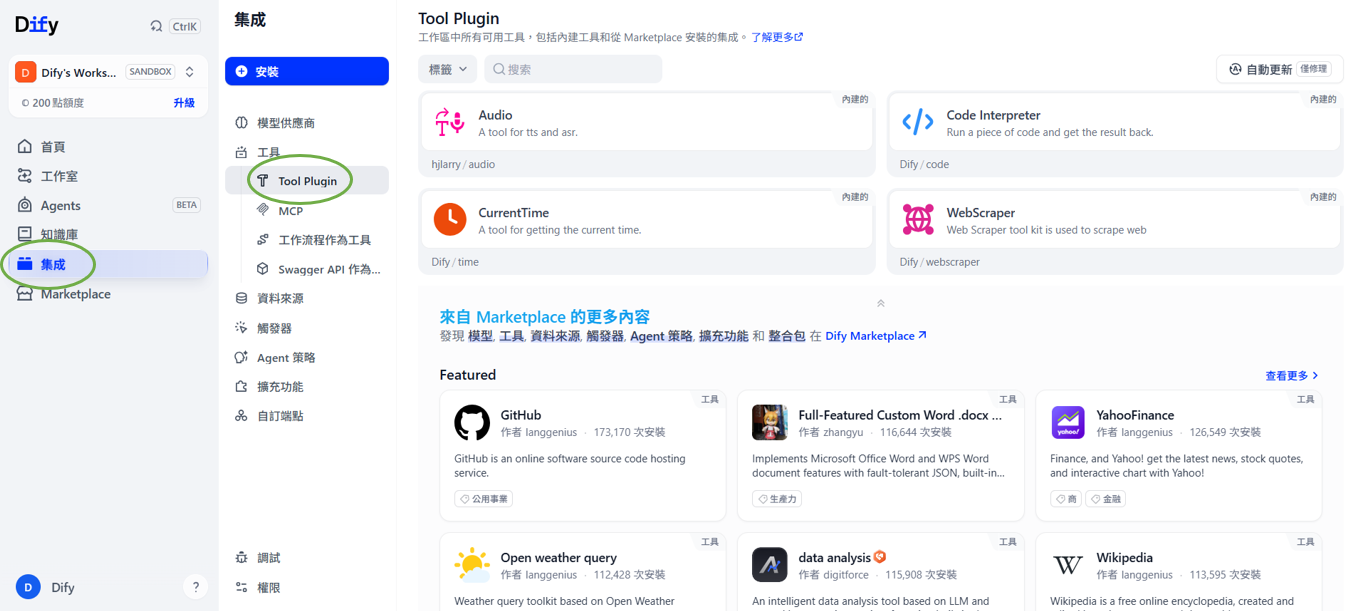
  1. 內建實用工具:上方列出了系統內建的工具組(如網頁抓取 WebScraper、代碼執行Code Interpreter 等)。
  2. Marketplace 擴充市集:下方更提供了多種現成外掛(如Wikipedia、GitHub 等),在後續的進階應用中,我們也能視需求為學習助教裝上這些外掛,只要點擊啟用,就能讓 AI 具備主動查資料、連網的強大能力!

五、補充

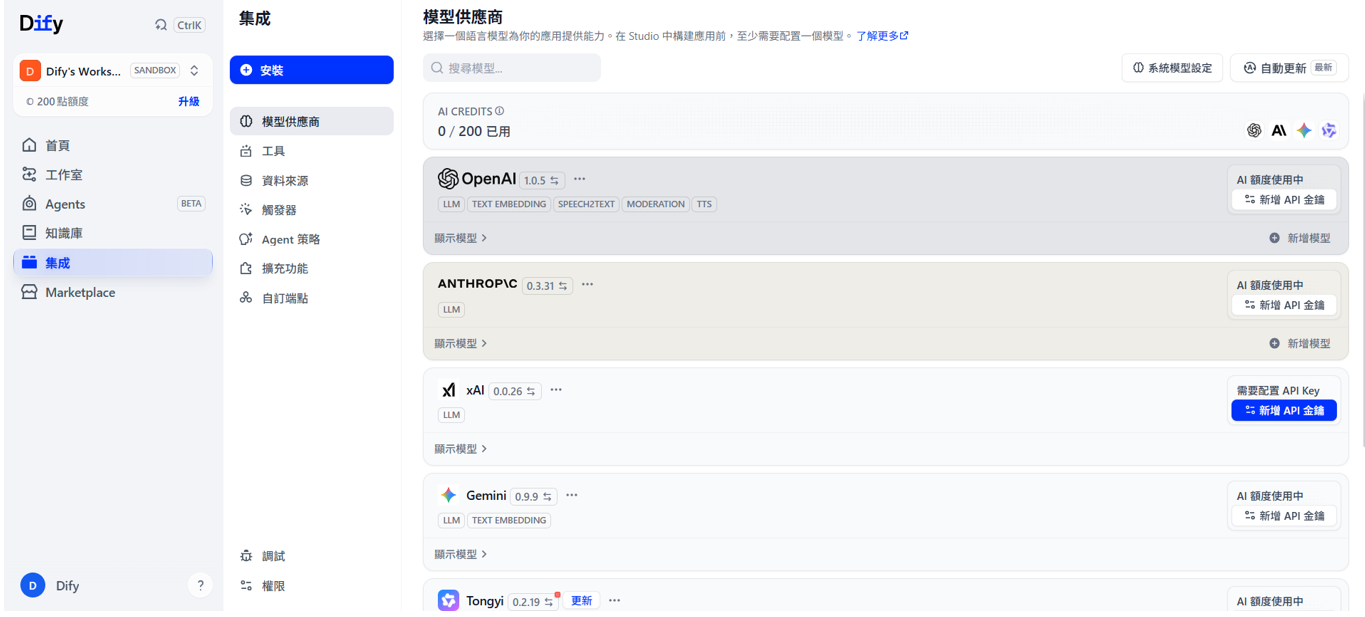
在左側點擊集成 ➔ 選擇「模型供應商(Model Providers)」。

Dify 本身是一個開發平台,它需要接入「AI 大腦」才能運作。在這裡可以綁定各種主流模型(如 Google Gemini、OpenAI、Anthropic 等)。只要填入對應的 API 金鑰,就能立刻驅動整個平台。


上一篇
Day 1:大學生的課業自救計畫!認識 Dify 與5分鐘快速註冊
系列文
大學生的生存筆記:用 Dify 零程式打造專屬課堂複習與考前衝刺 Agent2
圖片
  熱門推薦
圖片
{{ item.channelVendor }} | {{ item.webinarstarted }} |
{{ formatDate(item.duration) }}
直播中

尚未有邦友留言

立即登入留言
