iT邦幫忙

2026 iThome 鐵人賽

DAY 3
0
AI 自動化

大學生的生存筆記:用 Dify 零程式打造專屬課堂複習與考前衝刺 Agent系列 第 3

Day 3:免費取得 AI 大腦:申請 Google AI Studio Gemini API Key

  • 分享至 

  • xImage
  •  

一、前言

前兩天我們完成了 Dify Cloud 帳號註冊,也認識了後台的三大核心模組。但現在的 Dify 就像一台組裝好卻還沒通電的電腦——它需要接入「大語言模型(LLM)」作為運算大腦。目前市面上的模型非常多,為什麼我們選擇 Google Gemini ?

  • 超大免費額度:提供開發者免綁卡、免付費的基礎額度,適合個人開發者或獨立專案。
  • 長文本處理能力極強:Gemini 支援高達 100 萬至 200 萬個 Token 的上下文長度。當使用者將文本丟給 AI 後,不須先作複雜的 RAG 切片,即可進行精準的問答與分析。

二、第一階段:前往 Google AI Studio 申請 API Key

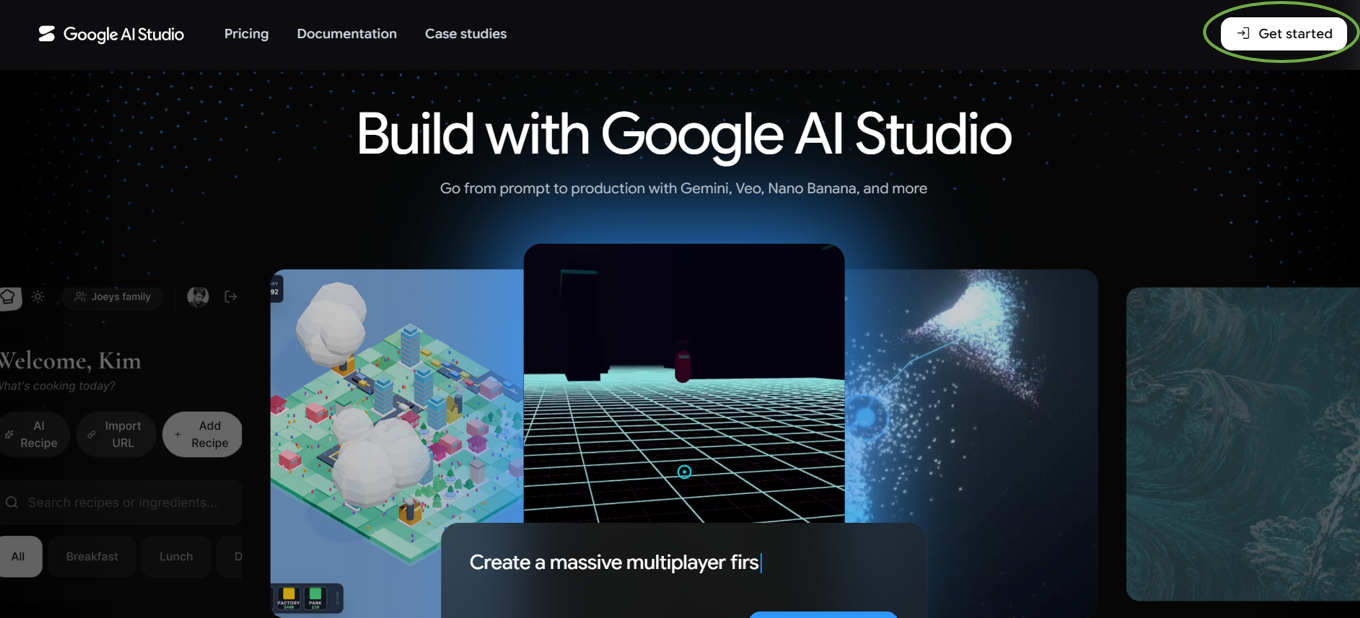
  1. 進入 Google AI Studio 網頁,點擊右上角 Get started,登入 Google 帳號
  2. 取得 API Key
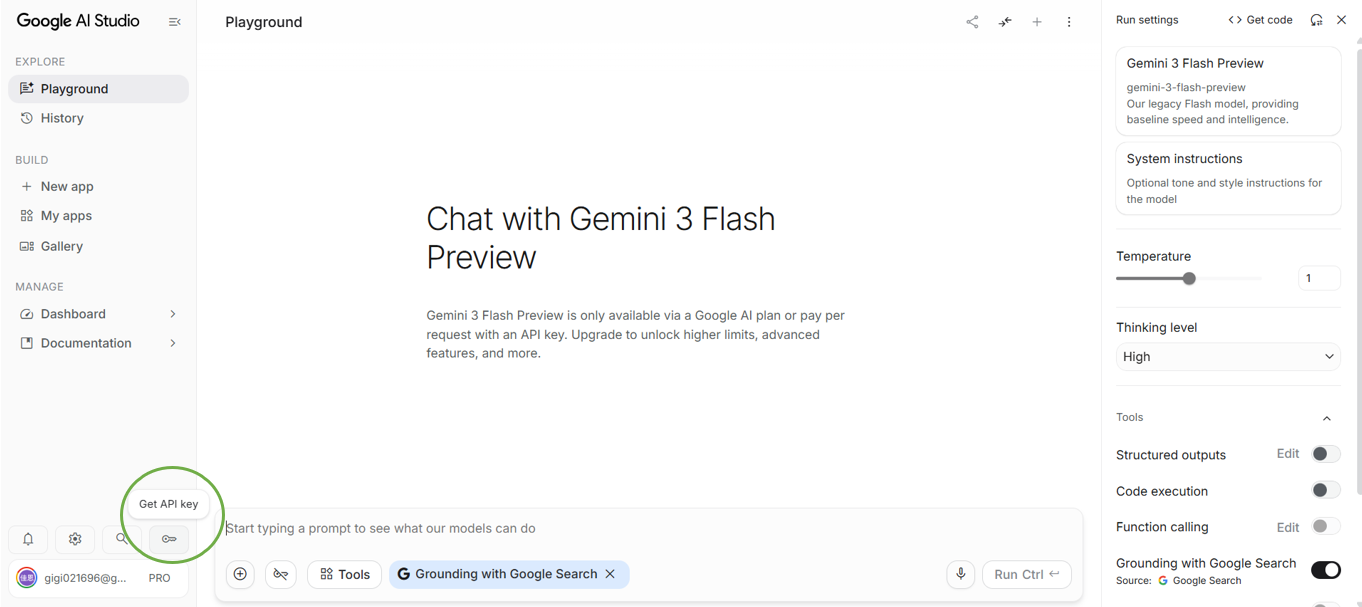
    進入 Google AI Studio 介面後,點擊左下角的「Get API key」
    接著點擊「Create API key」按鈕
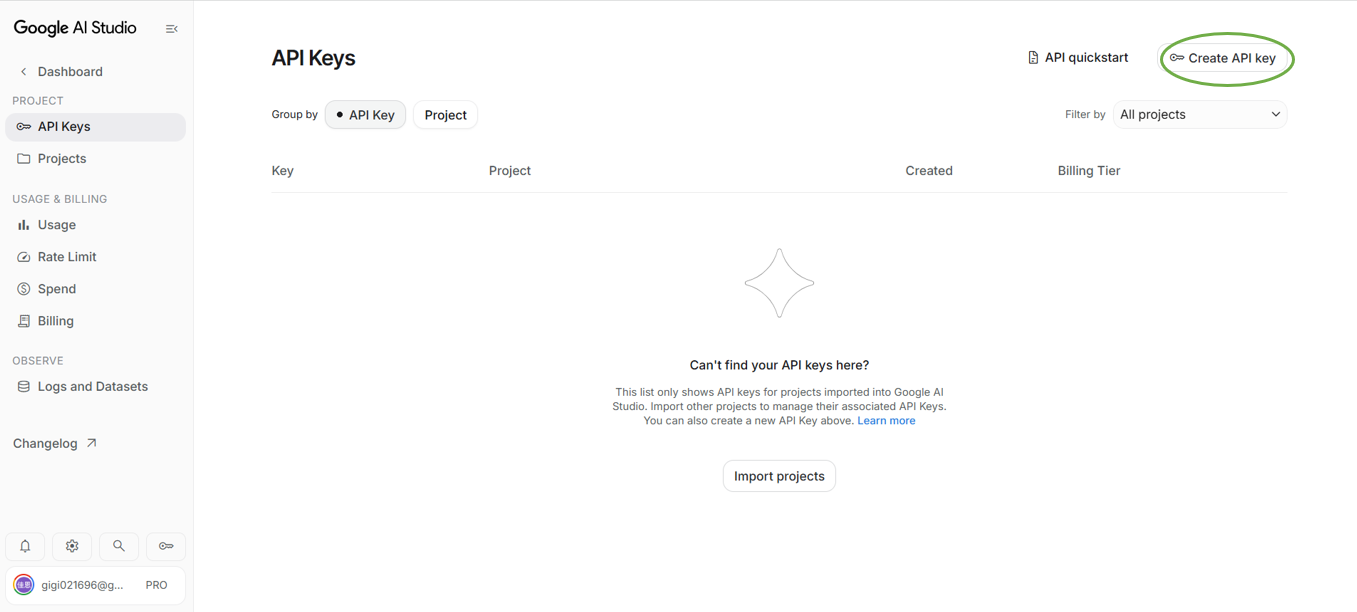
    系統已經自動建立好了一個預設專案,只需點擊「Create key」即可
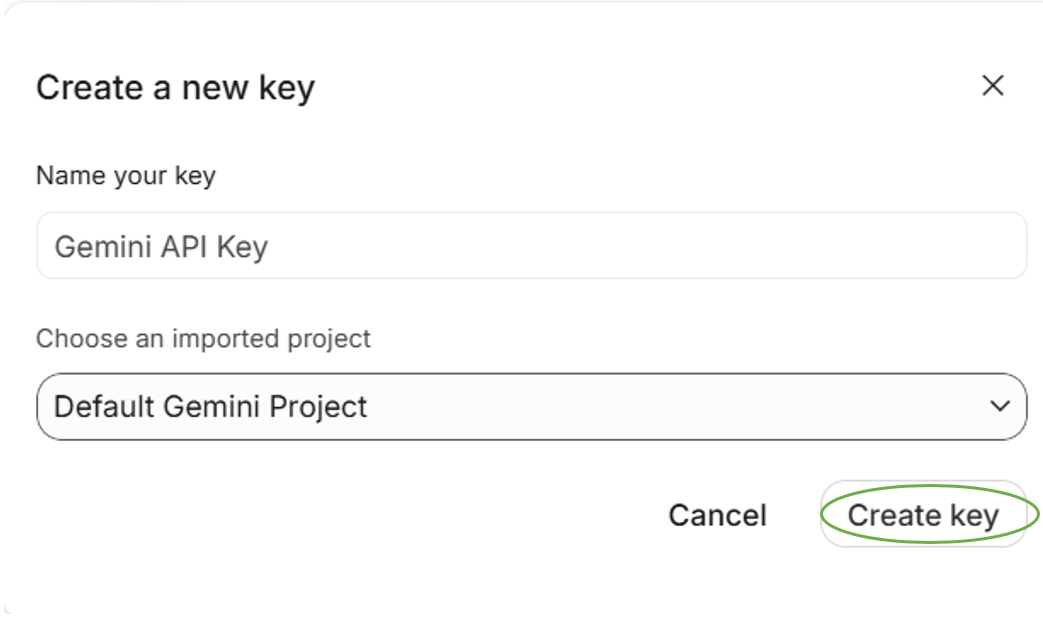
    系統會在幾秒鐘內自動生成一串由英數字組成的專屬金鑰。

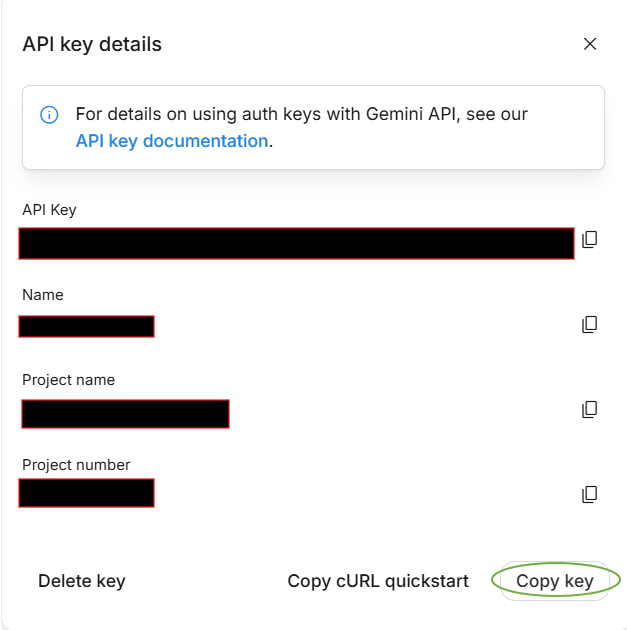
  3. 複製並妥善保管金鑰
    點擊金鑰旁邊的「Copy key」按鈕將金鑰複製下來。

    安全小提醒:API Key 就相當於你帳號的密碼,千萬不要直接截圖公開在文章中,截圖時記得把金鑰字串打碼遮蔽!

三、第二階段:將 Gemini API Key 綁定至 Dify

拿到金鑰後,我們回到 Dify 介面完成最後的組裝:

  1. 進入 Dify 的「模型供應商」
    回到 Dify Cloud 工作台。
    點擊左側導航欄的「集成(Integration)➔選擇「模型供應商(Model Providers)」。
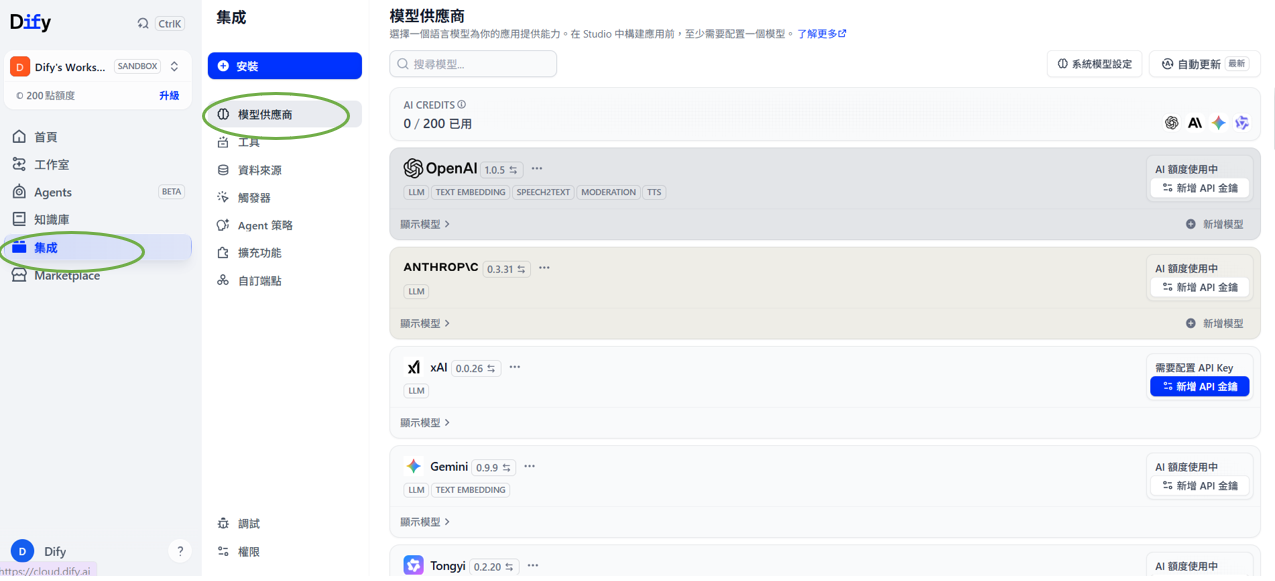
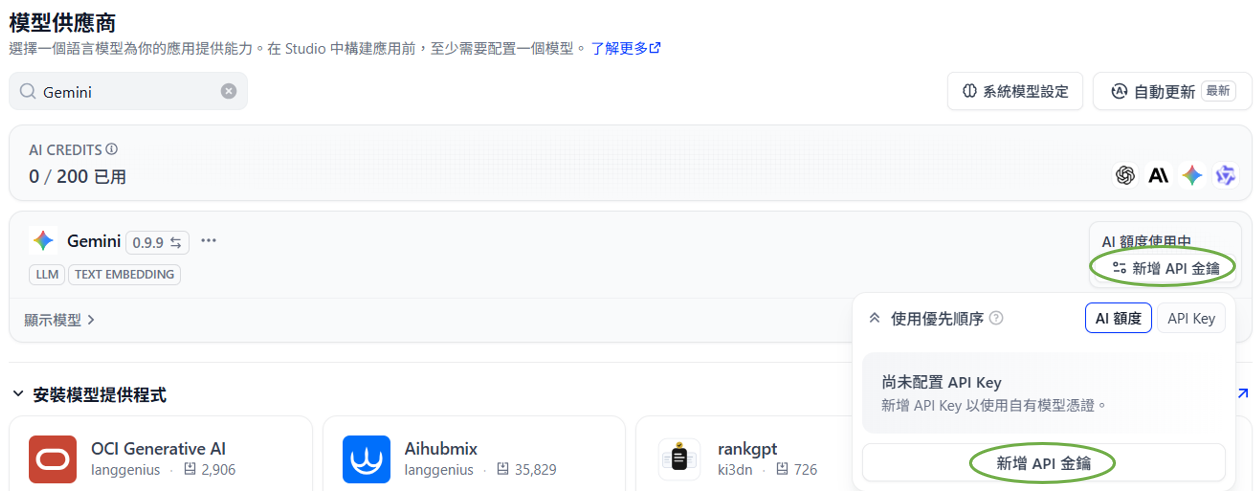
  2. 找到 Gemini 模型並點擊「新增 API 金鑰」按鈕

    在跳出的設定視窗中,把剛剛在 Google AI Studio 複製的那串 API Key 貼進去,點擊「儲存」。
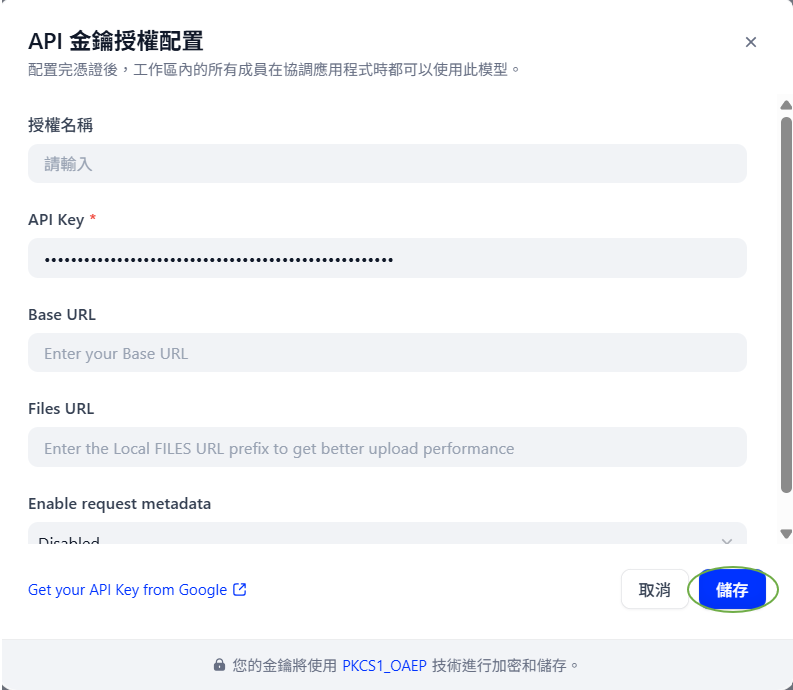
  3. 確認綁定成功
    貼上金鑰並點擊保存後,回到「模型供應商」頁面:

    • 連線狀態正常:Gemini 卡片右上角會亮起綠色小圓點,並顯示 API KEY 1,代表金鑰已成功通過驗證。
    • 模型庫已就緒:左下角會顯示「59 個模型 >」。點開展開後,扣除官方劃橫線已停用的歷史版本,目前實際可用的最新模型約有 18 個(包含我們後續會用到的主流版本 Gemini 3.6 Flash 與 Pro 等)。

上一篇
Day 2:Dify 主控台導覽:看懂核心三大模組
下一篇
Day 4:建立第一隻 Chatbot:基礎聊天助手與問答測試
系列文
大學生的生存筆記:用 Dify 零程式打造專屬課堂複習與考前衝刺 Agent5
圖片
  熱門推薦
圖片
{{ item.channelVendor }} | {{ item.webinarstarted }} |
{{ formatDate(item.duration) }}
直播中

尚未有邦友留言

立即登入留言