

在探索生成式 AI 或建置資料架構的過程中,許多工程師與行銷團隊最常採取的起步方式,就是打開 Google Cloud Console 控制台,憑著直覺在網頁上一路「下一步」:手動點選建立 BigQuery 資料集、手動新增 Cloud Storage 儲存庫、在 IAM 頁面反覆搜尋並指派權限。
然而,這種看似快捷的「ClickOps(網頁點擊維運)」在邁向企業級系統時,往往會引發三大災難性痛點:
為此,我們在連載的第 3 天,正式引入業界標準的 基礎設施即程式碼(Infrastructure as Code, IaC) 工具 —— Terraform。透過宣告式(Declarative)的程式碼,我們將整個 MarTech 系統所需的 API 啟用、資料倉儲、素材儲存庫、服務帳號、IAM 權限,以及最關鍵的「BigQuery 遠端連線(Remote Connection)」,全部封裝為單一可重複執行的自動化腳本。只要幾個步驟,5 分鐘內即可完成企業級基礎建設的標準化建置!
在動手編寫程式碼之前,我們先透過系統全景架構圖,綜觀本次 Terraform 所要建置的雲端資源藍圖:
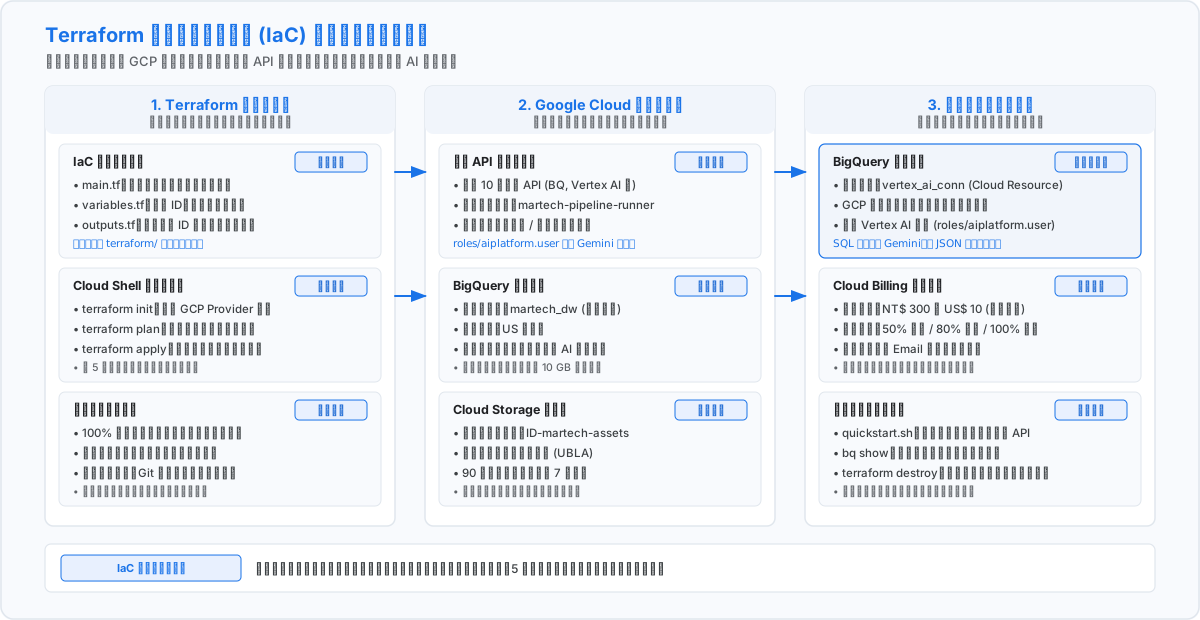
💡 核心工程理念:
我們將整個 GCP 基礎架構拆分為清晰的三層設計:
本專案的所有 Terraform 腳本均存放於專案儲存庫的 terraform/ 目錄下。以下我們逐一拆解六個部分的設計細節與架構考量。
為了確保腳本具備高度的可移植性,所有可變參數(如專案 ID、區域、儲存庫名稱等)一律抽離至 variables.tf 中,並提供合理的預設值:
project_id:Google Cloud 專案 ID(必填且無預設值,請於 terraform.tfvars 填入自己的專案 ID)region:Cloud Storage 等區域型資源預設 us-central1(愛荷華),可適用 Cloud Storage 每月 5GB 免費額度bq_location:BigQuery Dataset 與遠端連線的位置,預設 US 多區域。BigQuery 生成式 AI 函式對 Gemini 3.x 新模型的支援以 US/EU 多區域為主,選 US 與官方範例一致,後續各天也都以 US 為準dataset_id:martech_dw
dataset_description:AI-Driven MarTech 資料倉儲:廣告日誌、多觸點歸因分析與多模態素材特徵庫storage_bucket_name:留空時自動使用「專案ID-martech-assets」,避免與其他讀者的儲存庫重名billing_account_id:帳單帳戶 ID,留空時自動略過預算警報budget_amount:預算警報基準金額,預設 300(新台幣帳戶填 300、美元帳戶填 10)budget_currency:預設 TWD,必須與帳單帳戶幣別一致allow_destroy_with_data:terraform destroy 時是否連同資料一併刪除,教學環境預設 true,正式環境請改為 false
⚠️ 後續各天的腳本都以這些預設值為準(儲存庫「專案ID-martech-assets」、資料集 martech_dw、位置 US),跟著系列做的話請不要更改
在全新建立的 GCP 專案中,許多服務 API 預設處於關閉狀態。我們透過 google_project_service 資源進行批次啟用 10 項關鍵服務:
bigquery.googleapis.com:BigQuery APIbigqueryconnection.googleapis.com:BigQuery Connection API(SQL 呼叫遠端模型關鍵)aiplatform.googleapis.com:Vertex AI API(現為 Gemini Enterprise Agent Platform,服務名稱不變;Gemini 多模態推論)storage.googleapis.com:Cloud Storage APIrun.googleapis.com:Cloud Run APIworkflows.googleapis.com:Cloud Workflows APIcloudbuild.googleapis.com:Cloud Build APImonitoring.googleapis.com:Cloud Monitoring APIbillingbudgets.googleapis.com:Cloud Billing Budget APIiam.googleapis.com:IAM 身分驗證與存取授權 API廣告分析需要處理大量的橫幅圖片、文案截圖與暫存日誌。在 Cloud Storage 儲存庫中實裝生命週期管理規則(Lifecycle Rules):
BigQuery 是整個 MarTech 系統的「資料心臟」。在此建立廣告成效的星狀綱要資料集 martech_dw,設定位置為 US 多區域,並綁定環境與參賽專案標籤。
在傳統架構中,若想讓 SQL 呼叫 AI 模型,往往需要手動產生 Service Account JSON 金鑰並寫入環境變數,存在外洩風險。Google Cloud 原生提供了 BigQuery Cloud Resource Connection 解決方案:
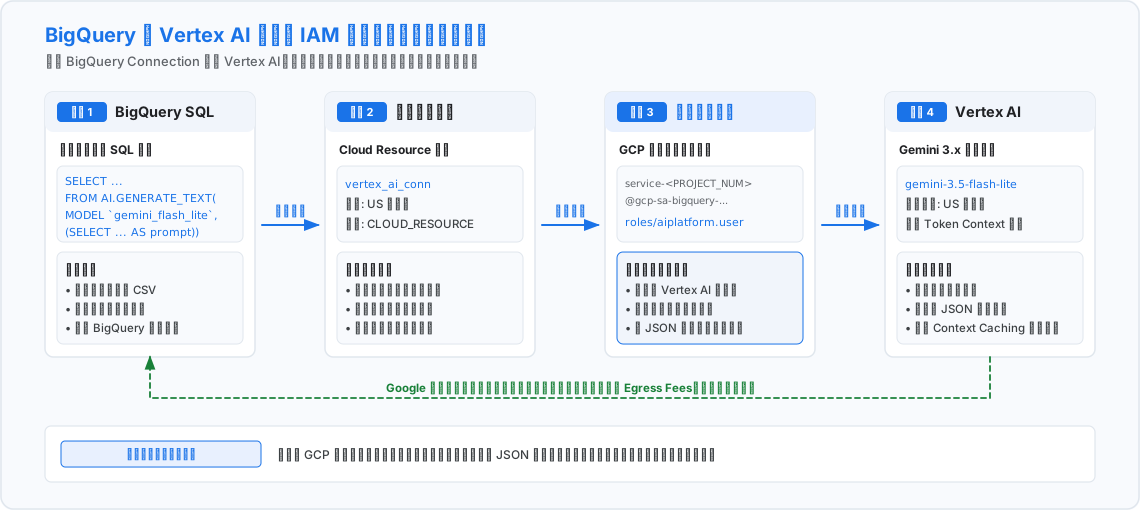
google_bigquery_connection(connection_id = "vertex_ai_conn"),GCP 自動配發受管服務帳號。google_project_iam_member 將該服務帳號賦予 roles/aiplatform.user 角色(Agent Platform User)。google_storage_bucket_iam_member 給同一個服務帳號素材儲存庫的 roles/storage.objectViewer(唯讀,只限這一個儲存庫),Day 14 的物件表與看圖會用到,2026/9/24 以前建好環境的讀者請 git pull 後在 terraform/ 再執行一次 terraform apply
AI.GENERATE_TEXT、AI.GENERATE 等生成式 AI 函式時,BigQuery 會以這個託管服務帳號呼叫 Gemini,全程不產生、不暴露任何 JSON 金鑰。配置 martech-pipeline-runner 服務帳號,奉行最小權限原則,除了授予必要角色,也盡量把授權範圍縮小到單一資源:
roles/bigquery.dataEditor:資料寫入,只授予在 martech_dw 資料集層級
roles/storage.objectAdmin:素材存取,只授予在素材儲存庫層級
roles/bigquery.jobUser:查詢作業提交(此角色需授予在專案層級)roles/aiplatform.user:Gemini 模型呼叫(專案層級)這樣即使專案內之後新增其他資料集或儲存庫,這個服務帳號也碰不到。這個帳號是留給之後的排程服務(Cloud Workflows、Cloud Run)使用,Day 04 到 Day 19 的指令都以你自己的帳號執行。
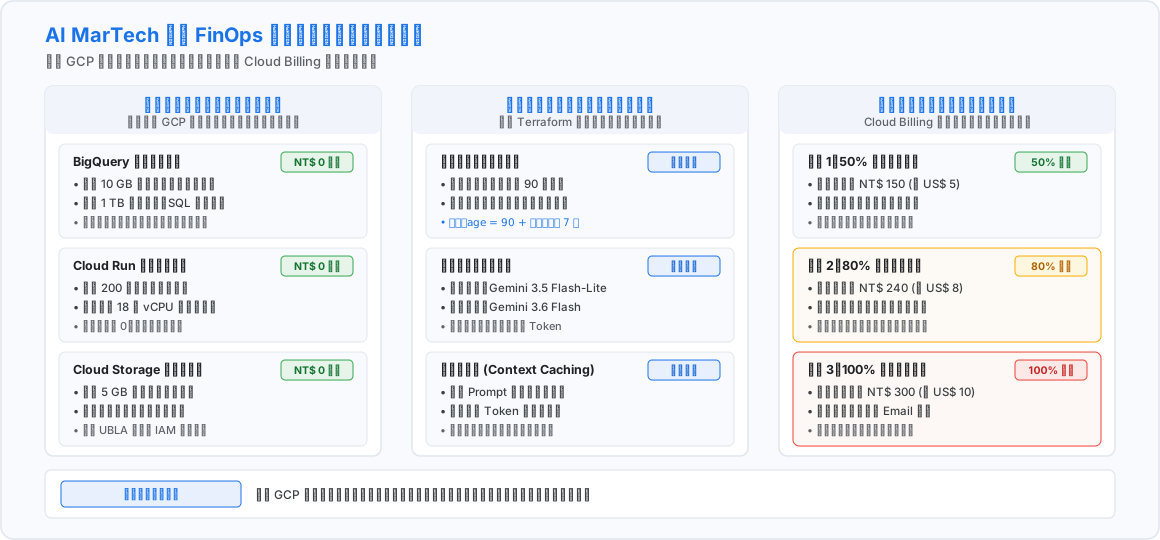
我們透過三道防線構築完整的成本護欄:
thinking_level,BigQuery 的 SQL 函式實作時用 thinking_budget,見 Day 09)。前面我們拆解了每一段 Terraform 程式碼設計考量,這一節要帶大家實際把環境建置起來。即使平常較少接觸終端機也不用擔心,所有操作都在瀏覽器中完成,不需要在自己的電腦安裝任何軟體。
Google Cloud 提供的 Cloud Shell 是一台免費的線上 Linux 環境,已預先安裝好 gcloud 與 bq 等工具,並附有 5GB 的家目錄儲存空間(120 天沒有使用會被清除),非常適合作為本專案的標準操作環境。
要注意的是 Cloud Shell 自 2026/6/20 起不再預設內建 Terraform,需要自己安裝一次,裝在家目錄的 ~/bin 就會跟著家目錄保留下來,路線 A 的懶人包會自動處理,路線 B 則在步驟 3 手動完成。
我們準備了兩種路線,請依照自己的需求選擇:
兩種路線建置出來的環境完全相同,也可以先用路線 A 跑起來,再回頭閱讀路線 B 了解背後原理。
開始之前,請先確認以下三件事:
my-martech-123456。請注意,專案 ID 不一定等於專案名稱。XXXXXX-XXXXXX-XXXXXX。建立預算警報需要可建立預算的權限(例如帳單帳戶管理員),若沒有權限請留空,Terraform 會自動跳過預算警報的建置,不影響其他資源。💡 下方指令中出現的 YOUR_PROJECT_ID,請一律替換成你自己的專案 ID。
點選 Google Cloud Console 右上角的「啟用 Cloud Shell」圖示(>_),畫面下方會開啟終端機視窗。先指定要使用的專案:
gcloud config set project YOUR_PROJECT_ID
接著貼上下面這一行並按下 Enter:
cd ~ && if [ -d ai-driven-martech-pipeline/.git ]; then git -C ai-driven-martech-pipeline pull --ff-only; else git clone https://github.com/gminc/ai-driven-martech-pipeline.git; fi && bash ai-driven-martech-pipeline/scripts/quickstart.sh
這支 quickstart.sh 腳本會自動幫你完成以下工作:
terraform 時自動下載 HashiCorp 官方版本,核對 SHA256 後安裝到 ~/bin
terraform.tfvars.example 的欄位,自動產生 terraform.tfvars 並填入上述資訊,原本已有設定檔時會先備份成 terraform.tfvars.bak.時間
terraform init 與 terraform plan,列出即將建立的所有資源看到畫面出現「🎉 建置完成!」就代表成功了,可以直接跳到 5.4 確認成果。
點選 Console 右上角的「啟用 Cloud Shell」圖示(>_),在終端機輸入:
gcloud config set project YOUR_PROJECT_ID
第一次執行時可能會跳出「授權 Cloud Shell」視窗,按下「授權」即可。
Updated property [core/project].
cd ~ && git clone https://github.com/gminc/ai-driven-martech-pipeline.git
cd ~/ai-driven-martech-pipeline/terraform
第一行把開源專案複製到你的 Cloud Shell 家目錄,第二行進入存放 Terraform 腳本的資料夾。已經用路線 A 下載過的話,第一行會顯示 already exists,可以忽略。
ls 後,可以看到 main.tf、variables.tf、outputs.tf 等檔案TF_VERSION=1.16.3
cd ~ && curl -fsSLO https://releases.hashicorp.com/terraform/${TF_VERSION}/terraform_${TF_VERSION}_linux_amd64.zip \
&& curl -fsSLO https://releases.hashicorp.com/terraform/${TF_VERSION}/terraform_${TF_VERSION}_SHA256SUMS \
&& grep " terraform_${TF_VERSION}_linux_amd64.zip$" terraform_${TF_VERSION}_SHA256SUMS | sha256sum -c - \
&& mkdir -p ~/bin && unzip -o -q terraform_${TF_VERSION}_linux_amd64.zip terraform -d ~/bin \
&& rm terraform_${TF_VERSION}_linux_amd64.zip terraform_${TF_VERSION}_SHA256SUMS
grep -qF 'export PATH="$HOME/bin:$PATH"' ~/.bashrc || echo 'export PATH="$HOME/bin:$PATH"' >> ~/.bashrc
export PATH="$HOME/bin:$PATH"
cd ~/ai-driven-martech-pipeline/terraform && terraform version
這段指令從 HashiCorp 官方下載 Terraform,先用官方公布的 SHA256 核對下載的檔案完整無誤,再解壓到 ~/bin 並加進 PATH,之後重開 Cloud Shell 也不用重裝,版本號可以換成官方下載頁上的最新穩定版。
terraform_1.16.3_linux_amd64.zip: OK,最後一行顯示 Terraform v1.16.3
terraform version 有顯示版本就可以跳過這一步FAILED 的話:代表下載的檔案和官方雜湊對不上,不要繼續,先執行 rm -f ~/terraform_* 刪掉下載的檔案再重跑一次cp terraform.tfvars.example terraform.tfvars
cloudshell edit terraform.tfvars
第一行複製一份設定範本,第二行用 Cloud Shell 內建的編輯器開啟它。請依需求修改以下欄位後存檔:
project_id:你的專案 ID(必填)billing_account_id:你的帳單帳戶 ID(選填,留空即略過預算警報;需具備建立預算的權限)budget_currency:預算幣別,必須與帳單帳戶一致(預設 TWD;若帳戶為美元請改為 USD,並將 budget_amount 調整為 10)其餘參數皆有預設值,例如 Cloud Storage 區域預設為 us-central1、BigQuery 位置預設為 US、素材儲存庫名稱會自動使用「專案ID-martech-assets」,避免與其他讀者重名。後續各天的腳本都以這些預設值為準,跟著系列做的話請不要更改。
🔒 terraform.tfvars 已列入 .gitignore,填寫的帳單資訊不會被推上 GitHub。
terraform init
terraform plan
terraform init:下載 Terraform 所需的 Google Cloud 外掛,每個資料夾第一次使用時執行即可
terraform plan:就像施工前的藍圖確認,列出接下來要建立哪些資源,不會真的動到雲端
✅ 成功的樣子:畫面最後出現 Plan: 20 to add, 0 to change, 0 to destroy.(有填帳單帳戶 ID 則是 21)
terraform apply
Terraform 會再次列出變更內容,並詢問 Enter a value:。確認無誤後輸入 yes 並按下 Enter,接下來約 2 到 3 分鐘,Terraform 會依序完成 API 啟用、BigQuery 資料集、Cloud Storage 儲存庫、服務帳號與 IAM 權限的建置。
Apply complete! Resources: 20 added, 0 changed, 0 destroyed.(有填帳單帳戶 ID 則是 21)SERVICE_DISABLED 或 API has not been used in project 等訊息,通常是 API 剛啟用、還在生效中;若出現 Service account ... does not exist,則是遠端連線的服務帳號剛配發、尚未同步。這兩種情況都只要稍等 1 到 2 分鐘,再執行一次 terraform apply 即可;IAM 權限生效偶爾需要更久(官方說明可能長達 7 分鐘以上),原因詳見第 6 節。bq show --connection YOUR_PROJECT_ID.us.vertex_ai_conn
export PATH="$HOME/bin:$PATH"
cd ~/ai-driven-martech-pipeline/terraform && terraform output
畫面會列出資料集 ID、素材儲存庫名稱、遠端連線 ID 與服務帳號等資訊,後續章節會陸續用到。也可以回到 Console 的 BigQuery 頁面,確認左側已出現 martech_dw 資料集。
💡 Terraform 把建置紀錄存在 terraform/terraform.tfstate,請不要刪除 ~/ai-driven-martech-pipeline 這個資料夾,之後的 terraform apply 與 terraform destroy 都靠這份紀錄。
⚠️ 要繼續 Day 04 之後的內容請先不要執行這一步,資料集裡的資料表與儲存庫裡的檔案會一併刪除。
cd ~/ai-driven-martech-pipeline/terraform && terraform destroy
輸入 yes 後,Terraform 會移除本次建立的資料集、儲存庫、服務帳號、權限與預算警報(已啟用的 API 會保留,啟用本身不收費)。Day 04 之後另外建立的資源(Cloud Run 服務、Artifact Registry 映像檔、GA4 匯出資料集、答案資料集 martech_gt)不在這份 Terraform 裡,需要另外刪除。教學環境預設 allow_destroy_with_data = true,即使資料集或儲存庫裡已有資料也能一併清除;若用於正式環境,請改為 false 以防誤刪。這正是 IaC 的一大優勢:建置與清除都一樣簡單,隨時可以重新來過。
gcloud config set project 專案ID:切換目前使用的專案gcloud config get-value project:查看目前使用的專案terraform init:下載 Terraform 所需外掛,每個資料夾第一次使用時執行terraform plan:預覽將建立或變更的資源,不會真的動到雲端terraform apply:依照程式碼建置資源,需輸入 yes 確認terraform output:查看建置完成後的輸出資訊terraform destroy:移除本次建立的所有資源bq ls:列出目前專案中的 BigQuery 資料集gcloud services list --enabled:列出已啟用的 APIdepends_on 強制鎖定資源相依性;若首次 apply 仍遇到 API 尚未生效,稍候重新執行即可(quickstart.sh 已內建自動重試機制)。US 多區域),避免跨區域查詢失敗;Cloud Storage 則可獨立放在 us-central1 以適用免費額度。count = var.billing_account_id != "" ? 1 : 0,未提供帳單帳戶 ID 時優雅略過,不影響核心資源建置;quickstart.sh 會先以 testIamPermissions 確認帳號是否具備 billing.budgets.create 權限,沒有權限時自動留空。google.billing Provider(設定 billing_project 與 user_project_override = true),只給預算警報資源使用。cat << 'EOF'(加引號)時變數不會展開,寫入設定檔的會是字面上的 ${VAR};需要帶入變數時要改用不加引號的 cat << EOF。今日已成功利用 Terraform 建立高合規、高安全且隨時可重現的 GCP 雲端環境。
明日預告:Day 04《即時驗證軌:極簡 Live Demo 站與電商事件追蹤》,我們將搭建微型電商展示介面,並串接 GA4 與綠界 ECPay 測試金流,驗證即時事件資料處理流程!


 iThome鐵人賽
 看影片追技術