

Day 01 提過本系列採用「雙軌資料架構」:軌道 B 用合成器灌入 50 萬筆歷史日誌撐起分析規模,軌道 A 則要證明資料流是真的通,Day 03 已經用 Terraform 把 GCP 環境與 BigQuery 資料倉儲建好,但那座倉儲目前是空的,今天要做的就是替它接上第一條真實的資料來源。
很多 MarTech 教學一開始就拿現成的 CSV 做歸因,但實務上最常出問題的往往不是模型而是更前面的三件事:
這三件事有個共同點,就是它們都不會報錯,報表照樣有數字但是數字是錯的,所以第 4 天先搭一個真的可以點擊、可以結帳的極簡電商網站,把事件追蹤與金流串起來,讓後面每一天的分析都有一條真實資料可以對照。
今日核心目標:
view_item_list、view_item、begin_checkout、purchase,並設定每日匯出到 BigQuery今天產生的事件不是做完就結束,Day 05 的合成器會沿用同一組商品 ID 與事件欄位,讓合成資料與真實事件對得起來;Day 08 的多觸點歸因則直接拿今天匯出到 BigQuery 的事件表當輸入,今天等於是在替後面兩週的分析鋪第一段軌道。
關於 Stripe 與 Firebase 的說明:Day 01 與 Day 03 原本規劃「Firebase Hosting / Cloud Functions + Stripe Test Mode」,實作時發現兩件事:
- Stripe 目前的支援清單沒有台灣,台灣團隊要用 Stripe 必須另外走申請流程,目前還在進行中,為了讓讀者今天就能完整跑完結帳,本篇改用台灣讀者更熟悉、且提供公開測試特店的綠界 ECPay 測試環境,若 30 天賽期內 Stripe 流程通過,會再補充 Stripe 版本。
- 頁面、結帳簽章與付款結果通知其實只需要一個小小的 Python 服務,用 Cloud Run 單一服務就能全部處理,也和系列後段的 Cloud Run AI 助理共用同一套部署方式,所以本篇不另外拆 Hosting 與 Functions。
Live Demo 網址:織日常 為技術展示,品牌與商品皆為示範用途,使用綠界測試環境,不會實際扣款,商品也不會出貨。
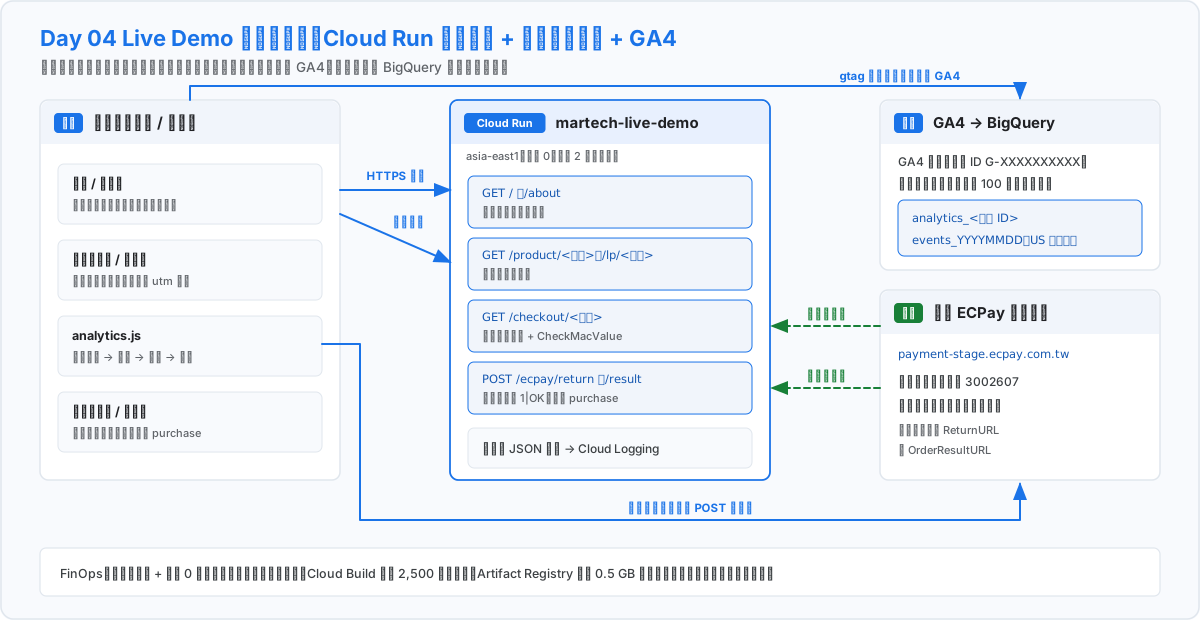
💡 核心工程理念:
products.json,前端只能傳商品 ID、數量與尺寸,三者都要通過白名單驗證,金額與簽章一律在後台計算,使用者改網址也改不了價錢gtag 事件直送 GA4 負責行為分析,綠界的付款結果通知打到伺服器寫進 Cloud Logging 負責付款紀錄,兩邊用同一個訂單編號對帳這次搭建的網站具備完整的電商動線,今天先專注在伺服器端的金流驗證與電商事件,其餘頁面則是為了後續實戰預留資料:Day 08 的多觸點歸因需要完整的瀏覽與結帳路徑,Day 19 也需要實際的 Landing Page 來比對廣告素材的一致性。
站台的大致樣貌如下:
| 路徑 | 頁面 | 這一頁在後面幾天的用途 |
|---|---|---|
/ |
首頁:全幅主視覺、商品列表、當期專案 | 列表曝光與商品點擊 |
/product/<商品 ID> |
商品詳情:多圖、材質規格、洗滌方式 | 商品檢視、Day 16 素材特徵抽取 |
/about |
品牌故事、三大工藝主張、常見問題 | 瀏覽深度、跳出率對照 |
/lp/<活動代號> |
活動頁面 | Day 19 Landing Page 與廣告素材一致性 |
/checkout/<商品 ID> |
產生綠界簽章表單 | 結帳事件 |
/ecpay/return、/ecpay/result |
付款結果通知與感謝頁(僅接受 POST,手動用瀏覽器開會得到 405) | 購買事件與付款紀錄 |
/health |
健康檢查,回 {"status":"ok"} |
部署驗證(為什麼不是 /healthz 見第 6 章) |
商品圖的部分,這是一個虛構品牌沒有實拍素材可用,所以商品與情境照都是在本機用 Pollinations.ai(Flux 模型,免金鑰)和 Gemini 生成後壓成 JPEG 放進 static/img/,商品與情境照統一 886 × 615、38 到 100 KB,另有兩張全幅主視覺(桌機 1920 × 1072、手機 900 × 502),整個資料夾合計約 1 MB,沒有任何外部圖床,圖片出處標在每一頁最上方的展示站說明列,Day 16 要做素材特徵抽取時,這種同一組提示詞產出的圖變異度偏低,到時候會再補一批風格差異更大的素材。
程式碼全部放在儲存庫的 live-demo/ 目錄,本篇只挑影響資料正確性的部分說明,完整的參數表、簽章演算法與測試重點放在該目錄的 README.md:
live-demo/
├── main.py              # Flask 路由:首頁、商品頁、活動頁、結帳、付款結果
├── ecpay.py             # 綠界參數組裝與 CheckMacValue(純函式)
├── catalog.py           # 讀取 products.json:商品、工藝主張、活動
├── products.json        # 品牌文案、5 款商品、2 檔活動
├── templates/           # base 版型、首頁、商品頁、品牌頁、活動頁、感謝頁
├── static/analytics.js  # GA4 電子商務事件追蹤
├── static/img/          # 商品與情境照片,無外部資源
├── tests/               # pytest:官方範例驗章、路由與防竄改測試
└── Dockerfile           # python:3.12-slim + gunicorn
products.json 一次定義品牌文案、三大工藝主張、5 款商品與 2 檔活動,價格、品名與可選尺寸全部寫在這裡,前端只能傳商品 ID、數量與尺寸三個值。
以下為節錄,完整欄位見 products.json:
{
  "id": "sock-towel-training",
  "name": "厚底毛巾訓練襪",
  "price": 260,
  "image": "img/sock-towel.jpg",
  "size_options": ["M 24-26 cm", "L 26-28 cm"]
}
size_options 是詳情頁上唯一可以挑的商品變體,這裡刻意做尺寸而不做顏色,因為顏色一旦可選,圖片就得跟著換,對一個只想驗證資料流的展示站是不必要的成本;尺寸可以共用同一組照片,卻一樣能產生「同商品、不同變體」的事件,剛好對應 GA4 電子商務的 item_variant 欄位。
驗證只信伺服器端,Product.resolve_size() 只接受清單內的字串,網址上塞任何自己寫的尺寸都會退回預設值,catalog.py 在載入時就檢查商品 ID 不可重複、活動代號不可重複、活動指到的商品必須存在、價格必須為正整數、每個商品至少要有一個不重複的尺寸選項;數量只接受 1 到 5,其他任何輸入一律視為 1,這些檢查放在啟動時,設定寫錯會讓容器直接起不來,而不是等到使用者結帳才出錯。
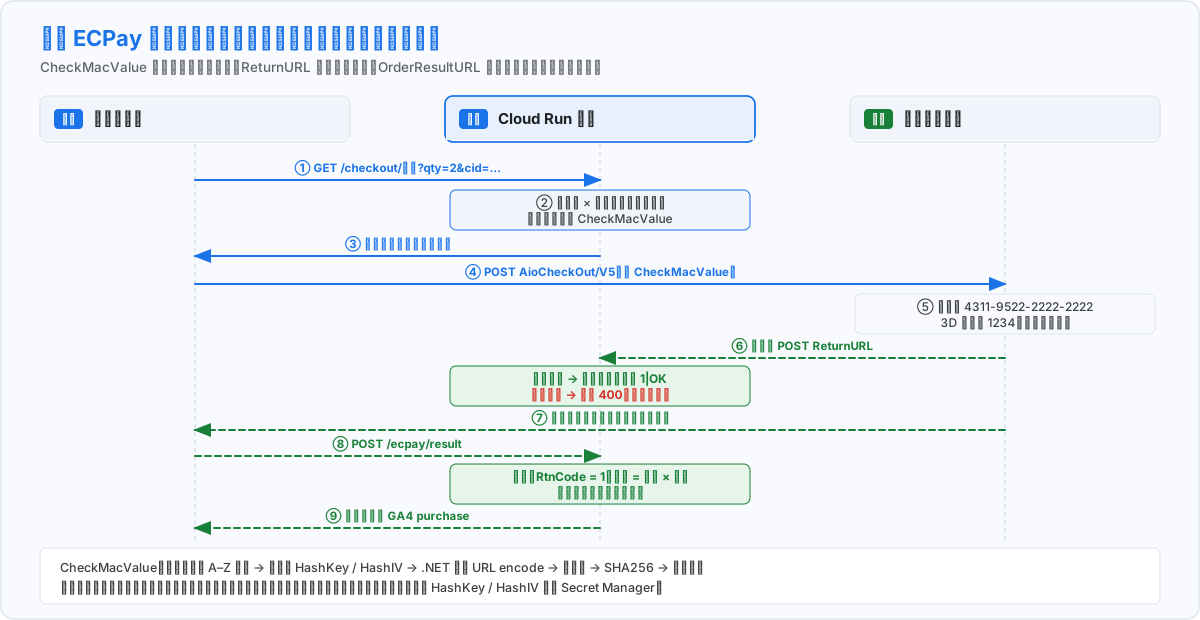
綠界的測試環境提供公開測試特店(特店編號 3002607),不用申請就能跑完整個刷卡流程,完整流程如下:
GET /checkout/<商品 ID>?qty=2 請求DM20260918093015A1B2),組好參數並計算 CheckMacValue
https://payment-stage.ecpay.com.tw/Cashier/AioCheckOut/V5
ReturnURL(/ecpay/return),我們驗章後回應 1|OK
OrderResultURL(/ecpay/result),同樣帶著付款結果與簽章這裡有兩條回程,用途不一樣,ReturnURL 是伺服器對伺服器的付款結果通知,是可信的帳務來源,收到後寫進 Cloud Logging,OrderResultURL 是付款完成導回,只是把使用者的瀏覽器帶回感謝頁,而感謝頁是購買事件送出的地方,這個分工決定了一件事:感謝頁絕對不能只看網址就認定付款成功。
CheckMacValue 是綠界的簽章欄位,把所有參數按字母排序後接上 HashKey 與 HashIV,做 URL 編碼再取 SHA256,它證明資料在傳輸過程中沒有被改動,但公開測試特店的金鑰人人可得,任何人都能自己算出一個「正確」的簽章來偽造一筆付款成功,所以伺服器端還要再加兩道檢查:金額必須等於商品定價乘以數量、訂單編號的格式與時間必須合理,三道都過才輸出購買資料,演算法細節、參數完整清單與 .NET 編碼規則寫在 live-demo/README.md,這裡不展開。
自訂欄位是把金流與行為資料接起來的關鍵,綠界給四個欄位,本專案這樣用:
| 欄位 | 內容 | 用途 |
|---|---|---|
CustomField1 |
商品 ID | 回程時還原買了什麼 |
CustomField2 |
數量與尺寸索引,以直線符號相接,例如 2|1 |
還原數量與變體 |
CustomField3 |
GA4 client_id |
把這筆付款對回 GA4 的訪客 |
CustomField4 |
進站來源、媒介與活動,例如 google|cpc|autumn |
把這筆付款對回廣告來源 |
CustomField3 與 CustomField4 是整篇文章最重要的兩格,有了它們,Cloud Logging 裡的每一筆付款紀錄都能對應到 GA4 的哪一個訪客、來自哪一個廣告活動,Day 08 的多觸點歸因才有辦法把「廣告花費」和「實際成交」接起來。
CustomField2 放的是尺寸的索引而不是「加大 80x160 cm」這串中文,因為自訂欄位的字串會被納入 CheckMacValue,而驗章是拿回傳的字面值重新計算,只要金流端在任何一個環節對中文或半形空白做過轉換與正規化,簽章就完全對不起來,這會導致整筆付款在感謝頁被判定失敗,而且極不容易被發現,改用純 ASCII 數字不但沒有這個風險,也不可能超過 50 字元的長度上限。
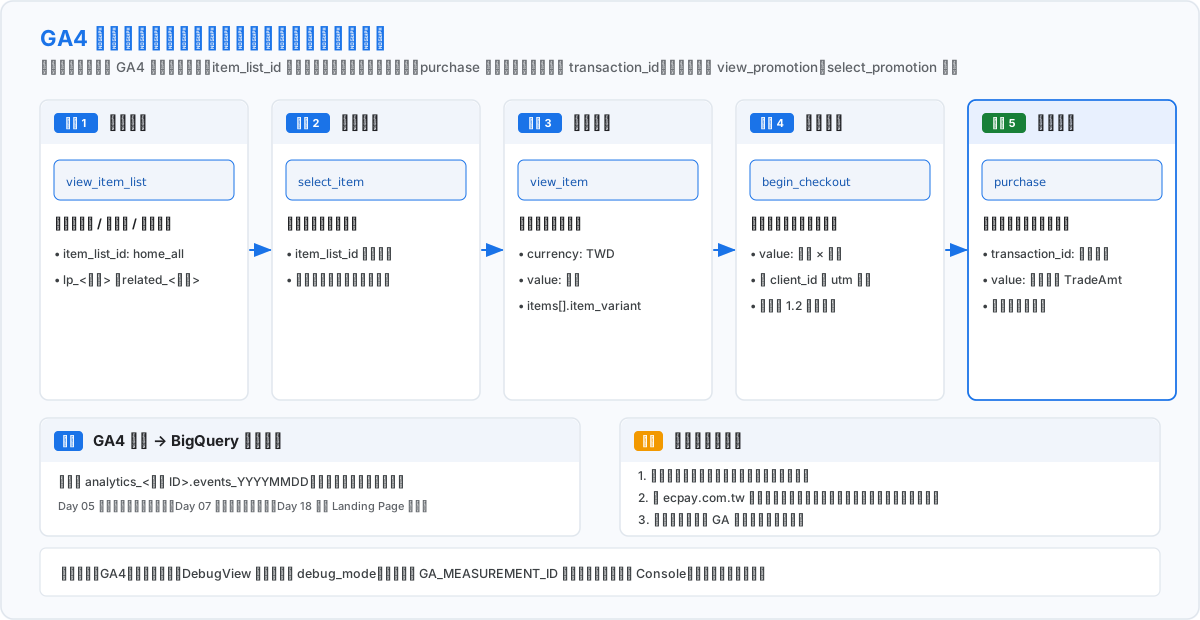
GA4 的電子商務事件有一套建議規格,照著送的好處是報表會自動認得,不用另外設定自訂維度,本站送出的事件如下:
| 事件 | 觸發時機 | 關鍵參數 |
|---|---|---|
view_item_list |
任何有商品列表的頁面載入 | item_list_id、item_list_name、items |
select_item |
點擊商品卡片 | item_list_id、item_list_name、items |
view_item |
商品詳情頁載入 | currency、value、items |
view_promotion / select_promotion |
活動頁載入 / 點擊活動頁上的按鈕 | promotion_id、promotion_name、creative_name、creative_slot |
begin_checkout |
按下「前往結帳」 | value=定價 × 數量、items[].quantity、items[].item_variant |
purchase |
驗章成功的感謝頁 | transaction_id、value、currency、items |
item_list_id 會隨列表位置變化,本站有三種取值:首頁的 home_all、活動頁的 lp_<活動代號>、商品頁下方相關商品的 related_<商品 ID>,之後就能回答「從活動頁點進去的人最後買了什麼」這種問題,view_promotion 與 creative_name 則是 Day 19 比對廣告素材與 Landing Page 的接點。
變體要跟著實際勾選走: begin_checkout 的 item_variant 讀的是使用者當下勾選的尺寸,不是商品頁載入時的預設值;purchase 的 item_variant 則是從綠界回傳的自訂欄位還原出來的,兩邊對得起來,後面才能做「哪個尺寸賣得好、哪個尺寸退換貨多」這種變體維度的分析。
購買事件一定要由伺服器決定: 感謝頁的 purchase 不是前端想送就送,而是伺服器驗完章、確認 RtnCode 為 1、金額等於定價乘以數量、訂單編號格式與時間合理之後,才把購買資料以 JSON 輸出到頁面上,前端讀到才送,任何一項不過就不輸出,前端自然也送不出去,這道設計擋掉的是最常見的營收汙染:有人直接打開感謝頁網址,或重複整理頁面,讓 GA4 多記好幾筆根本不存在的訂單。
訪客識別要在跳轉前拿到: 使用者按下結帳後會離開本站前往綠界,所以 client_id 必須在跳轉發生之前取得並寫進表單:
window.gtag("get", config.gaId, "client_id", function (clientId) {
  form.querySelector("input[name=cid]").value = clientId || "";
  window.gtag("event", "begin_checkout", {
    currency: config.currency,
    value: buyItem.price * qty,
    items: [checkoutItem],
    event_callback: go          // 事件送出後才跳轉
  });
});
window.setTimeout(go, 1200);    // GA 被擋掉時,最多等 1.2 秒也要讓使用者結帳
event_callback 確保事件真的送出去才跳轉,但它在 GA 被廣告攔截器擋掉時永遠不會被呼叫,所以一定要搭配保底計時器,追蹤是為了生意服務,不能反過來擋住生意, 另外實際程式碼在這段之前還有一道 if (!enabled) 判斷:沒有設定 GA4 評估 ID 時 window.gtag 根本不存在,少了這道判斷,攔截表單之後的呼叫會直接丟出例外,連保底計時器都來不及註冊,結帳就永遠送不出去。
廣告來源記在瀏覽器端: 訪客帶著 utm_ 參數進站時,analytics.js 就把來源寫進 sessionStorage,同一個工作階段內以最後一次為準,結帳時再塞進表單的隱藏欄位送回伺服器,伺服器只接受 [A-Za-z0-9_.|-] 且長度 50 以內的字串,其餘一律視為空值。
GA4 報表介面適合看趨勢,但做歸因需要的是逐筆事件,GA4 標準版提供免費的每日匯出,把原始事件送進 BigQuery,這是軌道 A 與 Day 03 建好的資料倉儲接上的地方。
設定位置在 GA4「管理 → 產品連結 → BigQuery 連結」,建立連結需要兩個權限:GA4 資源的編輯者以上,以及 Google Cloud 專案的擁有者(或官方列出的那組最小權限),設定時有三個選擇會影響後面的成本與資料量:
US 多區域,與 Day 03 建立的 martech_dw 對齊,BigQuery 不能跨區域 JOIN,這裡選錯後面每一天都要繞路匯出後的事件會落在 analytics_<資源 ID> 資料集,資料表名稱是 events_YYYYMMDD,實際用得到的欄位是這幾個:
| 欄位 | 內容 | 之後怎麼用 |
|---|---|---|
event_name |
事件名稱 | 篩出 purchase、begin_checkout 等 |
event_timestamp |
微秒級時間戳 | Day 08 排出使用者的接觸順序 |
user_pseudo_id |
對應 GA4 的 client_id |
與綠界 CustomField3 對帳 |
event_params |
巢狀的參數陣列 | 取出 item_list_id、transaction_id |
items |
巢狀的商品陣列 | 取出商品 ID、變體與金額 |
traffic_source |
來源、媒介、活動 | 與 CustomField4 交叉驗證 |
event_params 與 items 都是巢狀結構,查詢時要用 UNNEST,這是 GA4 匯出資料最容易卡住新手的地方,Day 07 會一併處理。
有一個設定不做,今天的資料就是錯的: 付款完成後瀏覽器是從綠界的網域被導回感謝頁,GA4 預設會把這次造訪當成「從 payment-stage.ecpay.com.tw 推薦過來」,開一個新的工作階段,結果購買就被歸功給綠界而不是原本帶來訂單的廣告,解法是到 GA4「管理 → 資料串流 → 網站 → 點選你的串流 → 進行代碼設定 → 在設定區塊點『全部顯示』→ 列出不適用的參照連結網址」,新增一個條件,網域填入 ecpay.com.tw 後儲存,任何有第三方金流的網站都會踩到這個坑,而且踩到了報表還是有數字,只是全部歸錯。
最後兩個提醒:匯出不會回填歷史資料,連結建立當天以前的事件不會出現;第一張事件表通常要到隔天才會生成,所以今天設定完不會馬上看到東西,先用 GA4 的即時報表確認事件有進來就好。
--source 部署會用到 Cloud Build(每月 2,500 建置分鐘免費)與 Artifact Registry(每月 0.5 GB 儲存免費),GA4 標準版與每日匯出不收費,綠界測試環境也不收費💡 小插曲:為什麼 Firebase 用不了免費的 Spark 方案? 如果你和我一樣透過 Firebase 建立 GA4 資源,把 Firebase 加進 Day 03 的專案時會發現沒有 Spark 可選,原因是這個專案早就為了 BigQuery、Vertex AI 與 Cloud Run 連結了帳單帳戶,Firebase 會直接套用 Blaze 隨用隨付方案;想用 Spark 就得解除帳單連結,Day 01 到 03 建好的資源也會跟著停擺,不過不必擔心,Blaze 方案的大部分產品仍享有與 Spark 相同的免費用量,而且依 Firebase 官方規定,要部署 Cloud Functions 本來就必須使用 Blaze,真正的成本防護從來不是方案名稱,而是免費額度、架構設計與預算警報這三道防線,本篇的 Live Demo 跑在 Cloud Run,沒有用到 Firebase Hosting 或 Cloud Functions,所以不需要安裝 Firebase CLI。
run.googleapis.com、cloudbuild.googleapis.com 已啟用,沒做 Day 03 也可以,部署腳本會自動啟用必要 APIroles/run.builder,這是 Cloud Run 原始碼部署的官方要求G- 開頭的評估 ID,沒有也能先部署,之後再補,本文範例一律寫成 G-XXXXXXXXXX,請換成你自己的 IDecpay.com.tw 加入「列出不適用的參照連結網址」以下提供兩條路線,兩條路線的結果完全相同,可以依需求選擇:
路線 A:喜歡先看到成果的讀者,可以直接複製一行指令跑完整個部署
路線 B:想要理解每個步驟的讀者,可以跟著逐步教學一個指令一個指令操作
在 Cloud Shell 先指定專案:
gcloud config set project YOUR_PROJECT_ID
接著貼上這一行:
cd ~ && if [ -d ai-driven-martech-pipeline/.git ]; then git -C ai-driven-martech-pipeline pull --ff-only; else git clone https://github.com/gminc/ai-driven-martech-pipeline.git; fi && bash ai-driven-martech-pipeline/scripts/deploy_live_demo.sh
已經有 GA4 評估 ID 的話,在指令最前面加上環境變數即可:
cd ~/ai-driven-martech-pipeline && GA_MEASUREMENT_ID=G-XXXXXXXXXX bash scripts/deploy_live_demo.sh
deploy_live_demo.sh 會依序啟用 Cloud Run、Cloud Build 與 Artifact Registry 三個 API,檢查並補齊預設服務帳號的 roles/run.builder 權限,用 gcloud run deploy --source 把原始碼交給 Cloud Build 建置後部署到 asia-east1,設定映像檔清理政策,最後印出服務網址與查詢付款日誌的指令,看到「✅ Live Demo 已上線」就完成了。
cd ~/ai-driven-martech-pipeline/live-demo
python3 -m venv .venv && source .venv/bin/activate
pip install -r requirements-dev.txt
python -m pytest -q tests
26 passed,逐項說明見 live-demo/README.md
PAYMENT_MODE=simulate python main.py
點 Cloud Shell 右上角的「網頁預覽 → 透過通訊埠 8080 預覽」就能看到商品頁,這裡使用模擬結帳,因為 Cloud Shell 的預覽網址需要登入,綠界伺服器無法把付款結果通知送進來,看完按 Ctrl + C 停止。
gcloud services enable run.googleapis.com cloudbuild.googleapis.com artifactregistry.googleapis.com
PROJECT_NUMBER="$(gcloud projects describe "$(gcloud config get-value project)" --format='value(projectNumber)')"
gcloud projects add-iam-policy-binding "$(gcloud config get-value project)" \
  --member="serviceAccount:${PROJECT_NUMBER}-compute@developer.gserviceaccount.com" \
  --role="roles/run.builder" --condition=None
Cloud Run 原始碼部署預設由 Compute Engine 預設服務帳號執行 Cloud Build,需要 Cloud Run Builder 角色才能建置與推送映像檔。
gcloud run deploy martech-live-demo \
  --source ~/ai-driven-martech-pipeline/live-demo \
  --region asia-east1 \
  --allow-unauthenticated \
  --min-instances 0 --max-instances 2 \
  --cpu 1 --memory 512Mi \
  --update-env-vars PAYMENT_MODE=ecpay
--source 直接上傳原始碼由 Cloud Build 依 Dockerfile 建置,不必自己裝 Docker,第一次執行會詢問是否建立 cloud-run-source-deploy 儲存庫,輸入 Y 即可,--allow-unauthenticated 是必要的,因為展示站需要公開瀏覽,綠界也必須能呼叫 ReturnURL。
Service URL: https://martech-live-demo-專案編號.asia-east1.run.app
Cloud Run 會同時給服務兩個網址:含專案編號、可預測的 *.run.app 網址,以及含隨機碼的 *.a.run.app 網址,兩個都能用,若不想在公開文章中露出專案編號,可以分享 *.a.run.app 那個,deploy_live_demo.sh 預設就是印出這個。
SERVICE_URL="$(gcloud run services describe martech-live-demo --region asia-east1 --format='value(status.url)')"
curl -s "${SERVICE_URL}/health"
{"status":"ok"}
接著跑一次完整的測試結帳:打開服務網址挑一款商品按「前往結帳」,在綠界測試付款頁輸入測試卡號 4311-9522-2222-2222,有效期限填任一未來月份,CVV 任意三碼,3D 驗證頁面輸入 1234,看到網站的「謝謝你的訂購」頁面就代表驗章成功。
確認付款結果通知有進 Cloud Logging:
gcloud logging read 'resource.type="cloud_run_revision" AND jsonPayload.event="ecpay_payment_notify"' --limit 5 --format json
"verified": true、"rtn_code": "1",以及剛才的訂單編號與金額設定了 GA_MEASUREMENT_ID 的話,打開 GA4「報表 → 即時總覽」,從首頁點進商品頁再結帳,應該能依序看到 view_item_list、select_item、view_item、begin_checkout、purchase,帶著 ?utm_source=demo&utm_medium=test&utm_campaign=day04 進站,還能順便驗證來源有沒有被記到綠界的 CustomField4,想逐筆檢查參數可以用 GA4 的 DebugView,但一般瀏覽不會出現在 DebugView,需要先安裝 Google Analytics Debugger 擴充功能,或在 gtag 設定中加上 debug_mode: true。
gcloud run services delete martech-live-demo --region asia-east1 --quiet
gcloud artifacts repositories delete cloud-run-source-deploy --location asia-east1 --quiet
gcloud storage ls | grep run-sources
前兩行刪除服務與映像檔儲存庫;第三行列出原始碼部署時自動建立、名稱以 run-sources- 開頭的 Cloud Storage 儲存庫,確認後可用 gcloud storage rm -r gs://儲存庫名稱 一併刪除,GA4 資源與 BigQuery 連結則到 GA4 管理介面中移除。
gcloud run services list:列出所有 Cloud Run 服務gcloud run services describe 服務名稱 --region asia-east1:查看服務設定與網址gcloud run services logs read 服務名稱 --region asia-east1:查看最近的服務日誌gcloud run services update 服務名稱 --region asia-east1 --update-env-vars GA_MEASUREMENT_ID=G-XXXXXXXXXX:只更新環境變數不重新建置,注意 --set-env-vars 會整組覆蓋,沒列到的變數會被清掉,deploy_live_demo.sh 因此使用 --update-env-vars
gcloud artifacts docker images list asia-east1-docker.pkg.dev/專案ID/cloud-run-source-deploy:查看儲存庫中的映像檔前四個是會讓資料默默出錯的坑,也是本篇最想留給讀者的部分。
ecpay.com.tw 加入 GA4「列出不適用的參照連結網址」,所有購買都會被歸功給金流商,報表照樣有數字,只是廣告成效全部歸零,任何有第三方金流的網站都會踩到event_callback 在 GA 被攔截時永遠不會被呼叫,一定要搭配保底計時器,另外沒設定評估 ID 時 window.gtag 根本不存在,攔截表單前要先判斷OrderResultURL 與 ClientBackURL 同時設定時以前者為主:付款完成後綠界會直接把結果 POST 回感謝頁,所以感謝頁一定要驗章,不能只看網址就判定付款成功/healthz:Kubernetes 慣用的 /healthz 在 Cloud Run 上會被平台攔截,直接回 Google 的 404,根本到不了你的程式,官方文件說明部分以 z 結尾的路徑是保留路徑,建議避開,之前第一次部署時健康檢查就是這樣失敗的,後來改成 /health
roles/run.builder 就立刻建置,可能出現 PERMISSION_DENIED: Build failed because the default service account is missing required IAM permissions,腳本在授權後會先等 90 秒,手動操作時稍等一兩分鐘再重試即可url_for(..., _external=True) 可能產生 http:// 開頭的網址,本專案用 ProxyFix(x_proto=1) 只信任代理送來的協定標頭,並刻意不信任 X-Forwarded-Host,避免有人自帶標頭把回程網址改到別的網域datetime.now() 產生的 MerchantTradeDate 會差 8 小時ReturnURL 必須公開且回應 1|OK:綠界沒收到 1|OK 會視為通知失敗並重送,Cloud Shell 網頁預覽與需要登入的網址都收不到付款結果通知,本機測試請改用 PAYMENT_MODE=simulate
今天用一個 Cloud Run 服務把「商品瀏覽 → 開始結帳 → 綠界測試付款 → 驗章 → 購買事件」整條即時資料流打通了,前端事件進 GA4 並每日匯出到 BigQuery,付款紀錄進 Cloud Logging,兩邊用同一個訂單編號與 GA client_id 對帳,軌道 A 的即時驗證正式上線。
回頭看前言提的三個問題,今天的作法分別對應:事件有沒有送出去,用 GA4 即時報表與 Cloud Logging 雙邊確認;金額對不對,用伺服器端定價加上三道檢查;結帳會不會被追蹤程式卡住,用 event_callback 加保底計時器,這三件事在真實專案裡都是事後才被發現的,先擋掉才有資格談歸因。
從明天開始,資料量會是主角。
明日預告:Day 05《雙軌資料工程:電商大數據合成器》,我們將用 Python 模擬 90 天、符合真實電商統計分佈的跨通路日誌,並沿用今天的商品 ID 與事件欄位,讓合成資料與 Live Demo 的真實事件能無縫對齊!


 iThome鐵人賽
 看影片追技術