

摘要
這篇文章的核心概念,就是把 AI 從每次都要重頭講起的一問一答,升級成能直接接管你電腦資料夾的專案隊友。作者用整理 7 張發票當例子,示範只要在 ChatGPT Desktop 裡開好專案並選定資料夾,AI 就能在同一個工作空間裡隨時讀檔與產出。你只要給它一份清楚的工作清單,它兩分多鐘就能自己翻完發票整理成 Excel,連模糊難認的細節都會先標記出來等你確認。讀者能帶走的一句話觀念是:別再一張張傳檔重複交代背景,先替任務開好專案與資料夾,AI 才能真正幫你把整套流程跑完。
最近使用 ChatGPT Work 時,我開始養成一個習慣。只要手上的工作會持續幾天、用到多份檔案,或後面還可能追加資料,我就先替它建立一個專案。以前使用網頁版 ChatGPT,我會先找到檔案,把它拖進對話框,再交代背景。下一次回來,又要重新找檔案、重新說明做到哪裡。ChatGPT 回答完問題之後,整理檔案、建立表格與保存成果,往往還是得由我接手。
這次我拿七張發票做了一個完整測試。我先建立「發票整理」專案,再讓 ChatGPT Work 開啟本機資料夾。兩分多鐘後,我拿到一份 Excel,也看到七筆需要人工確認的標記。
我在這裡第一次很具體地感受到,未來的工作方式已經變了。
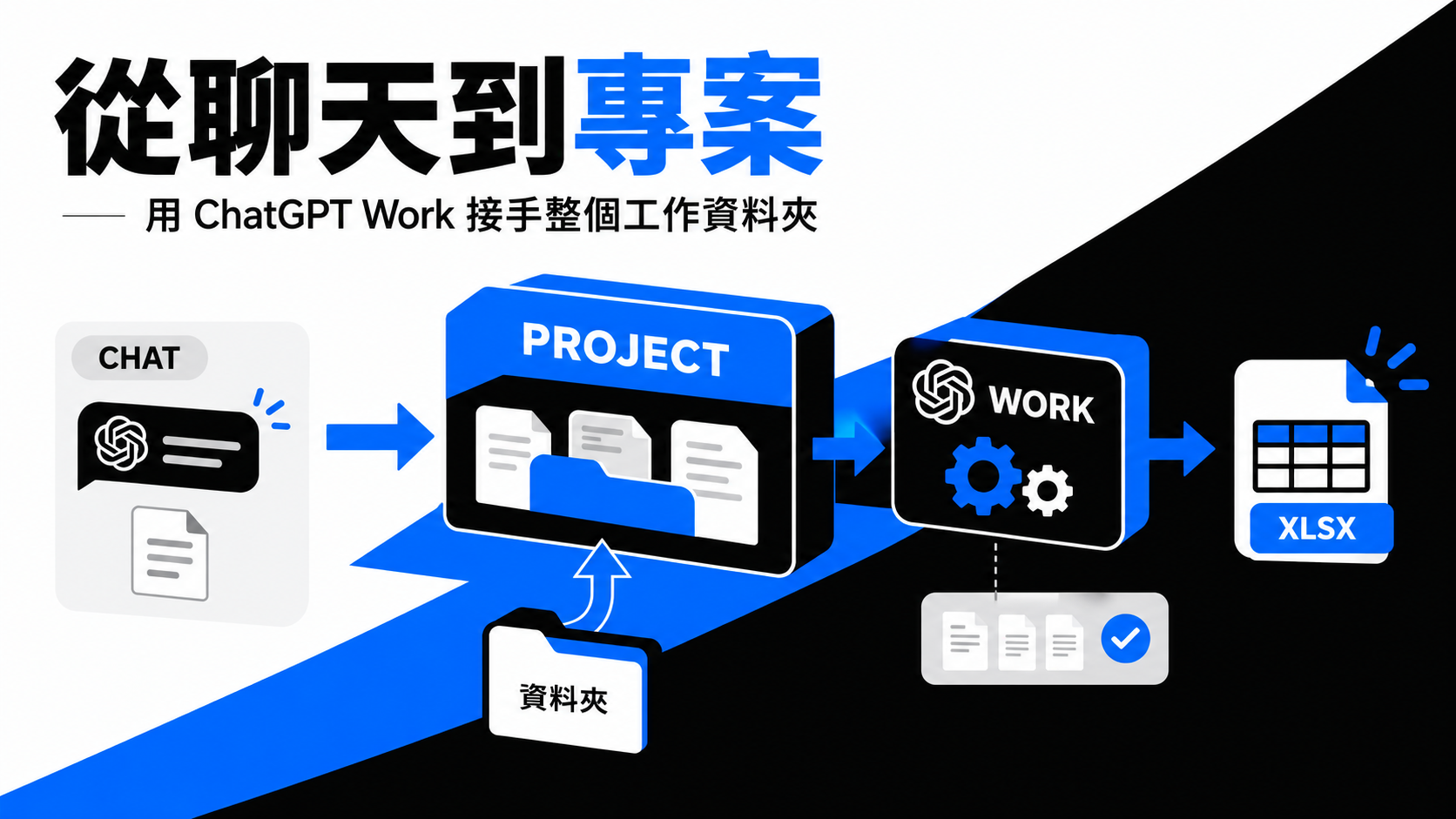
開始以前,請先完成下面幾件事。
📌 檔案授權小說明
ChatGPT Work 經過使用者授權後,可以開啟電腦上的本機檔案或資料夾。Web 與 Mobile 版 Work 目前無法直接存取電腦上的本機檔案。
如果只是臨時問一份 PDF,直接把檔案拖進 ChatGPT 對話框、下提示詞就可以開始。
與之相比,ChatGPT Work 比較適合處理需要多個步驟才能完成的任務。過程中可能需要反覆讀取資料、產生檔案、檢查結果,再根據新的要求繼續修改成果。這時候,與其每次重新告訴 ChatGPT「檔案在哪裡、背景是什麼、之前做到哪裡」,更適合先建立一個專案。OpenAI 將專案定義為一個專門承載特定工作的空間,可以把相關的對話、檔案、指示與工作脈絡集中在一起。
接下來我們先不用處理任何真正的任務,只做三件事:
先在 ChatGPT Desktop 中進入 ChatGPT Work,建立一個新的專案。
名稱不用想得太複雜,只要讓自己之後看得懂這個專案在做什麼即可。例如:這次如果要整理發票,可以直接取名為「發票整理」。在對話視窗當中點選「選擇專案」,接著點擊「新增專案」
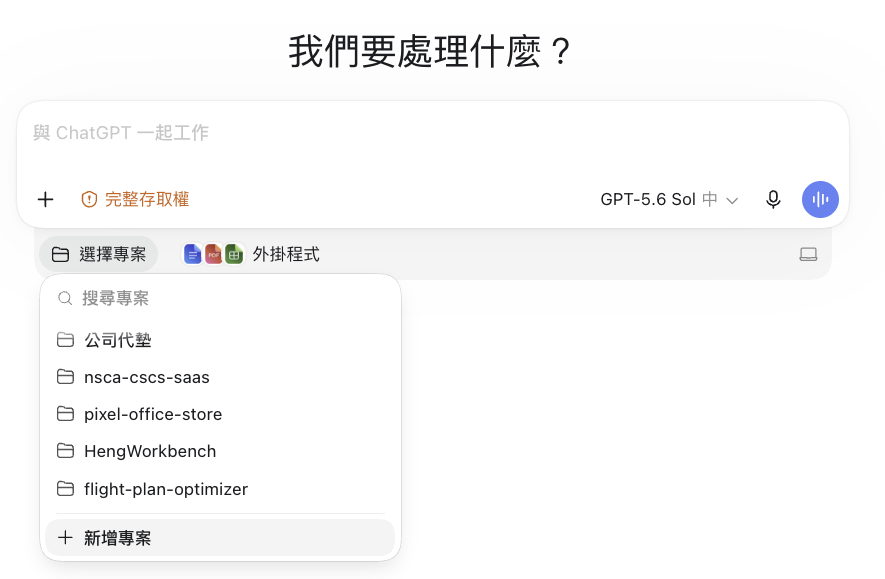
〔截圖 1: 建立專案〕
點擊建立專案後,選擇這次工作要使用的本機資料夾作為 來源資料夾。這一步很重要,因為它不只是「把幾個檔案上傳給 ChatGPT」;當資料夾成為專案的來源後,ChatGPT Work 就能直接看到這個工作空間裡有哪些檔案,並在任務執行過程中讀取、產生與整理檔案。
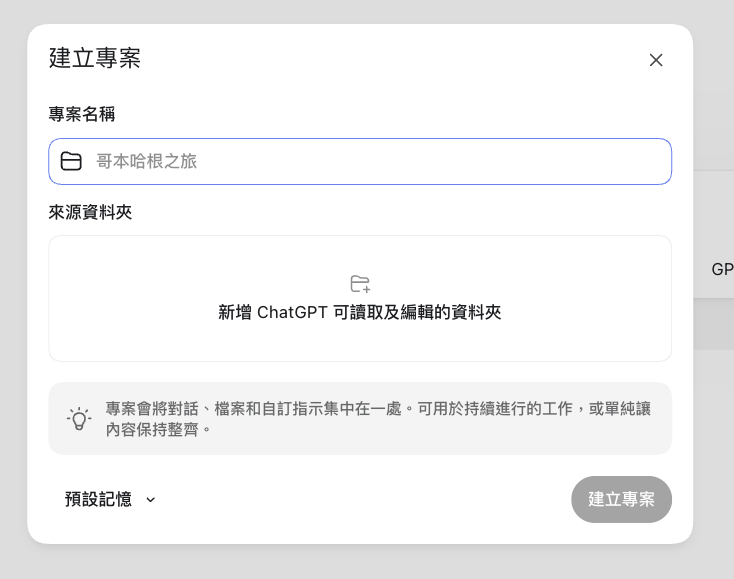
〔截圖 2:選擇來源資料夾〕
完成後,ChatGPT Work左側會出現這個專案能使用的檔案來源。接下來不用一張張上傳檔案,只要直接交代任務即可。
📌 補充:關於檔案權限
OpenAI官方也特別說明,ChatGPT Work 經過使用者授權後,可以開啟電腦上的本機檔案或資料夾。Web 與 Mobile 版 Work 目前無法直接存取電腦上的本機檔案。
完成後回到 ChatGPT Work,應該就能看到剛才建立的專案,以及指定好的工作資料夾。
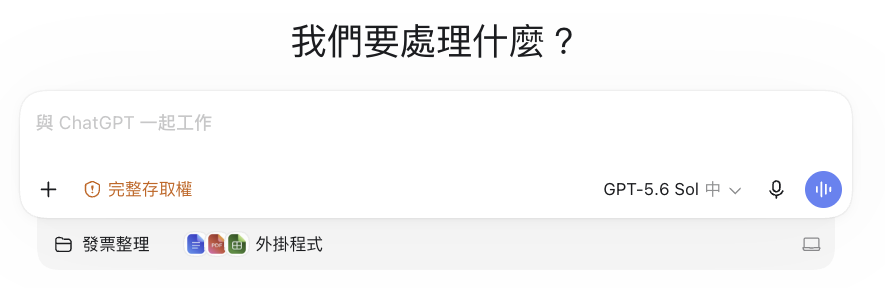
〔截圖 3:建立完成後的專案 畫面〕
到這裡先停一下,不用急著輸入提示詞。因為我們其實已經完成了一個很重要的準備工作:
ChatGPT Work 現在不只有一個聊天視窗,它已經知道這次工作屬於哪個專案,以及接下來可以從哪裡取得工作所需的資料。
📌 作者推薦:什麼時候值得先建立專案?
開始工作以前,先替這份工作建立專案。
今天你可能只是想整理幾份資料,但明天可能會再補檔案,後天又回來修改結果。很多原本以為「做一次就結束」的工作,最後都會一路長成一個真正的專案。所以前面多花幾秒鐘建立專案,通常是值得的。這也是我在多次線下陪跑學員之後總結出來的血淋淋心得。
不過,專案建好之後先別急著往下。
ChatGPT Desktop 這裡還有一個很實用的小地方,可以順手打開來看看。
點擊工作介面旁邊的側邊面板。會出現在畫面的最右上角
〔截圖 4:ChatGPT Desktop 右上角點擊按鈕〕
剛才加入的「發票整理」資料夾會直接出現在這裡。
把它展開,就能一路看到資料夾裡目前有哪些檔案。
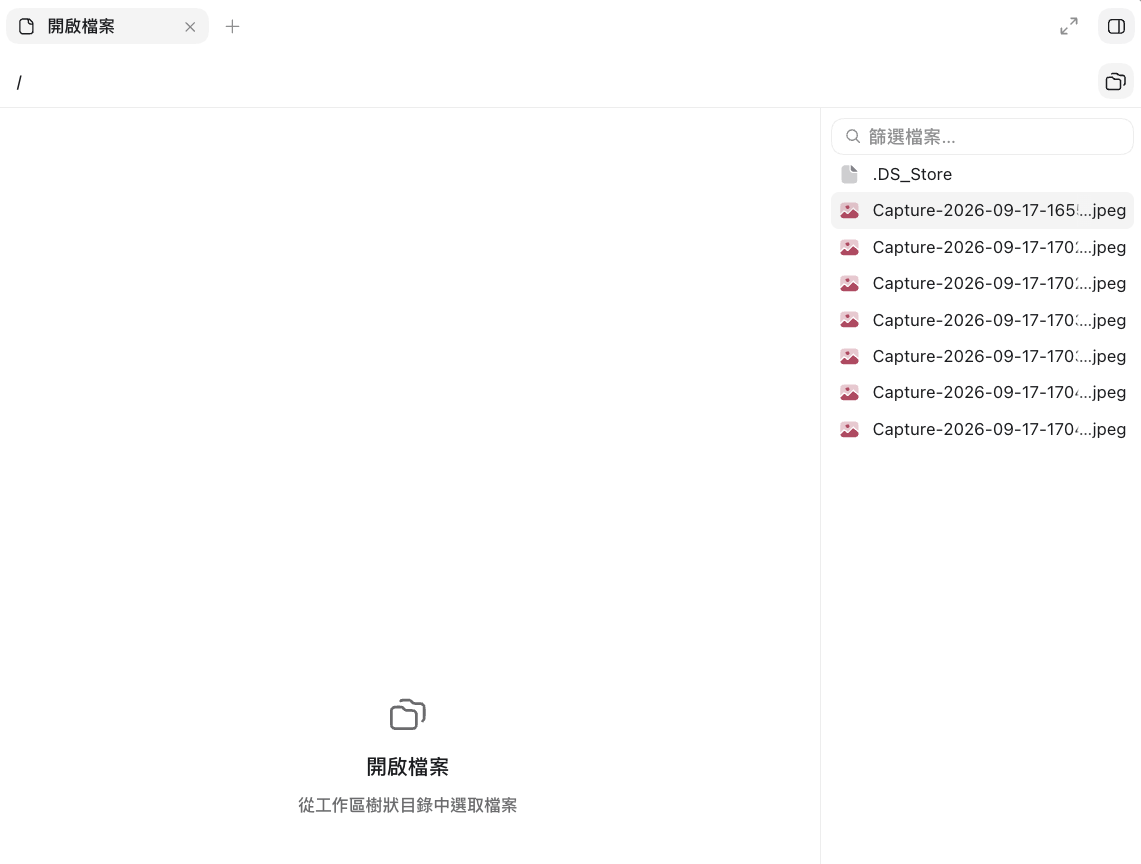
〔截圖 5: 側邊面板中,展開「發票整理」資料夾內的檔案〕
這個功能其實很好用。
不用回到自家電腦找檔案,也不用一直確認「我剛才到底把哪些東西放進來了」,直接從 ChatGPT Work 裡就能查看目前這次工作有哪些資料。
看到想確認的檔案,也可以直接從這裡繼續往下查看內容。
換句話說,現在除了中間的聊天區域之外,旁邊其實已經多了一個可以隨時查看工作檔案的地方。
好了,現在「發票整理」這個專案已經準備完成,來源資料夾裡有哪些檔案,我們也可以直接從 側邊面板裡看到。
接下來,終於可以真的開始工作了。但這次先不要只丟一句:「幫我整理這些發票。」。因為我們準備交給 ChatGPT Work 的,不是一個需要回答的問題,而是一份要自己執行完的工作。所以接下來要做的,比較像是在給它一份工作概要。
現在「發票整理」專案和來源資料夾都準備好了,接下來就可以把第一份工作交給 ChatGPT Work。
這次我們不只輸入一句「幫我整理發票」,而是給它一份完整的工作概要:要處理哪些資料、擷取哪些資訊、最後要交付什麼,以及處理完成後的檔案要怎麼整理。
我已經把這次示範使用的「台灣發票整理 Prompt」放在 GitHub Repo。打開 Repo 複製完整提示詞,再回到剛才建立的「發票整理」專案,貼進 Work 的輸入框後直接送出。
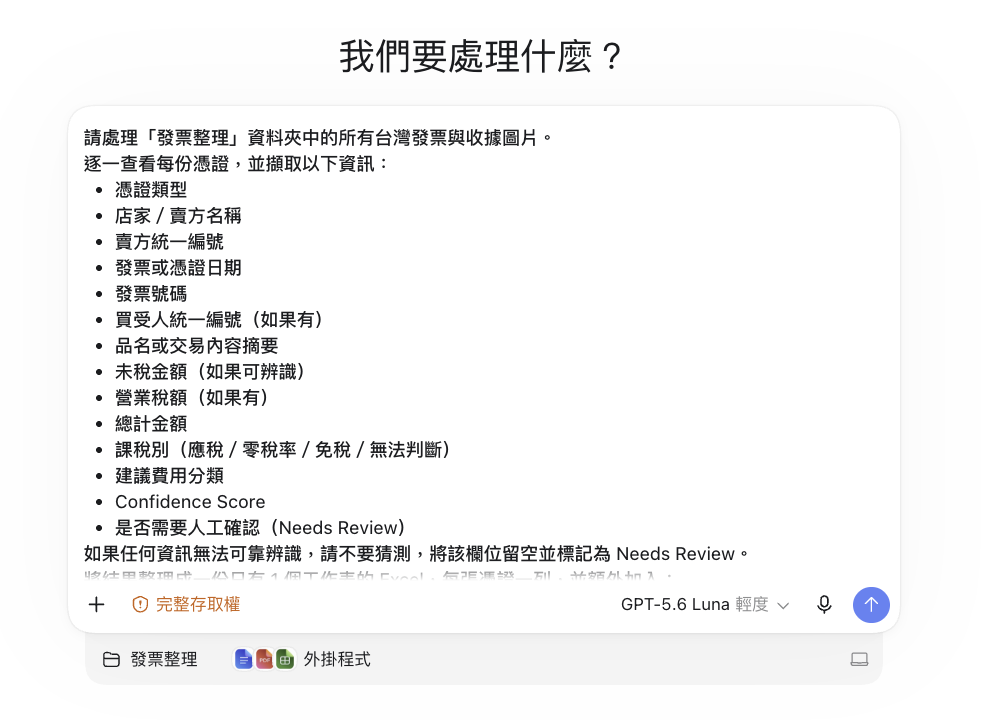
〔截圖 6:將完整提示詞貼入「發票整理」專案〕
接下來就不用一張張指定發票了。ChatGPT Work 會直接從剛才加入的資料夾開始處理。
這份任務會要求 ChatGPT Work 讀取資料夾中的發票,擷取會計所需資訊、建立 Excel、標記需要人工確認的資料,並依照日期整理處理後的文件。這次實際測試中,它先載入需要的工具、讀取資料夾,接著逐張查看其中 7 張發票。
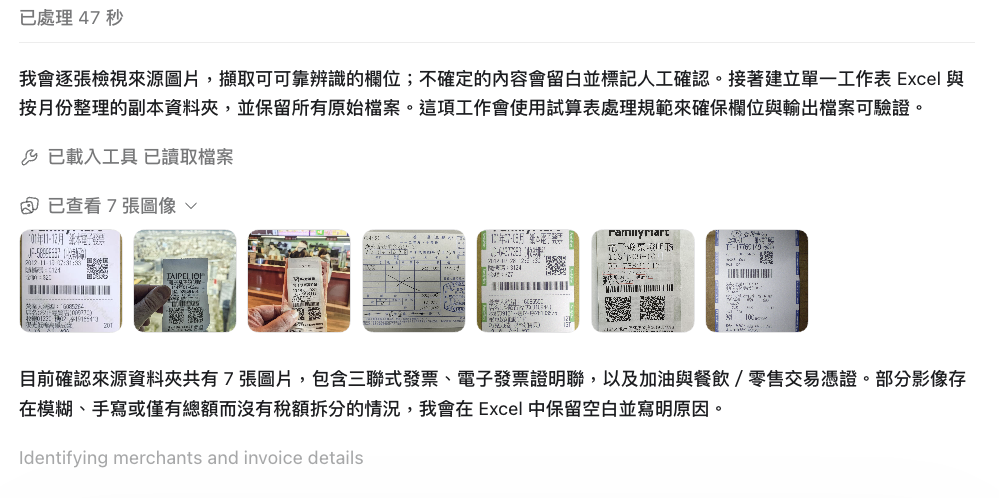
〔截圖 7:ChatGPT Work 正在讀取並分析 7 張發票圖片〕
畫面上可以看到 ChatGPT Work 已經查看哪些圖片,以及目前進行到哪一個步驟。這次我一次交給它七張憑證和完整的工作指令,ChatGPT Work 會依序讀取資料、整理欄位、建立 Excel,最後再回傳處理結果。整個過程比較像是在追蹤一項任務的執行進度,而不是等待單次問題的回答。
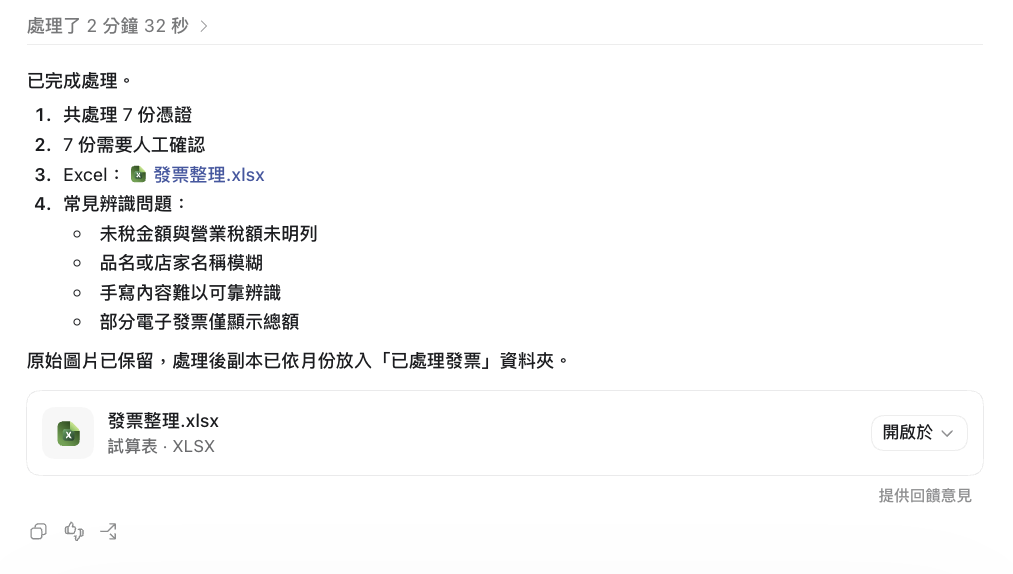
〔截圖 8:發票整理任務完成後的結果摘要〕
這次大約執行兩分多鐘後,ChatGPT Work 回傳了結果。
它一共處理了 7 份發票、建立發票整理.xlsx,也列出這批資料最常遇到的辨識問題,例如未稅金額與營業稅額沒有明列、店家名稱模糊,以及部分手寫內容難以可靠辨識。
任務完成後,不需要另外到本地資料夾尋找檔案。點擊 ChatGPT Work 回傳的發票整理.xlsx,就可以直接在 ChatGPT Desktop 裡預覽結果。
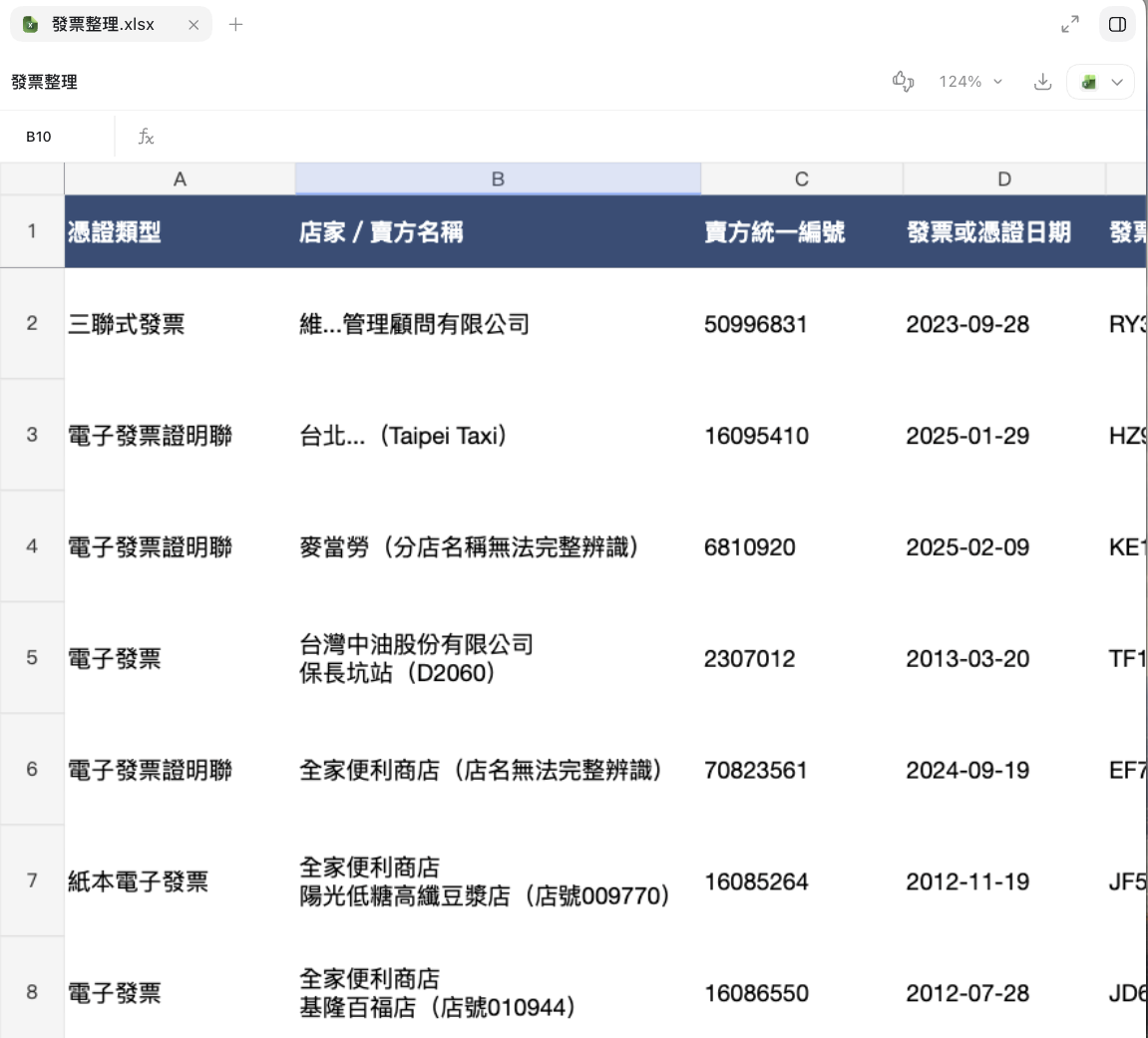
〔截圖 9:在 ChatGPT Desktop 中開啟 ChatGPT Work 產生的發票整理 Excel〕
每一張發票被整理成一列,包含發票類型、店家名稱、統一編號、日期等欄位。接下來真正需要人工介入的,就是根據 Needs Review 與備註逐筆檢查不確定的資訊,而不是重新從 7 張圖片開始抄資料。
我們重新開一個新的 ChatGPT Work 對話。這一次,不建立專案。但其他東西全部保持一樣:我們還是使用剛才那個 「發票整理」資料夾。這次我們跳過建立專案,直接把「發票整理」資料夾丟入到對話視窗中。
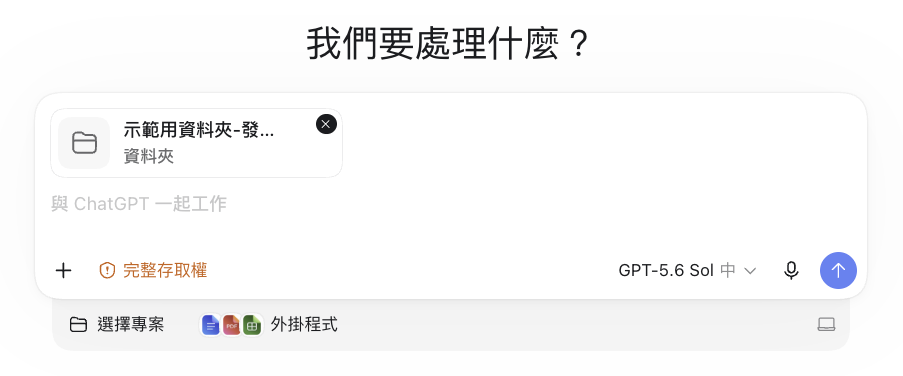
〔截圖 10:沒有建立專案,直接開啟本機資料夾〕
到這裡看起來好像沒有什麼特別。不就是把資料交給 ChatGPT 嗎?
但注意接下來畫面的變化。加入完成之後,再把側邊面板打開。
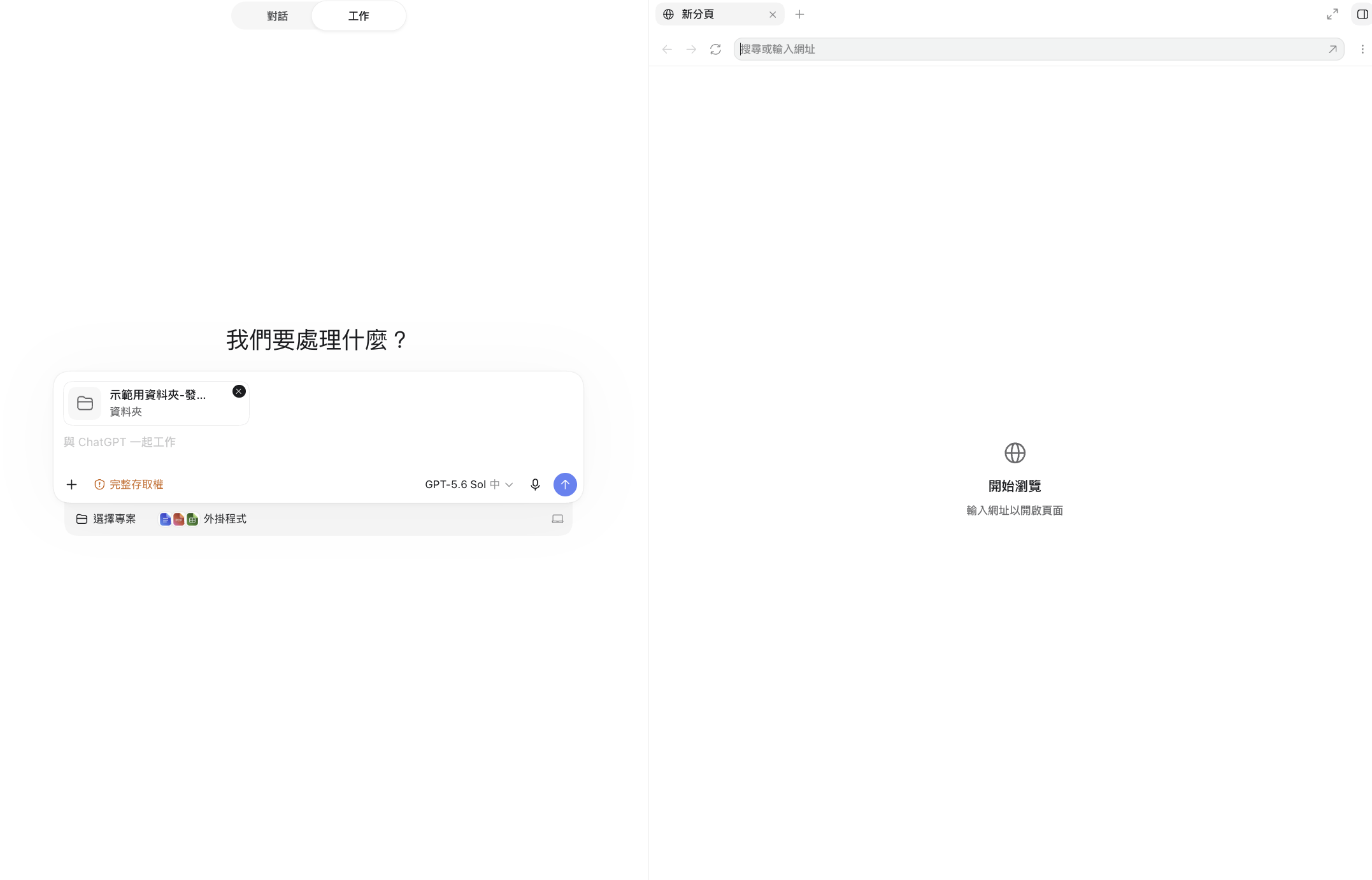
〔截圖 11:側邊面板展開,顯示資料夾中的檔案〕
先停在這個畫面一下。有感覺到差別了嗎?因為這其實是一個很小,但是很重要的使用體驗改變。
以前我們使用 ChatGPT 的習慣通常是:找到一份檔案、拖進聊天視窗,再告訴 ChatGPT 要怎麼處理。
打開側邊面板後,工作方式多了一種選擇。我可以直接把這次要使用的資料夾交給 ChatGPT Work,告訴它:
「這個資料夾,就是我們現在要處理的工作。」接下來需要用到哪些檔案,都可以從同一個工作資料夾裡繼續處理。
這就是我覺得 ChatGPT Work 和一般 ChatGPT 在操作體驗上,一個非常直觀的差異。
我覺得真正值得注意的,ChatGPT Work 在兩分多鐘內產生了一份 Excel,但更值得觀察的是整個工作的進行方式。當本機資料夾交給 ChatGPT Work 後,它可以接著讀取既有資料、產生新的檔案,並把成果留在目前的工作環境中。對需要反覆整理文件、製作報表或處理大量素材的任務來說,這種方式省去了每次開新對話後重新找檔案、上傳資料與交代背景的步驟。
本篇內文所需發票以及提示詞都在比賽用專案中,記得隨時關注比賽用專案


 iThome鐵人賽
 看影片追技術