
這篇寫些輕鬆點的內容,主要是前三篇,花太多時間(押韻),然後主題定案的時候,就突然很想要叫 AI 寫,因為 Web Clipper 是個很完整的 Plugin,沒有什麼需要研究探討的內容,而且我的知識庫提供了很完整的上下文:我的風格、語氣、文章編排,還有一些相關文件,所以來測試看看,以下是「全 AI 產出」的 Web Clipper 介紹文。
突然想到我這個知識庫其實還缺一塊:外面的東西要怎麼進來。
平常我是自己手動複製貼上,或是丟給 Claude 幫我 Ingest,但如果只是想順手留一篇文章、一段網頁內容,每次都要這樣搞,其實蠻煩的。前陣子在 Telegram 存了一則訊息,檔名只寫著「WebClipper Obsidian 官方的免費瀏覽器擴充功能」,內文是空的——顯然是某次滑手機的時候看到,隨手記了一筆,但沒空細看。這次剛好有空檔,把它撈出來試試看。
Chrome 線上應用程式商店搜尋「Obsidian Web Clipper」,Obsidian 官方做的,評分 4.8(563 個評分),標「精選商品」,100 萬人在用,看起來不是什麼地雷。
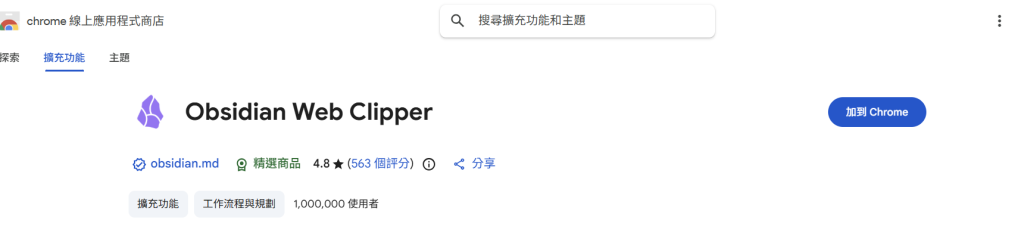
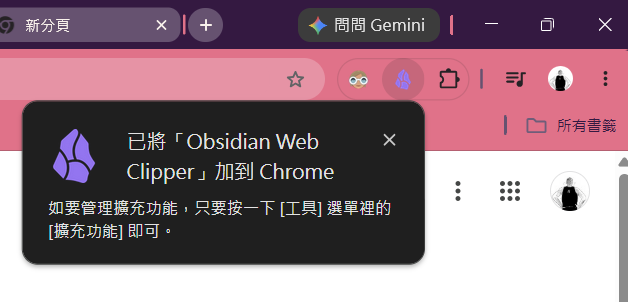
點加到 Chrome,秒裝好。
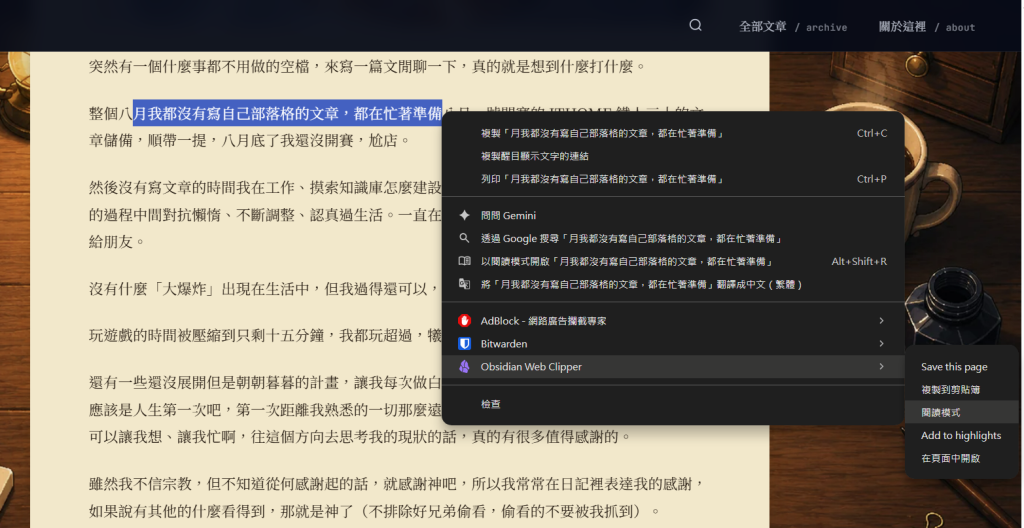
裝完之後我先隨便找一頁測試,反白一段文字、按右鍵,選單裡真的多了一個 Obsidian Web Clipper 子選單,裡面有 Save this page、複製到剪貼簿、閱讀模式、Add to highlights 幾個選項。
擴充圖示右鍵選「選項」,進到設定頁,左邊分五類:General、Reader、Highlighter、Interpreter、Properties,另外還有「範本」可以自己刻。
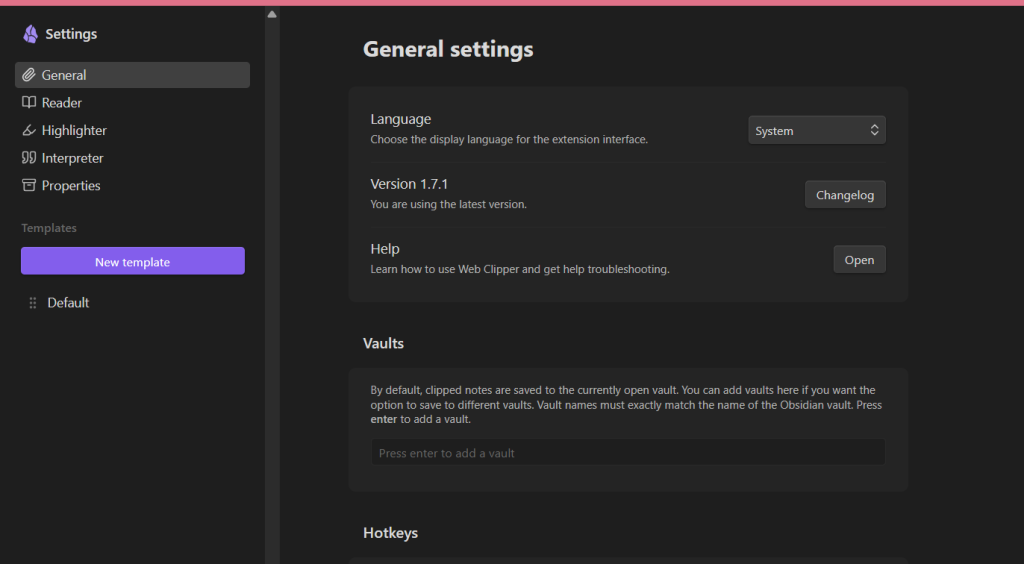
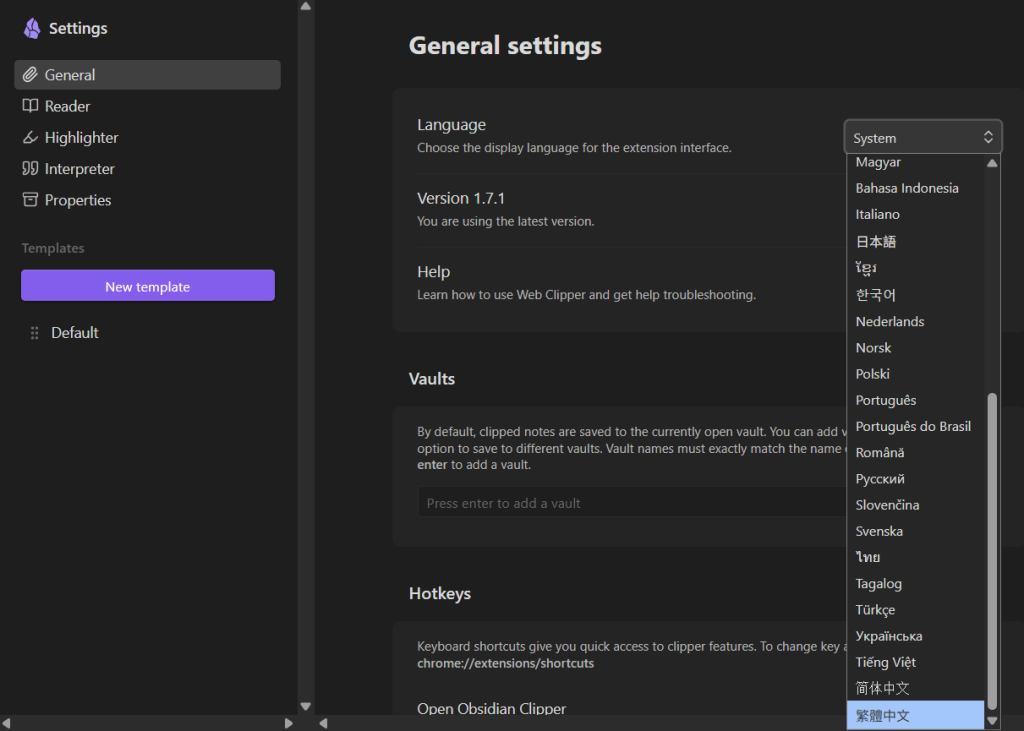
介面語言可以切成繁體中文,我測試當下版本是 1.7.1。
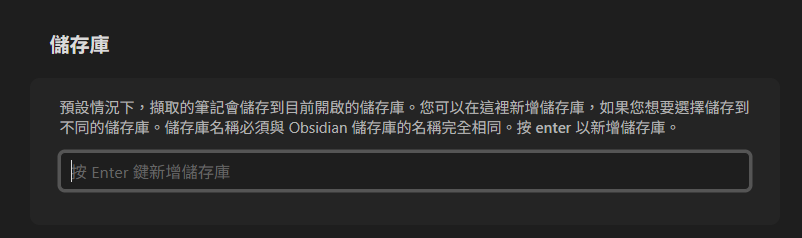
比較關鍵的是「儲存庫」這一區:預設會存到「目前開啟的儲存庫」,但如果你想指定存到特定 vault,要自己在這裡手動新增,而且輸入的名稱必須跟 Obsidian 裡的 vault 名稱一字不差,打錯字它不會提醒你,就是存不進去。我這裡輸入的是 DragonsHoard。
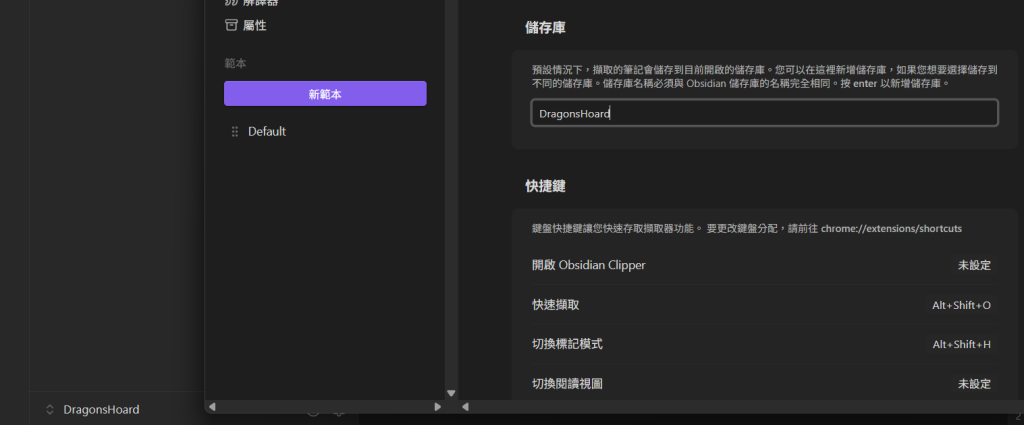
快捷鍵也順便看了一下:快速擷取是 Alt+Shift+O,切換標記模式是 Alt+Shift+H,另外兩個沒設定。
設定弄完,找了自己部落格的一篇文章〈拉筋讓我直接斷電八小時〉,實際點下去擷取。
結果出來,我愣了一下——筆記確實存進了 DragonsHoard,但它是自己在 vault 根目錄開了一個新資料夾叫 Clippings,跟我原本 chaos、materials、raw、wiki 這些頂層目錄平起平坐,完全不知道我這裡有一套「東西要先決定歸屬才能落地」的規矩。
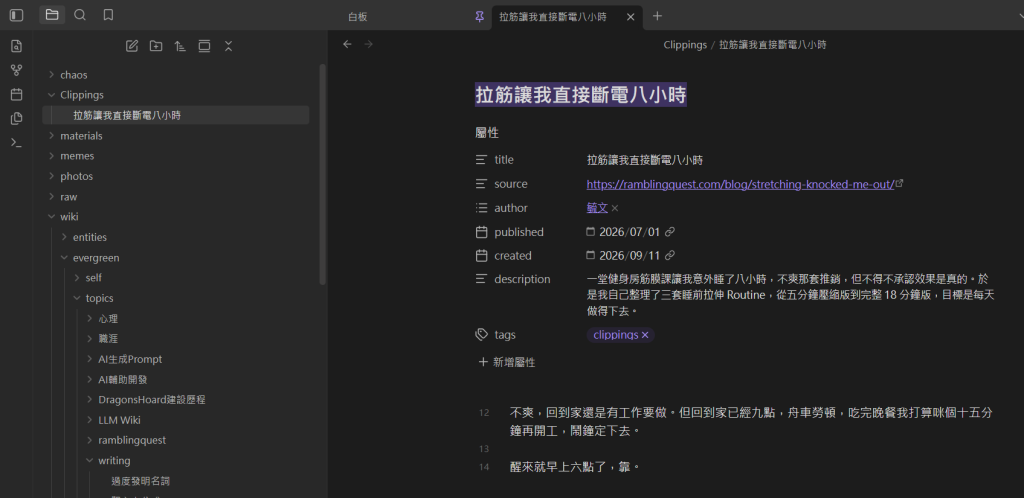
筆記本身做得不錯:title、source(原文網址)、author(它自己抓到「毓文」)、published、created、description、tags 都自動填好了,內文段落也抓得很乾淨。純粹當一個「先把網頁存下來」的工具,體驗很好。
但對我來說問題就在這——它存的位置,完全不在我設計的任何一層裡。raw/ 講究唯讀、只能新增不能改;materials/ 是我自己刻意留給「還沒決定要幹嘛」的素材層。這個 Clippings 資料夾邏輯上其實很像 materials/:東西先進來,之後再決定要不要正式收錄。差別是它是工具自己決定要開在哪,不是我設計的。
我還沒想清楚要不要直接把範本裡的存檔路徑改成指向 materials/,讓它直接落在我的規則裡;還是乾脆放著讓它當一個獨立的暫存層,之後我自己手動搬。目前傾向後者——至少先讓工具做它擅長的事(把網頁存下來),分類的判斷還是留給我自己或 Ingest 流程,不急著現在決定。
裝起來、設定、串 vault,整個流程五分鐘內能搞定,這部分沒什麼好挑剔的。真正值得記的是那個瞬間:一個做得很好的外部工具,接進一個你自己設計過規則的系統時,還是會有沒對齊的地方。這大概也是自己維護知識庫才會遇到的小麻煩——工具不會知道你的規矩,你得自己想清楚要不要讓它知道。
窩草,寫的比我想像中好,這是我第一次讓 AI 整篇產出,某方面來說比我自己寫還好玩。
原因可能是這篇本來就是能夠「照表操課」的示範性內容,因為如果沒有步驟可參照,或是一些比較需要解釋、說明的文章,可能就不能讓 AI 寫,因為 AI 作為一個「人」還是太無聊了點,有在寫文章的人也許能懂我意思。
但是看得出來不是我寫的吧? 希望看得出來,因為以後還是我寫。



 iThome鐵人賽
 看影片追技術