
島上很快就會有幾十顆泡泡(Pod)。
K8s 沒有資料夾、沒有目錄結構,那它到底怎麼分辨哪幾顆是自己的服務?

一群貼著不同顏色貼紙(Label)的泡泡(Pod)散在樹上,放大鏡(Selector)照出來的光圈裡只有貼紅色貼紙的那三顆。
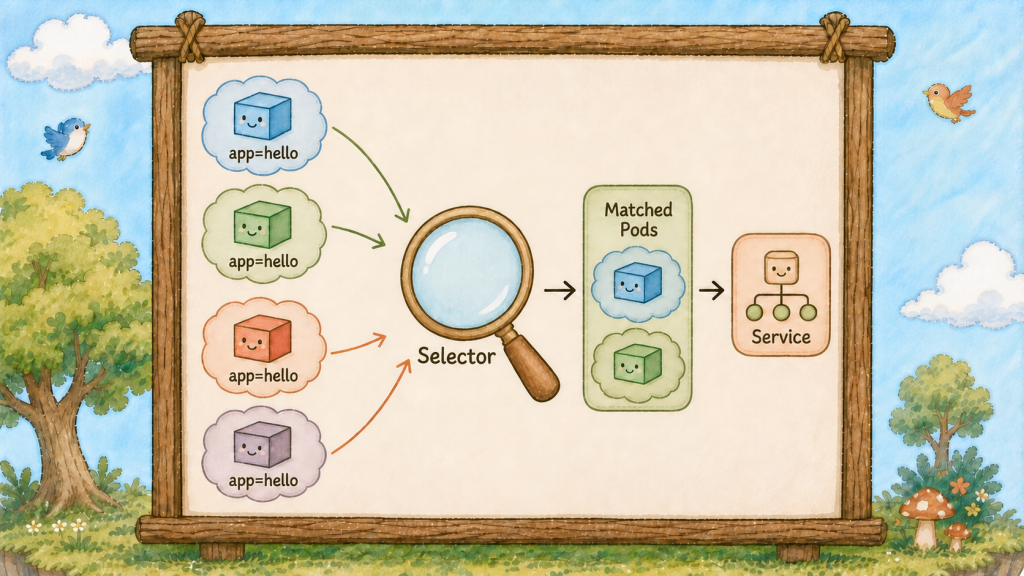
答案是貼紙(Label)。
在 Service、Deployment、ReplicaSet 這些 selector 場景,K8s 主要靠每顆泡泡(Pod)外壁上的貼紙(Label) 找目標;Namespace、名字和 owner reference 也各自有用途。
彩色貼紙(Label)
格式是 key: value,例如 app: hello。
一顆泡泡(Pod)可以貼很多張:app: hello、env: dev、tier: frontend,各代表一個分類角度。
放大鏡(Selector)
拿著放大鏡(Selector)去找特定貼紙(Label)的動作叫 Selector。
「幫我找出所有貼著 app: hello 的泡泡(Pod)」,就這麼一句話,回傳一組泡泡(Pod)。
看圖上那個光圈:光圈主要由 selector 與貼紙(Label)決定,但 Namespace 和 selector 的種類也會影響搜尋範圍。
今天這件事看起來平凡,但它是後面所有東西的基礎:
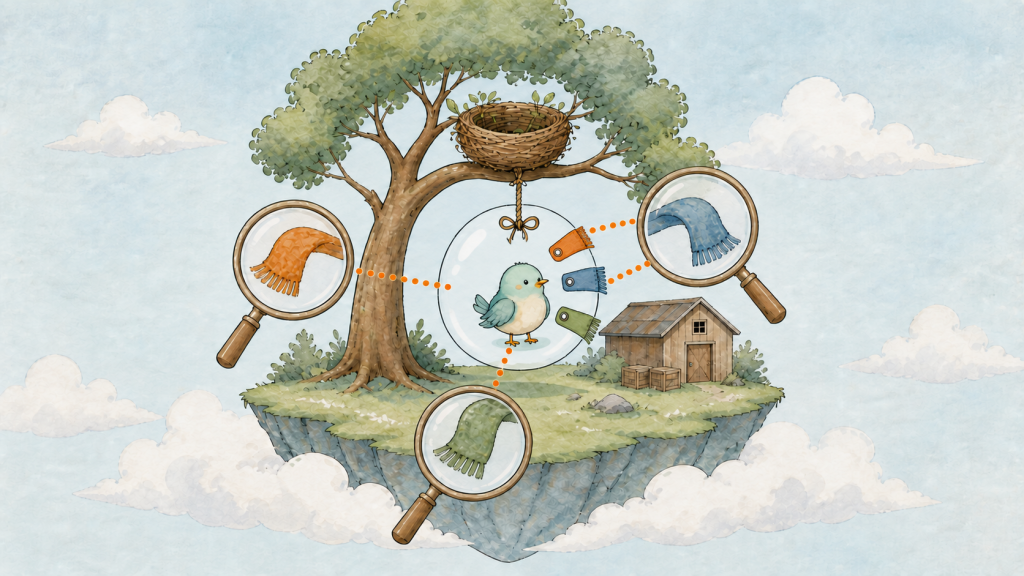
同一顆泡泡(Pod)外壁可以同時貼著三張不同顏色的貼紙(Label),三支放大鏡(Selector)各自照出其中一張。
貼紙(Label)要怎麼取名?
沒有硬規定,但有一組大家都在用的慣例,照抄就好:app 放服務名稱、env 放環境(dev/staging/prod)、tier 放層級(frontend/backend)、version 放版本。
重點在於整個團隊使用同一套命名;Selector 比對字串,大小寫差一個字就會失配。
這三個角色沒有一個是靠名字找目標的,全部靠貼紙(Label)。
所以貼紙(Label)貼錯 = 找不到人 = 服務掛掉,而且掛得無聲無息,這是新手最常踩、也最難查的坑,今天我們就故意踩一次。
昨天我們有一份 hello-pod.yaml 建出來的泡泡(Pod),但它身上沒貼紙(Label)。今天幫它貼上,然後用放大鏡(Selector)找它。
先看現在有沒有貼紙(Label):
kubectl get pods --show-labels
LABELS 那欄是空的(或只有 <none>)。這顆泡泡(Pod)目前誰都找不到它。
改 hello-pod.yaml,在 metadata 底下加兩行:
apiVersion: v1
kind: Pod
metadata:
  name: hello
  labels:
    app: hello
spec:
  containers:
    - name: hello
      image: nginx:alpine
      ports:
        - containerPort: 80
套用並確認:
kubectl apply -f hello-pod.yaml
kubectl get pods --show-labels
LABELS 欄變成 app=hello。貼紙(Label)貼上去了。
現在拿放大鏡(Selector)照它,-l 就是 Selector:
kubectl get pods -l app=hello
hello 出現在清單裡。
故意照一張不存在的貼紙(Label):
kubectl get pods -l app=world
No resources found in default namespace. 泡泡(Pod)明明還在跑,只是不在光圈裡。記住這個畫面,之後你的 Service 沒流量、Deployment 數字對不上,這是很常見、值得先檢查的原因之一。
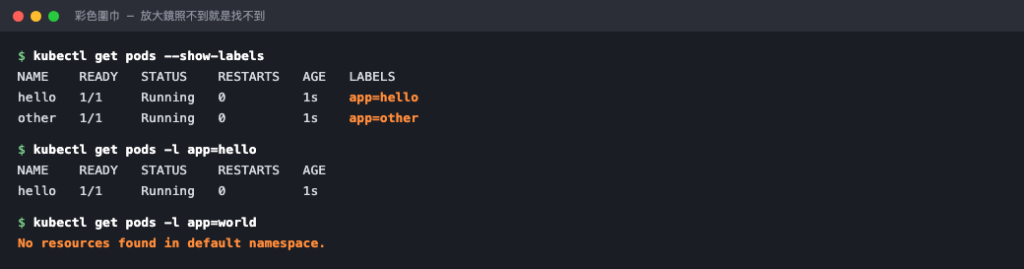
泡泡(Pod)好好地跑著,放大鏡(Selector)卻照不到 ── 而且沒有任何錯誤訊息。
再多建一顆貼著不同貼紙(Label)的泡泡(Pod),感受一下分類:
kubectl run other --image=nginx:alpine --labels="app=other"
kubectl get pods --show-labels
兩顆泡泡(Pod)、兩張不同貼紙(Label)。分別照照看:
kubectl get pods -l app=hello
kubectl get pods -l 'app in (hello,other)'
第一行只出現 hello,第二行兩顆都出現。Selector 除了 =,還吃 in、!=、!key(沒貼這張貼紙的)這幾種條件。
也可以不改檔案,直接在跑著的泡泡(Pod)上加貼紙(Label):
kubectl label pod hello env=dev
kubectl get pods -l env=dev --show-labels
臨時查東西很好用,但正式的貼紙(Label)一定要寫回 YAML。因為 apply 是照著檔案內容對齊現況的,這個欄位如果由目前這份 apply 設定管理,檔案裡拿掉後,下次 apply 可能會把它移除 ── 而且不會有任何警告。
最後一個實用招式,把貼紙(Label)拉出來當表格欄位看:
kubectl get pods -L app,env
-L(大寫)跟 -l(小寫)不一樣:小寫是拿放大鏡(Selector)篩選,大寫是把指定的貼紙(Label)多印成一欄。泡泡(Pod)一多的時候,這行比 --show-labels 好讀很多。
收工前把測試用的泡泡(Pod)清掉:
kubectl delete pod other
最後把貼紙(Label)跟另一個長得很像的東西分清楚:Annotation(附註)。
兩者格式一模一樣,都是掛在 metadata 底下的 key: value。差別只有一個,但很關鍵:
貼紙(Label)是拿來被找的,附註是拿來被讀的。
Selector 不會使用 Annotation 來篩選。所以任何你需要用來篩選、分組、被 Service 或 Deployment 選中的資訊,一律放 Label;那些「給人看」或「給工具看」但沒人需要拿它來搜尋的東西,放 Annotation。
之後用到的 kubernetes.io/change-cause、Ingress 設定,全部都是 Annotation。
也因為 Label 要能被快速搜尋,它有格式限制:長度上限 63 字元、只能用英數與 -_.,不能有空格和中文。Annotation 沒有這些限制,塞一整段說明文字都可以。
kubectl annotate pod hello owner="platform-team"
kubectl get pod hello -o jsonpath='{.metadata.annotations}{"\n"}'
再補一個貼紙(Label)的實際用途,它比你想的更常用到:批次操作。
放大鏡(Selector)也能用來一次對一群泡泡(Pod)下手:
kubectl delete pods -l app=other
kubectl logs -l app=hello --tail=5
第一行刪掉所有貼著 app=other 貼紙(Label)的泡泡(Pod),不管它們叫什麼名字、有幾顆。第二行一次撈出一整組泡泡(Pod)的日誌。
這在正式環境非常實用,省去了在三十顆泡泡(Pod)的環境裡,一個一個複製貼上那串亂碼名字。貼紙(Label)貼好,整組操作就是一行的事;貼紙沒貼好,你只能一顆一顆手動處理。
K8s 靠貼紙(Label)找對應的 Pod,不靠名字。



 iThome鐵人賽
 看影片追技術