
kubectl get pods 顯示一串沒看過的紅字狀態。
不知道該打哪個指令,只好開始亂試、亂重啟、亂 Google。
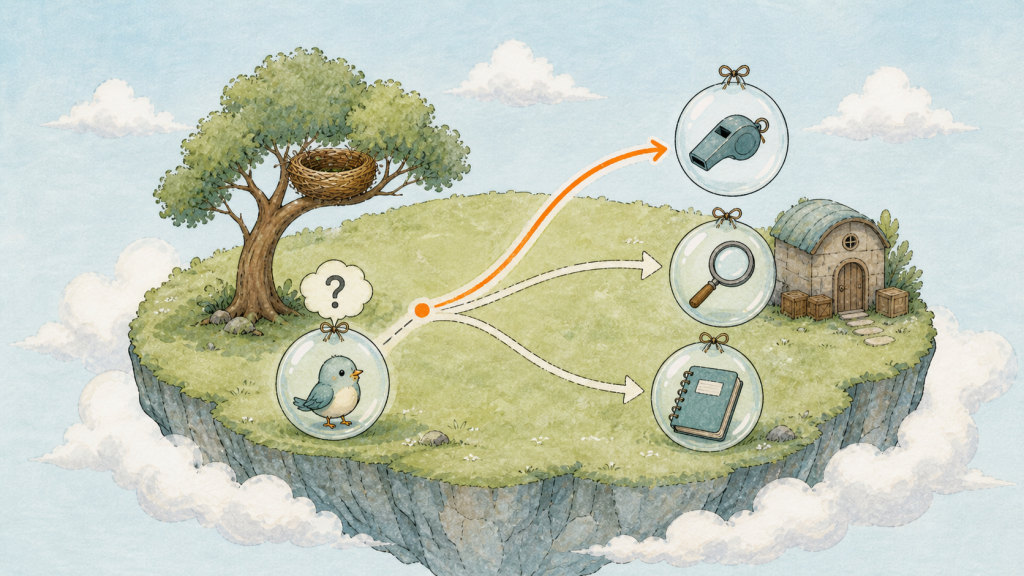
一顆掛著問號的泡泡(Pod),底下分出三條路徑,分別通往三個工具,起點永遠在最左邊那條
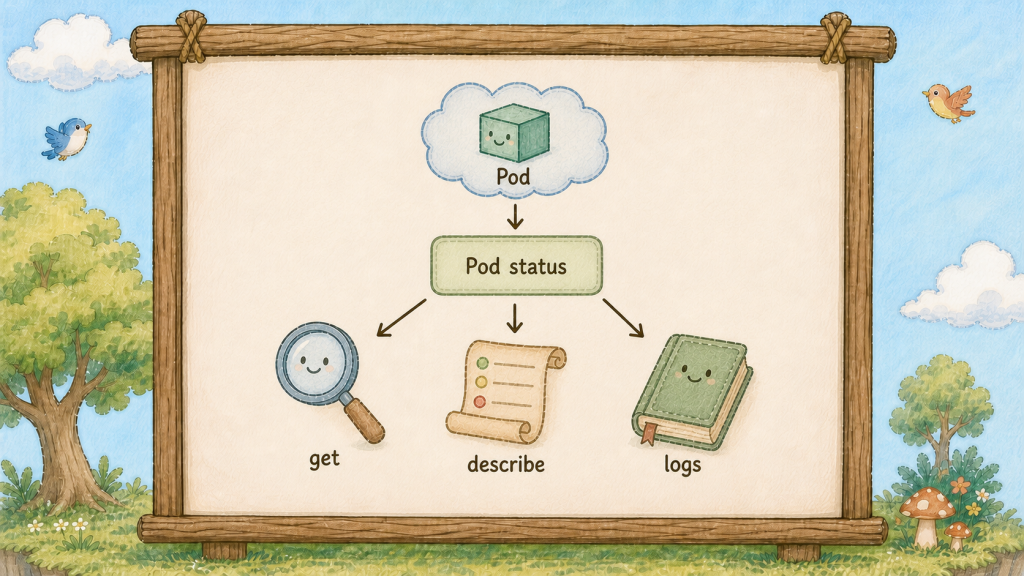
這篇是整幾週最實用的一篇。
面試官問「Pod 起不來你會怎麼查」,這篇可以當成基本排查骨架。
先講判讀順序,通常比只背指令更重要。看圖上三條路的起點,一條走完才走下一條:
第一步 get,看狀態字串
狀態字串本身就是最強的線索,先看 get 狀態與 describe 的 Events,能讓你直接掌握問題發生的那一層。
第二步 describe,看最下面的 Events
Events 是這顆泡泡(Pod)的病歷,按時間記錄了排程、拉 image、掛載、啟動的每一步。
如果容器根本沒起來,通常要先看 Events;若仍找不到原因,再查 Node、kubelet、Runtime 或儲存系統的 logs。
第三步 logs,讀容器自己印出來的東西
只有當容器曾經跑起來過,logs 才有內容。容器都還沒啟動,logs 當然是空的。
一句話記住這個順序背後的邏輯:Events 是 K8s 對這顆泡泡(Pod)做了什麼,logs 是你的程式自己說了什麼
分不清這兩者,就會一直在錯的地方找答案。
接著是三個一定會遇到的狀態,各自的意思和解法:
ImagePullBackOff / ErrImagePull,拉不到 image
K8s 連容器都還沒開始跑。原因大概三種:tag 打錯、image 不存在、私有 registry 沒給帳密。昨天已經親手製造過這個狀態了。
查法:describe 的 Events 會直接寫 Failed to pull image,後面接原因。
CrashLoopBackOff,容器起得來,但一直死
這代表容器反覆退出並進入 backoff;常見原因是程式、command、設定或 probe,但不能只靠這個狀態判定 K8s 沒問題。BackOff 的意思是 K8s 重啟它、它又死、K8s 等更久再試,間隔會越拉越長。這是三種狀態裡最常需要看 logs 的一種。
查法:kubectl logs <pod> --previous,加 --previous 才看得到上一次死掉那輪的輸出,這是關鍵,不加只會看到剛重啟的空白。
Pending,泡泡(Pod)還沒被掛到任何一棵樹上
問題不在程式,在島上。選樹官(Scheduler)找不到合適的樹:資源不夠、沒有符合條件的節點、或是在等一個還沒準備好的借用單(PersistentVolumeClaim,PVC,後面篇幅文章會說明)。
查法:describe 的 Events 會有 FailedScheduling,後面寫得很清楚是哪個條件不滿足。
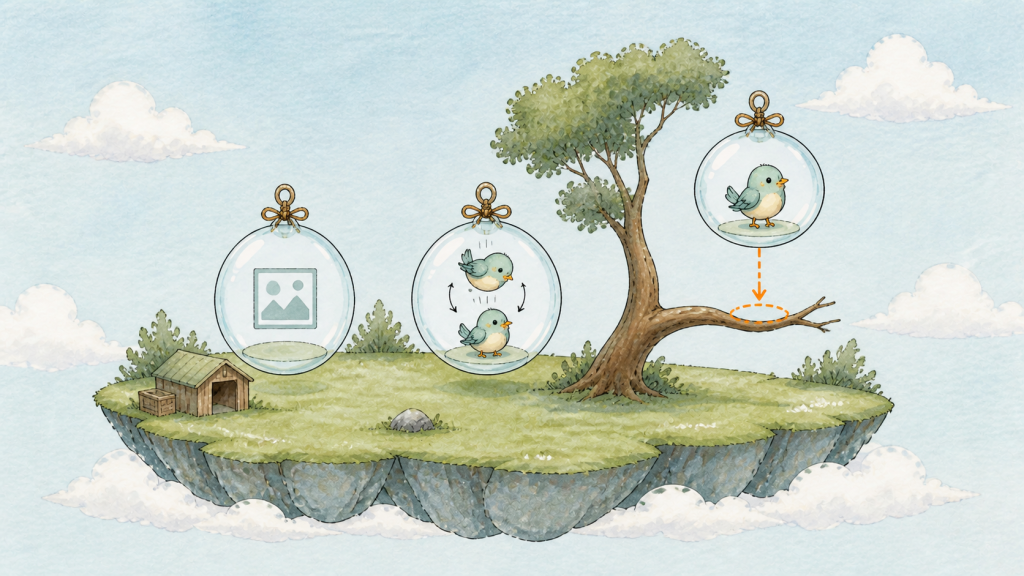
三顆泡泡(Pod)並排,第一顆外面掛著一個空的 image 標籤,第二顆裡面的小鳥(Container)反覆倒下又站起,第三顆懸在半空還沒碰到樹枝
再補一個判斷技巧:看 get pods 的 RESTARTS 欄位
數字一直往上跳,代表容器有起來過但活不久,往 CrashLoopBackOff 那條路查;
數字是 0 且狀態停留在 Pending 或其他非 Running 狀態,代表容器尚未正常執行,先往 Events 查。
前面十一天我們有一個健康的 hello 部署管家(Deployment)。今天故意做出三種壞掉的泡泡(Pod),把三種狀態各查一次。這些都是拋棄式的測試泡泡(Pod),跟 hello 無關,查完就刪。
先製造 ImagePullBackOff:
kubectl run broken-image --image=nginx:this-tag-does-not-exist
kubectl get pods
STATUS 是 ErrImagePull,過幾秒變 ImagePullBackOff。RESTARTS 是 0 ── 記住這個組合。
第一步已經給你答案了,走第二步:
kubectl describe pod broken-image | tail -15
Events 最後一行:Failed to pull image "nginx:this-tag-does-not-exist": ... not found。答案直接寫在臉上。
試試看第三步有沒有用:
kubectl logs broken-image
Error from server (BadRequest): container "broken-image" in pod ... is waiting to start: trying and failing to pull image。沒有 logs,因為容器從來沒跑過。 這就是為什麼順序不能顛倒。
接著製造 CrashLoopBackOff:
kubectl run broken-crash --image=busybox:1.36 -- sh -c "echo starting; sleep 2; exit 1"
kubectl get pods -w
-w 是持續盯著看。你會看到它 Running → Error → Running → CrashLoopBackOff,RESTARTS 一路往上加。Ctrl+C 離開。
這個狀態要看 logs:
kubectl logs broken-crash --previous
印出 starting。你的程式印了什麼、死前留下什麼,都在這裡。實務上這行會直接給你 stack trace 或設定檔讀不到的錯誤訊息。

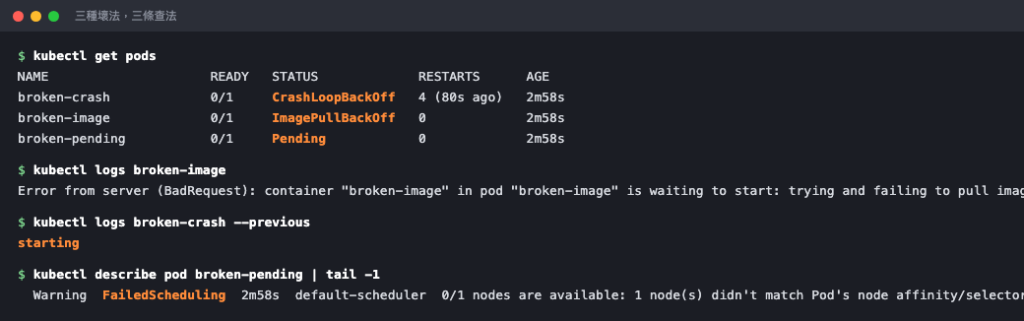
三顆壞泡泡(Pod)各自的狀態、以及對應那條路查出來的答案。順帶一提,--previous 要等它真的重啟過一輪才有東西可看 ── 剛壞掉的頭幾秒打會拿到 unable to retrieve container logs,等它進入 CrashLoopBackOff 再打就對了。
順便看它的重啟間隔:
kubectl describe pod broken-crash | grep -E "Restart|Back-off"
Back-off restarting failed container 也就是 BackOff 這個字的來源。
最後製造 Pending:
kubectl run broken-pending --image=nginx:alpine --overrides='{"spec":{"nodeSelector":{"disk":"ssd"}}}'
kubectl get pods
STATUS 停在 Pending 不動,因為島上沒有任何一棵樹貼著 disk=ssd 這張貼紙(Label)。
kubectl describe pod broken-pending | tail -8
Events:0/1 nodes are available: 1 node(s) didn't match Pod's node affinity/selector。選樹官(Scheduler)在跟你說「我找不到樹」。
三個查完了,收工清乾淨:
kubectl delete pod broken-image broken-crash broken-pending
kubectl get pods
只剩下三顆健康的 hello 泡泡(Pod)。
最後給你一個查問題時很好用的視角。Events 除了掛在單一泡泡(Pod)上,也可以整座島一起看,按時間排:
kubectl get events --sort-by=.lastTimestamp
這行會把最近島上發生過的所有事情倒出來,包含剛剛那三顆測試泡泡(Pod)的死亡紀錄。當你不確定是哪個資源出事、或是懷疑「剛剛到底發生了什麼」的時候,先打這行看全景,再回頭 describe 特定對象,會比一個一個猜快很多。
一個小提醒:Events 預設只保留一小時左右就會被清掉。所以出事當下先把畫面存起來,別想說等一下再回來查 ── 等一下它就不見了。
Events 是 K8s 說的,logs 是程式說的。



 iThome鐵人賽
 看影片追技術