
昨天使用 Webhook,成功讓外部資料可以自己進入 n8n。
目前的流程已經變成:
外部資料 → Webhook → AI 處理 → 產生結果
但做到這裡,我發現另一個問題:
AI 處理完的結果如果只顯示在 n8n 裡,下次要看的時候怎麼辦?
所以今天要來解決「資料保存」的問題,把 AI 處理完成的結果自動寫進 Google Sheets。
為什麼選 Google Sheets?
其實資料可以儲存在很多地方,例如資料庫、Notion 或其他系統。
不過目前還在學習 n8n 的基本操作,所以我想先從比較熟悉的 Google Sheets 開始。
Google Sheets 的好處是資料寫入後可以直接看到結果,而且很適合拿來存放一筆一筆的紀錄。
例如建立一張表格:
原始內容 AI 摘要 建立時間
今天開始學習 n8n... 學習 n8n 自動化流程 2026/09/25
之後每收到一筆新的資料,就讓 n8n 自動增加一列。
今天要完成的 Workflow
把昨天的流程再增加一步:
Webhook
↓
接收外部文字
↓
AI Node
↓
產生摘要
↓
Google Sheets
↓
儲存結果
今天最主要的目標就是最後這一步。
Step 1:先準備 Google Sheets
首先建立一份新的 Google Sheets,並先設定需要的欄位。
我這次可以先建立:
Original Text | Summary | Created Time
分別代表:
Original Text:原本收到的文字
Summary:AI 整理後的摘要
Created Time:這筆資料建立的時間
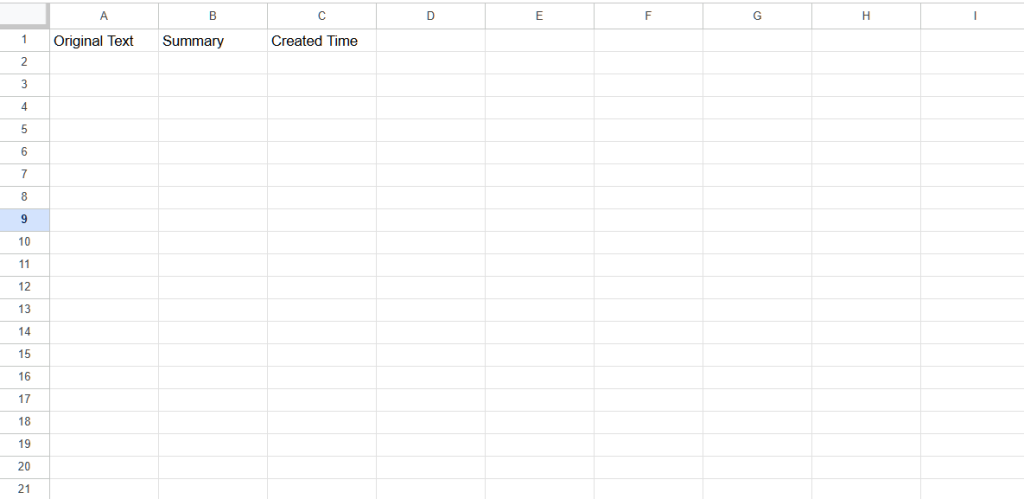
圖 1 建立用來儲存 AI 結果的 Google Sheets
Step 2:在 n8n 加入 Google Sheets Node
回到 n8n,在 AI Node 後面加入 Google Sheets Node。
第一次使用時,需要先完成 Google 帳號的 Credential 連線,讓 n8n 有權限操作指定的試算表。
接著選擇要使用的 Spreadsheet 和 Sheet。
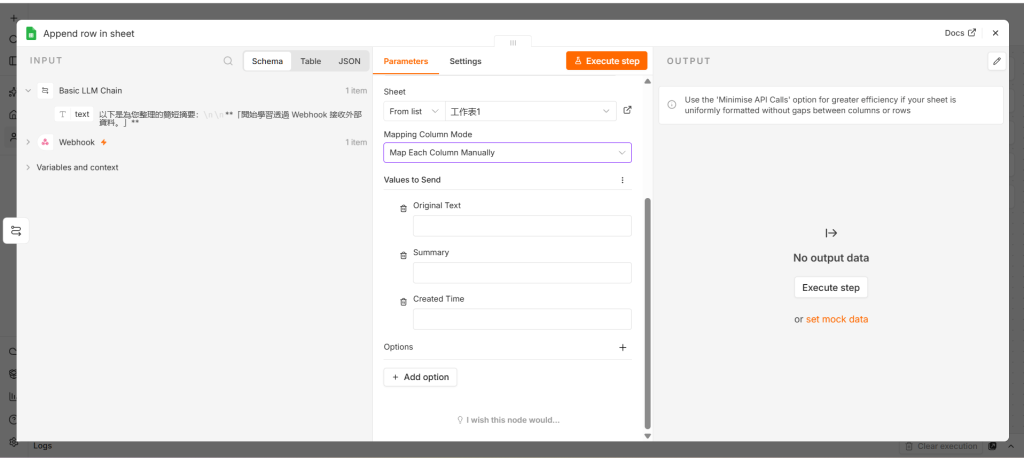
圖 2 在 n8n 加入 Google Sheets Node
設定成功之後,n8n 就知道:
「AI 處理完的資料要送去哪一張表格。」
Step 3:把資料對應到欄位
接下來就是 Day 8 學到的 Expression 再次派上用場。
Google Sheets 裡面有:
Original Text
Summary
Created Time
所以需要告訴 n8n 每個欄位要放什麼資料。
例如:
Original Text → Webhook 收到的原始內容
Summary → AI 產生的摘要
Created Time → Workflow 執行的時間
這裡實際使用的 Expression 會依照自己的 Node 輸出結構不同而有所差異,所以最簡單的方法就是從 n8n 左側的 Input 資料直接拖曳需要的欄位。
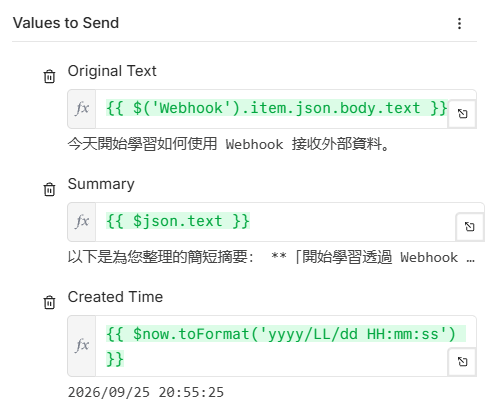
圖 3 將 n8n 的資料對應到 Google Sheets 欄位
這一步讓我更能理解前面學 JSON 的原因。
因為我們其實一直都在做:
找到需要的資料 → 取出資料 → 傳給下一個 Node
Step 4:執行 Workflow
全部設定完成後,就可以實際測試。
例如從 Webhook 傳入:
{
"text": "AI 自動化可以結合不同的工具,讓資料自動進入系統,經過 AI 處理後再將結果儲存。"
}
接著:
Webhook 收到資料
↓
AI 產生摘要
↓
Google Sheets 新增一筆紀錄
如果成功,回到 Google Sheets 就應該可以看到剛剛的資料。

圖 4 AI 處理結果成功寫入 Google Sheets
這張算是今天最重要的成果。
現在開始比較像一個完整的系統了
做到今天,我覺得跟 Day 6 的第一個 Workflow 已經差很多了。
Day 6 還只是:
Manual Trigger → 測試資料
現在已經變成:
外部系統 → Webhook → AI → Google Sheets
也就是資料可以自己進來、AI 自己處理,最後結果也會自己保存。
這時候才開始真的有一種:
「我不是單純在用 AI,而是在建立一套自動化流程。」
的感覺。
Google Sheets 不只是拿來存資料
今天先把 Google Sheets 當成簡單的資料儲存工具,但其實後面還可以繼續利用這些資料。
例如:
Google Sheets 有新資料
↓
判斷內容
↓
AI 分類
↓
自動寄 Email
或者:
每天晚上讀取 Google Sheets
↓
AI 整理今天所有紀錄
↓
產生每日摘要
所以今天儲存下來的資料,也可以成為下一個 Workflow 的資料來源。
今日小結
今天成功把 AI 處理後的結果從 n8n 寫入 Google Sheets。
到目前為止,已經接觸到:
Trigger → JSON → Expression → Webhook → AI → Google Sheets
這些東西開始慢慢組合成一個完整的自動化系統。
不過現在的 Workflow 基本上還是:
收到什麼 → 就處理什麼
如果收到不同種類的資料,要走不同的流程呢?
例如:
問題 → 交給 AI 回答
建議 → 儲存到 Google Sheets
緊急內容 → 發送通知
這就需要讓 Workflow 學會「判斷」。
所以明天來加入一個很重要的功能:
讓 Workflow 自己決定下一步要走哪裡。



 iThome鐵人賽
 看影片追技術