

摘要
這篇從一個很小的需求開始:把 YouTube Shorts 藏起來。我把需求交給 Codex,8 分多鐘後拿到完整的 Chrome 擴充功能專案,接著再請它把成品安裝進 Arc 瀏覽器。透過這次實作,我們可以看到 Coding Agent 如何從一句需求往下處理專案、檔案、安裝與調整,也能理解第一次使用 Codex 時,為什麼適合先挑「範圍小、需求具體、結果可驗收」的任務。
我只是想上 YouTube 查一支教學,結果又被 Shorts 吸走十幾分鐘。
這種小問題以前我大概只有兩個選項:忍著用,或去找別人做好的擴充功能。自己做一個?光想到還要學 Chrome Extension,我就會先放棄。
這次我換了方式,直接把需求丟給 Codex:
幫我做一個可以隱藏 YouTube Shorts 的 Chrome 擴充功能。
不到十分鐘,專案真的出現在我的電腦裡。我又補了一句:「幫我安裝到 Chrome。」最後,原本一句「我不想看到 Shorts」,真的變成一個可以使用的工具。這次實際做完之後,我也終於比較知道 Codex 該怎麼理解了。
接下來我會把這次實戰過程拆開來看。讀完這篇,你會知道 Codex 實際接手了哪些開發工作,以及第一次使用時,什麼樣的任務最適合拿來交給它。
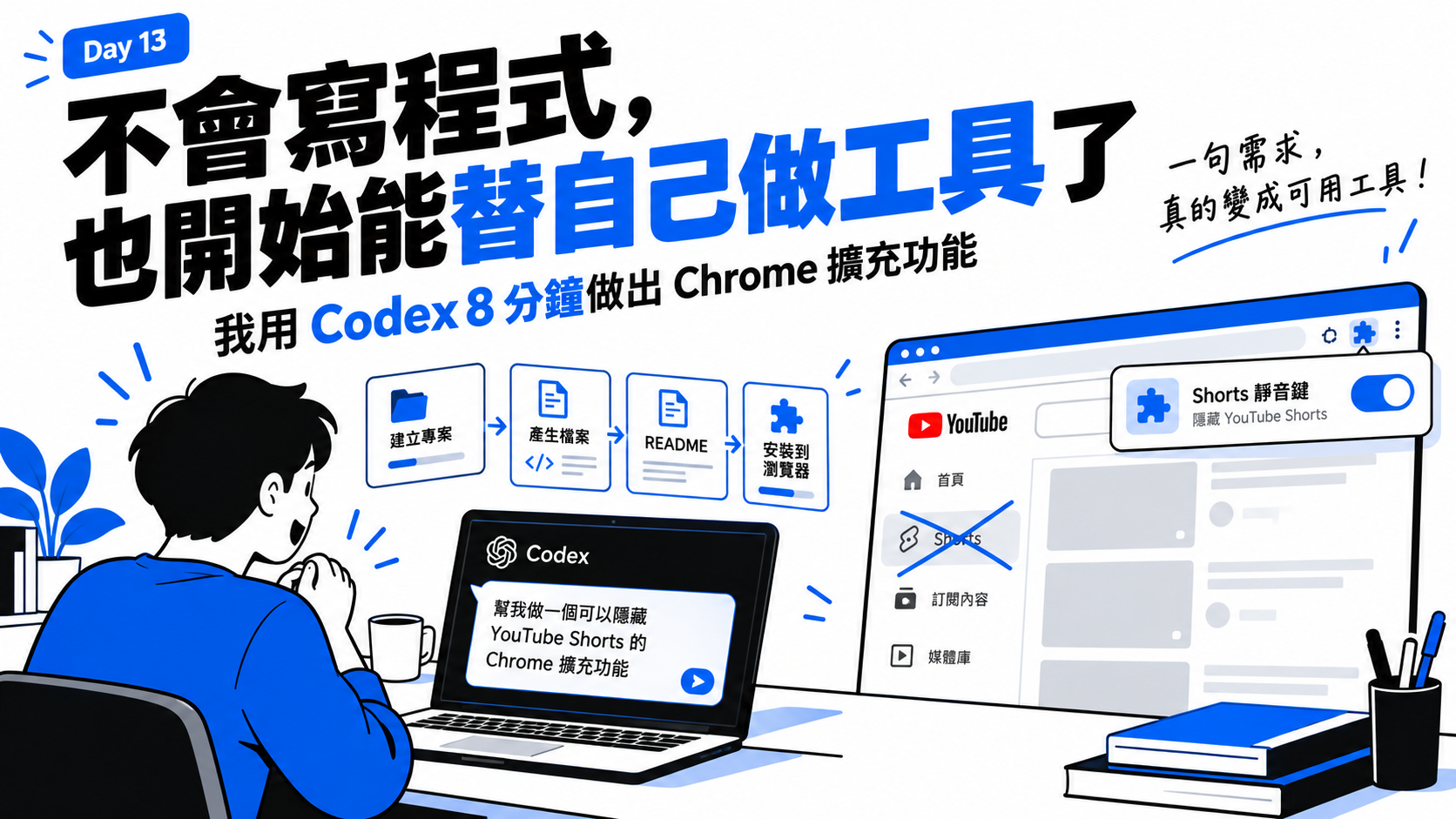
我上 YouTube 通常有很明確的目的:找一支教學、查一個產品,或把稍後觀看的影片補完。
麻煩的是 Shorts。
首頁往下一滑就會看到,側邊欄也有入口。有時只是順手點進去,回神已經過了十幾分鐘。
以前碰到這種問題,我的第一個反應大概是搜尋:
YouTube Shorts 隱藏 Chrome 擴充功能
然後從別人做好的工具裡挑一個。
「自己做」幾乎不在選項裡。
Chrome 擴充功能對我來說一直是工程師的工作。搜尋開發方式,很快就會看到 manifest.json、JavaScript、DOM、權限設定。光是判斷第一步該做什麼,就已經超出我平常使用電腦的範圍。
這次我想看看 Codex 能把這段距離縮短多少。
我打開一個新的本機專案,直接把需求寫進去:
我想做一個自己的 Chrome 擴充功能。
開啟之後,自動隱藏 YouTube 首頁、側邊欄與導覽列裡的 Shorts。
我沒有開發 Chrome Extension 的經驗,請幫我建立完整專案。
做好後也告訴我怎麼在 Chrome 本機載入並測試。
送出之後,我就等它處理。
這也是我第一次刻意不先查 Chrome Extension 教學。
我想看的很單純:如果我能把需求講清楚,Codex 會把它做到什麼程度?
Codex 跑了 8 分 42 秒。之後我電腦畫面右側多出一份 README,專案名稱叫做「Shorts 靜音鍵」。
它把功能列得很清楚:預設隱藏 YouTube 電腦版的 Shorts 推薦區塊、Shorts 卡片、側邊欄入口與 Shorts 分頁,工具列圖示可以暫停或重新啟用。README 往下就是安裝步驟:打開 Chrome 擴充功能頁面、開啟開發人員模式、載入未封裝項目,再選取 Codex 建好的 youtube-shorts-hider 資料夾。
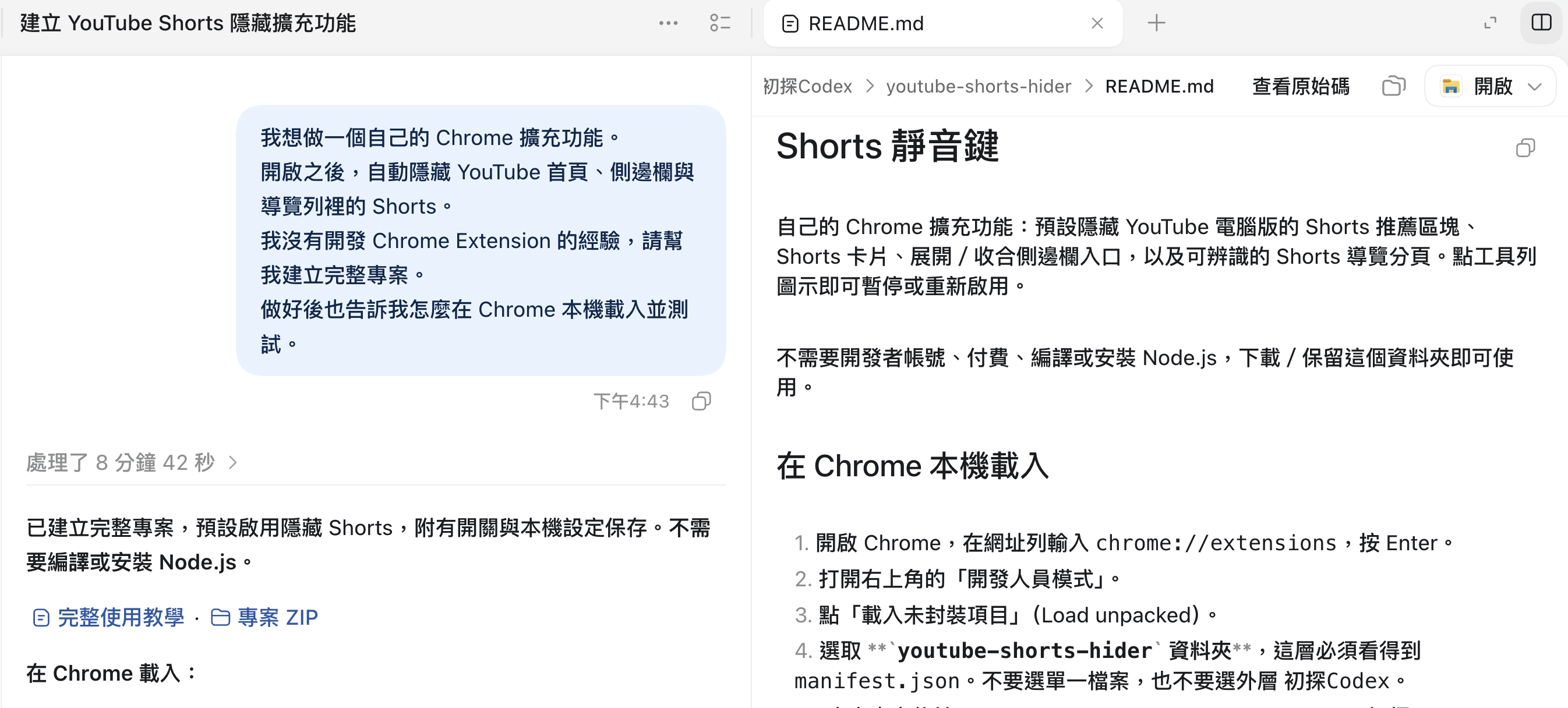
〔截圖 1:輸入需求約 8 分鐘後,Codex 已建立「Shorts 靜音鍵」專案,右側 README 同時整理功能與本機安裝步驟〕
看到這裡,我原本準備照 README 自己安裝。
後來想到 Codex 現在也能操作電腦,我又補了一句:
直接使用電腦,代勞我安裝在Chrome 瀏覽器。
Codex 回來後告訴我擴充功能已經裝進Chrome 瀏覽器,也重新整理了 YouTube。
我打開 Chrome 瀏覽器的插件頁面,「Shorts 靜音鍵 — 隱藏 YouTube Shorts 1.0.0」已經躺在裡面。左邊有圖示,右下角有開關。
我把開關關掉,再打開,接著回到 YouTube 看結果。
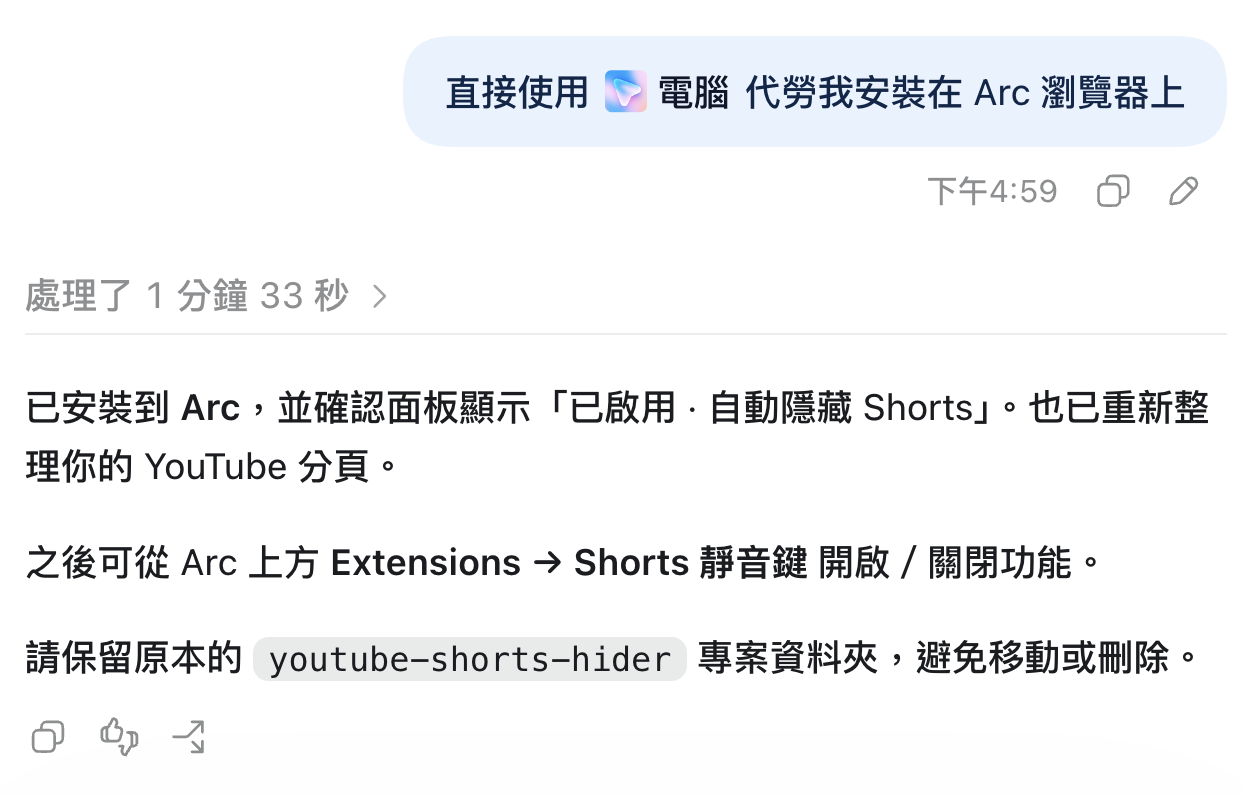
〔截圖 2:Codex 已將「Shorts 靜音鍵」安裝到 Chrome 瀏覽器,擴充功能頁面可直接控制啟用與停用〕
十幾分鐘前,需求還停在一句「我不想在 YouTube 看到 Shorts」。現在瀏覽器裡多了一個可以開關的工具。
這段過程很適合拿來觀察 Codex 的工作方式。需求送出去之後,它先建立專案、整理檔案,再把安裝方式寫進 README;我提出下一個動作後,它又接著操作電腦,把成品裝進瀏覽器。
我負責描述需求、看結果、決定下一步。
做到這裡,就可以開始拆一個更重要的問題:剛才這段流程,和叫 ChatGPT 幫忙寫一段程式,到底差在哪?
過往的時候,如果是自己從零寫程式,從「我想做這個工具」到「它真的能用」,中間通常還有一串工作:查資料、找教學、寫程式、建立專案結構、設定環境、除錯、安裝,再回頭測試。
Codex 把這段流程壓縮了。我先描述需求,它接著建立專案、處理檔案、完成開發,再把工具裝進瀏覽器。最後由我打開畫面驗收,看到問題再繼續調整。

〔圖解 3:傳統人手動開發與使用 Codex 的流程對比;左側由人處理查資料、寫程式、建專案、除錯與安裝,右側由 Codex 接手大部分開發流程,人主要負責描述需求與驗收結果〕
這張圖可以幫我們抓住 Coding Agent 最容易被忽略的一點:它接手的是一段開發流程。
像這次的「Shorts 靜音鍵」,我從一句需求開始,Codex 往下完成專案、檔案與安裝。我的工作則集中在需求、判斷與驗收。
如果你第一次接觸 Codex,可以先觀察這件事:從想法到成品之間,原本哪些步驟得自己查、自己做、自己排錯,現在開始能交給 Agent 往下跑。
第一次用 Codex,我會建議挑這類任務:
「隱藏 YouTube Shorts」剛好符合這三個條件。重新整理頁面後,Shorts 還在不在,一眼就能確認。
同樣的方式也可以套到其他小工具:替常用網站加一顆快捷按鈕、整理下載資料夾、把重複操作包成腳本,或替自己的工作流程做一個很小的內部工具。
先從這種任務開始,會比較容易看懂 Codex 在做什麼,也比較容易知道下一句該怎麼要求它。
等你親眼看過一次完整流程,「Codex 是什麼」就不需要靠產品定義硬背了。
你已經知道它能接手哪一段工作。
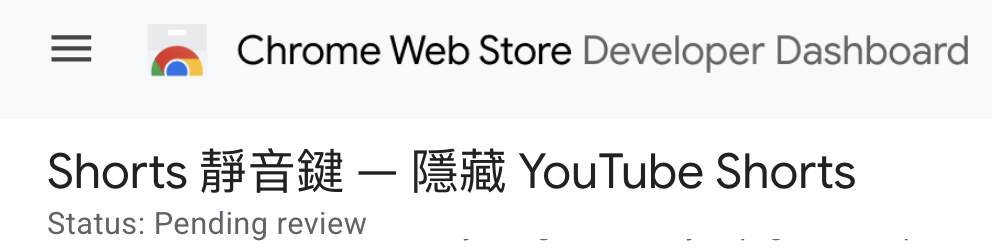
小補充:這款插件正在審核中
等到開發出來那天與大家分享,八分鐘解決注意力問題,超划算
寫這篇文章時,「Shorts 靜音鍵」還在 Chrome Web Store 審核。現在它已經正式上架,變成任何人都能安裝的工具。
如果你和我一樣,打開 YouTube 原本只是想查資料、看教學,最後卻常被 Shorts 帶走注意力,可以直接安裝 Shorts 靜音鍵 — 隱藏 YouTube Shorts。它會把 YouTube 裡常見的 Shorts 入口與推薦隱藏起來,需要時也能重新開啟。
對我來說,這也是 Day 13 最完整的收尾:讀者看完的不只是一段「AI 幫忙寫程式」的過程,而是真的可以把文章裡做出的東西帶走。如果你用了幾天,歡迎回來告訴我效果;如果身邊剛好也有人每次只想看一支影片,最後卻滑了半小時,也可以直接把插件丟給他。
做完「Shorts 靜音鍵」後,我對 Codex 的理解具體很多。
以前想到自己做一個工具,我會先想到要學哪個語言、專案怎麼建、錯誤怎麼排。這次我從需求開始,十幾分鐘後,Chrome 瀏覽器裡已經多了一個能開關的 Chrome 擴充功能。中間的專案建立、檔案處理與安裝流程,大部分由 Codex 往下推進,我則負責描述需求、看結果,再決定下一步。
這也提供了一個很實用的 Codex 入門方法:先找一件你早就希望電腦幫忙、而且結果一眼能驗收的小事。 做過一次完整流程後,Coding Agent 這個詞就不再只是產品介紹裡的名詞。


 iThome鐵人賽
 看影片追技術