
昨天把分支的觀念畫清楚了。今天要實際走一次。而且不是一條,是三條。
我想替這個網站進行 UIUX 的優化,但與其只交給一個 AI、做出來再看喜不喜歡,我想這樣做:同一個設計 skill、同一段 prompt,分別交給三個不同的 AI 工具,讓它們各自在一條分支上改。
最後把三個版本放在一起比較,選一條當基礎合併回 main。
在開始之前,先來認識今天的關鍵角色:skill。
可以先把 skill 想成一份可以重複使用的 AI 工作手冊。在支援 skill 的工具裡,它通常是一個資料夾:裡面有一份主要的說明文件,有時候還會附上參考資料或小工具。
它的用途是:把某一類工作的做法,事先整理好交給 AI。 像今天要用的設計 skill,裡面就整理了各種設計風格、配色、字體搭配,以及做介面時該注意的原則。AI 讀了之後,做出來的東西就不只是「它自己覺得好看」,而是有一套參考依據。
你可能會擔心:裝了很多 skill,AI 會不會被一大堆說明塞爆?
不太會。因為 skill 的內容是分層交給 AI 的:
第一層:名稱和一句描述        → 一直都在 AI 的視野裡,很短
第二層:完整的說明文件        → AI 判斷「這次用得上」才去讀
第三層:附帶的參考資料、工具  → 真的需要其中某一部分,才會打開
平常 AI 只看得到每個 skill 的一行描述。等你提出的需求跟某個描述對上了,它才去讀完整的說明;說明裡提到某份參考資料,需要時才再打開。
這種「先給一點,需要時再展開」的做法,叫做漸進式披露。像 skill 這類設計,常會採用這種分層讀取的方式。
這對我們有兩個實際的意義:
但是據說隨著新模型的推出,社群上許多人反應 Skill 反而成為累贅,可以斟酌使用。不過 Skill 通常可以使能力比較差的模型發揮較好的效果。
skill 說到底就是一些寫好的文字檔,所以在交給 AI 使用之前,可以先請它讀一遍,告訴你裡面寫了什麼。(不一定要做,但可以先了解一下內容。),例如:
請閱讀這個 skill 的內容,用幾句話告訴我:
- 它會給你什麼樣的設計指引?
- 它會不會執行任何腳本?如果會,那些腳本做什麼?
這一步有兩個好處:
skill 不會因為叫 skill,就自動值得信任。
今天用的是 UI UX Pro Max,一個開源的設計 skill,官方列出的支援工具同時包含今天要用的三個。
我先請 AI 看完並摘要,以下是它摘要的結果:
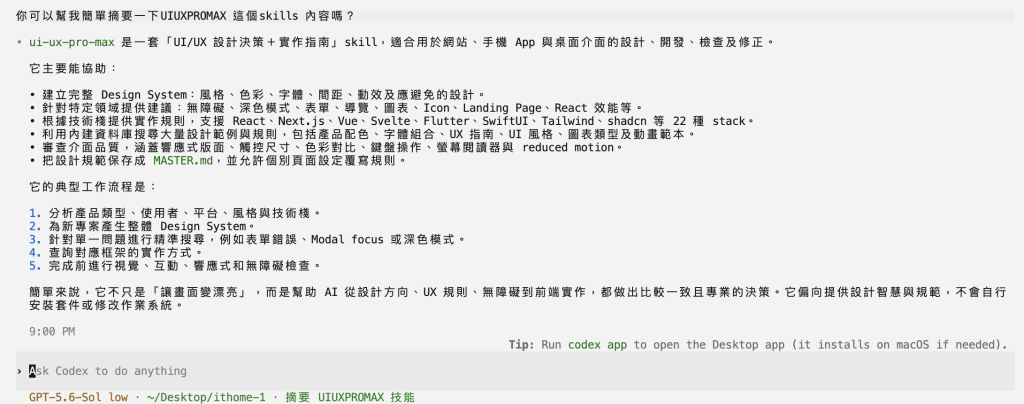
【圖 1|GPT 5.6 sol 對於 UI UX Pro Max 的摘要】
skill 有兩種裝法:
| 全域安裝 | 裝在專案裡 | |
|---|---|---|
| 放在哪裡 | 電腦裡,這個 AI 工具自己的資料夾 | 這個專案的資料夾裡 |
| 誰能用 | 只有這個工具,但它開任何專案都能用 | 這個專案裡,有設定到的工具都能用 |
| Git 管不管 | 不管,因為它在專案資料夾外面 | 管,可以 commit,也會跟著 push |
可能會搞混的是:「全域」指的是「對這個工具來說,所有專案都能用」,不是整台電腦的 AI 工具共用。 用 Codex 裝的全域 skill,Claude 和 Antigravity 讀不到;三個工具都想用,就得各裝一次,換一台電腦還要再裝一次。
skill 可以跟著工具裝在電腦上,也可以跟著專案放在 repo 裡。
如果都在同一台電腦、使用同一種 AI 工具開發,並且希望開發任何專案都可以使用,也可以選擇該工具的全域安裝
今天要比較三個工具,最重要的是它們拿到同一份 skill。所以我選擇裝在專案裡:同一次安裝、同一個版本,筆電和桌機 pull 下來也都有。
UI UX Pro Max 有提供一個安裝工具,可以替不同的 AI 工具建立設定。我選擇安裝案專案中,在專案資料夾裡打開終端機並執行:
npx --yes ui-ux-pro-max-cli@latest init --ai universal
npx --yes ui-ux-pro-max-cli@latest init --ai claude
兩行的原因是因為universal 會把 skill 放在一個共用的位置(.agents),給支援這種格式的工具讀取;Claude 則另外裝一份它自己認得的。
Skills 有很多安裝方法,這邊舉的只是其中一種。(這個 skills 剛好有提供專門的安裝工具)
也有一種懶人安裝法是將 Skills 的網址丟給 AI 請他安裝。大部分的 AI 工具讀取的 skill 路徑是.agents,而 Claude 讀取的路徑是.claude,所以才需要各安裝一次。(但據說 Claude 似乎即將支援讀取 .agents 以及 AGENTS.md)
裝完之後,看一下 git status,或 Cursor 左側的版本控制面板:
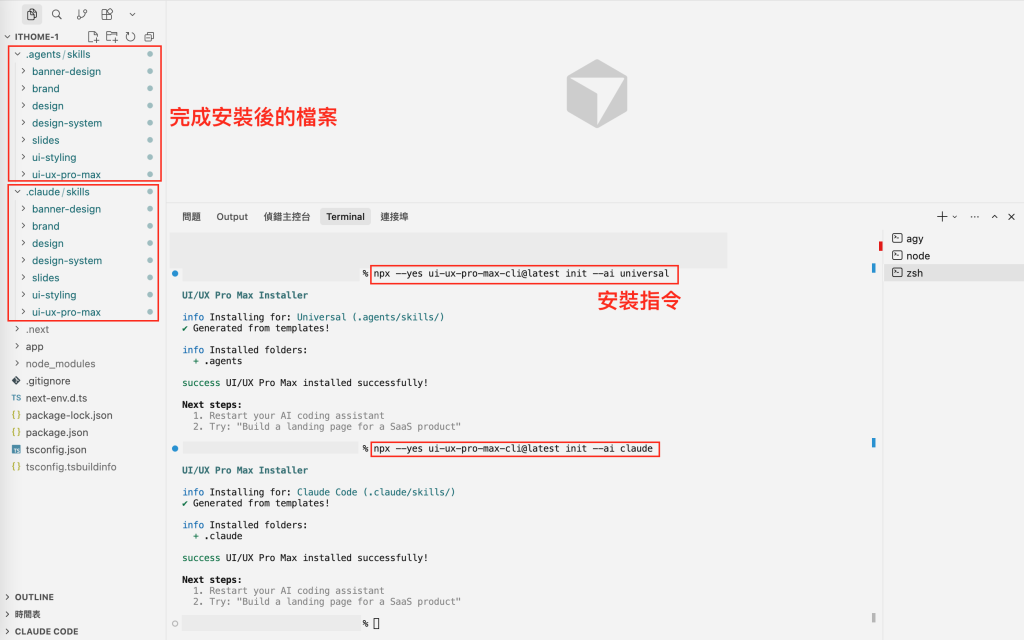
【圖 2|安裝 skill 後多出來的檔案】
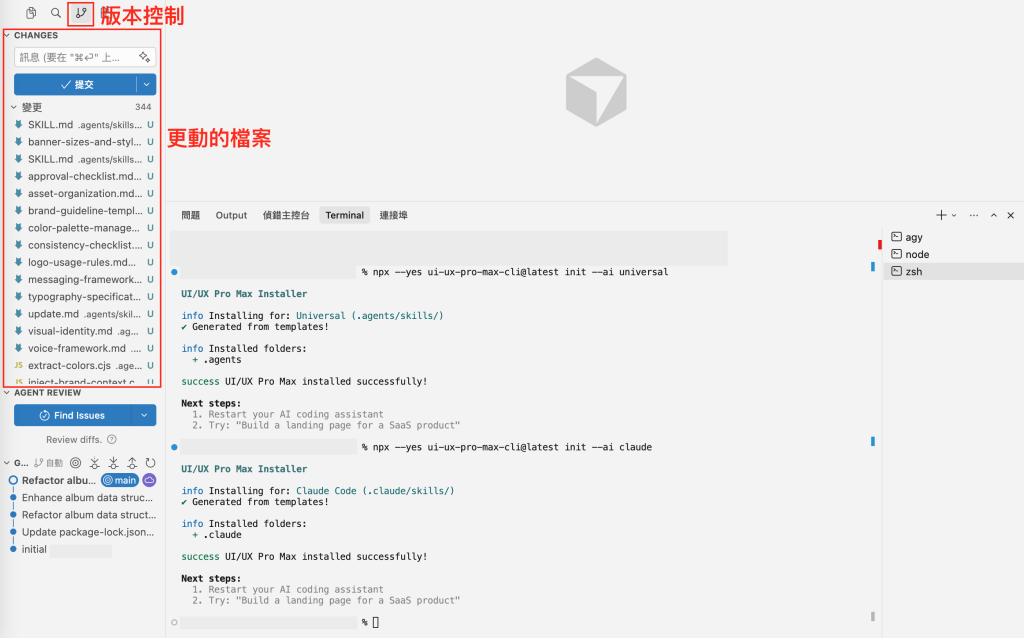
【圖 3|版本控制頁面中,更動的檔案】
順帶一個判斷方法:
git status有出現新檔案,代表裝在專案裡(因為他讀的是專案資料夾),要記得 commit;如果什麼都沒出現,代表裝在工具自己的資料夾,不歸 Git 管。
多出來的不只一個資料夾。安裝工具會替不同的 AI 工具,各自建立它們認得的設定。三個工具拿到的是同一套內容,只是入口可能不同。
接下來我的選擇是先在 main 上把這些檔案 commit,再開始開分支。
這些檔案會跟著 push 上 GitHub,但網站的程式沒有引用它們,所以通常不會被打包進網站、送到使用者的瀏覽器——它在 repo 裡,但不在網站上。
最後,開新分支之前,分別打開三個工具,各問一句:「你看得到 UI UX Pro Max skill 嗎?」三個都說看得到,再出發。比起做完才發現某個工具根本沒讀到,這一步便宜得多。
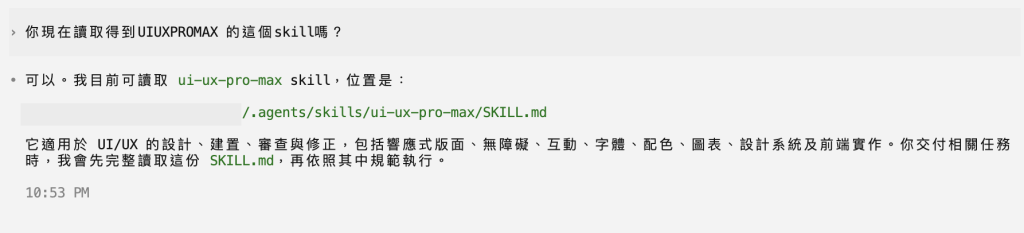
【圖 4|確認是否讀得到 Skills】
design-codex在 Cursor 左下角確認自己在 main 上,然後開一條新分支 design-codex。
接著分兩輪交給 Codex CLI。
第一輪:分析和計畫,先不動手
請使用 UI UX Pro Max skill,先完整分析目前專案的 UI/UX 與視覺設計。
接著根據 skill 提供的原則與你對產品的理解,提出一套完整、有明確設計方向的 redesign 計畫。
我希望這次是明顯的 redesign,不只是微調 spacing、圓角或陰影。
在開始修改前,請先說明:
- 你認為目前最需要改善的是什麼
- 你打算採用什麼設計方向
- 為什麼這個方向適合這個專案
- 你預計修改哪些頁面或元件
保留既有功能、資料、routing、URL 結構與搜尋/篩選行為,不新增產品功能。
確認分析完成後,先告訴我分析的結果以及欲修改的內容,等我確認完再實作。
第二輪:照計畫實作
請依照剛才的計畫實作。並且在動手前先幫我將分析結果以及修改計劃寫入一個 .md 檔案
這兩段 prompt 有幾個刻意的設計:
改完之後,看一下效果,再 commit。然後,切回 main。
新分支會從你「現在站的位置」分出去。站在 design-codex 上開新分支,Codex 的改動就會全部跟進去,Claude 等於是在 Codex 的成果上繼續改。這樣就不是公平的比較了。
✓ 我想要的:三條都以 main 為基準去修改

main ────●
         ├──── design-codex
         ├──── design-claude
         └──── design-antigravity

✗ 我不想要的:從 design-codex 開出 design-claude

main ────●──── design-codex ────●──── design-claude
                                      ↑
                          帶著 Codex 的所有改動
所以今天的三條分支都是同一個節奏:
開分支 → 計畫 → 實作 → commit → 切回 main
同樣的流程、同樣的兩輪 prompt,再做兩次:
design-claude,交給 Claude CLIdesign-antigravity,交給 Antigravity CLI三條都完成之後,點開 Cursor 左下角,三條分支並排在那裡:
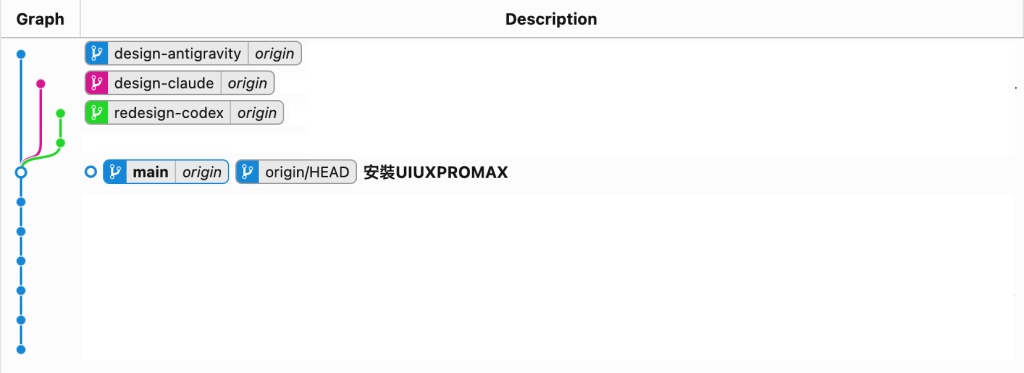
【圖 5|完成後 Cursor 裡的三條分支】
圖中的套件叫 gitgraph,是一個 IDE 外掛套件,可以很好的視覺化查看分支狀態。
接下來,只要切到哪一條,網站就會變成那一條的樣子。這就是 Day 13 說的:你站到哪一條,資料夾裡的檔案就變成那一條的樣子。
複習:切換分支的指令為
git switch <分支名稱>開新分支並切過去的指令為git switch -c <分支名稱>
不過,實際跑下來並不是真正的兩輪:Codex 第一版改得太保守,我多請它一次照 skill 的建議重改;Claude 則在動手前先問我要深色還是淺色,我回答深色。
文章撰寫時,使用模型的是 GPT 5.6 sol low effort、Opus 5.5 medium effort、 Gemini 3.8 flash
我特別讓三個工具在動手前都先寫了一份計畫文件。摘要起來如下:
| 它先看到的問題 | 它選的方向 | |
|---|---|---|
| Codex | 搜尋和篩選的層級不清楚、卡片長得都一樣難以掃讀、手機版太擠 | 瑞士式數位索引:冷白、墨黑、粉紅,直接採用 skill 推薦的配色和字體 |
| Claude | 專輯本身不是主角、大量小於 12px 的字、沒有鍵盤焦點樣式;還發現指定的字體其實沒有載入 | 深色展示櫃:介面退到背景,讓每張專輯的顏色當唯一的主角 |
| Antigravity | 缺少實體唱片的質感、隨機小卡的機率不夠醒目、收藏頁沒有成就感 | 前衛唱片編輯風:保留紙底和紅色,加上唱片封套、格式鋼印、小卡機率標章 |
有趣的是,三個工具都不同程度注意到同一件事:這個網站真正有價值的,是版本與內容物的差異,但原本的呈現還不夠突出。
最有意思的是 Codex。它第一版其實改得很保守,後來在計畫裡自己也承認「保留太多原本的識別,改版的距離不夠」,第二次才直接採用 skill 推薦的瑞士風格。這讓我很明顯感受到:skill 會提供方向,但「要跟多緊」仍然是工具自己的判斷。(當然你也可以實際介入)
而照單全收也有代價:BIAS SHELF 原本的紅色不見了。skill 推薦的是「這類產品適合什麼」,不是「這個品牌是誰」——後者還是要你自己決定。
(左上-右上-左下-右下分別為首頁Hero區、首頁列表區、專輯詳情、收藏頁面)
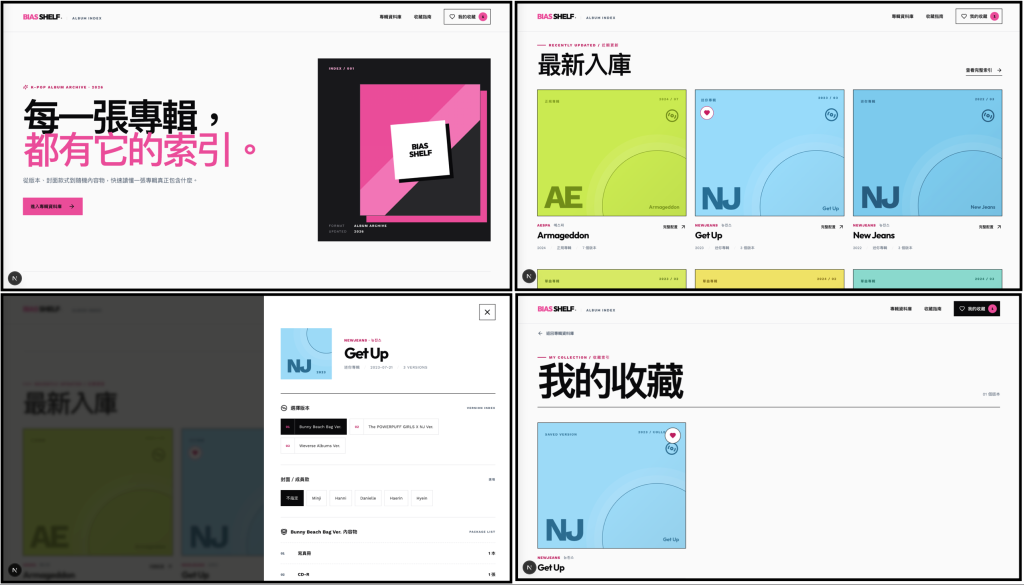
【圖 6|Codex 更改的情況】
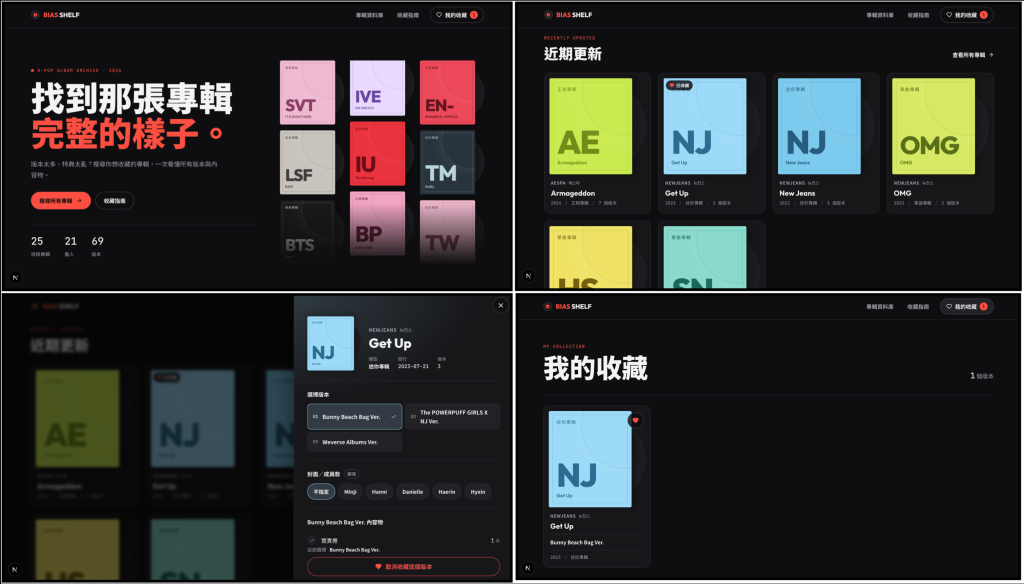
【圖 7|Claude 更改的情況】
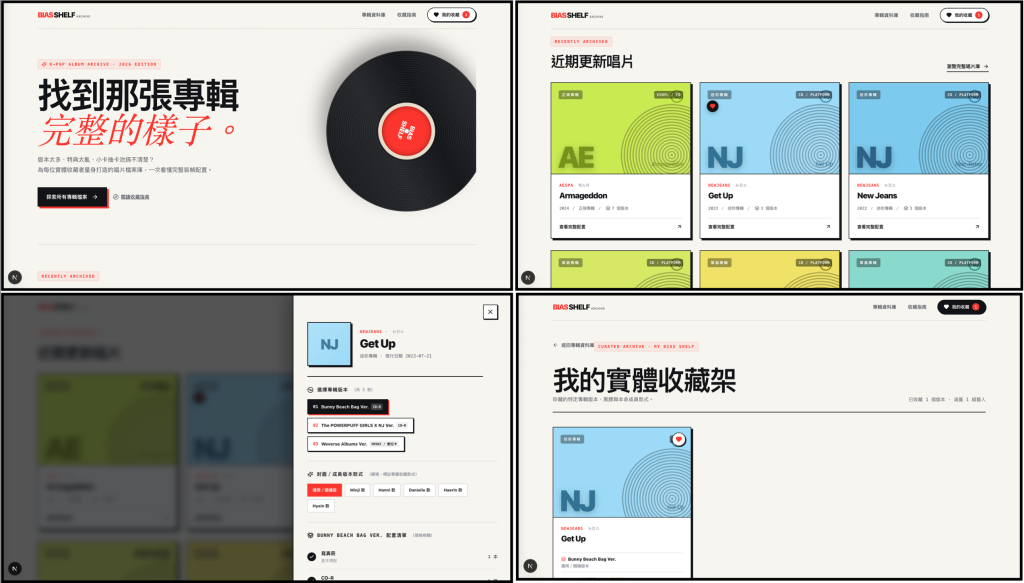
【圖 8|Antigravity 更改的情況】
看完截圖,可以發現它們的改動主要分成兩個方向:「視覺識別」跟「版面結構」。再加上互動,差異就很清楚了:
| 視覺識別(顏色、品牌感) | 版面結構 | 互動特色 | |
|---|---|---|---|
| Codex | 換掉了:紅色變粉紅,紙底變冷白 | 最保守,格局跟原版幾乎一樣 | 與原版差不多 |
| Claude | 換最多:整站變深色 | 改最多:首頁變封面牆、卡片變四欄、收藏按鈕固定在抽屜底部 | hover 時黑膠從封面後滑出 |
| Antigravity | 接近原版:紙底、紅色、黑膠都保留 | 中等:卡片變成唱片封套、加上格式標籤 | 首頁黑膠會旋轉,hover 的物件感最強 |
哪個比較好看,其實沒有一定的標準。下面這四個是一些好的 UI/UX 設計的一些相對比較客觀一點標準:
| 標準 | 問的問題 | 小方法 |
|---|---|---|
| 資訊層級 | 一眼先看到什麼?順序對嗎? | 瞇眼測試:瞇起眼睛看截圖,細節糊掉後還看得出的,就是最重的 |
| 群組與留白 | 相關的東西有沒有靠在一起? | 只看間距:不讀文字,猜得出哪些是同一組嗎? |
| 強調色 | 最顯眼的顏色,用在最重要的地方嗎? | 灰階測試:轉成黑白後,原本靠顏色區分的重點還看得出來嗎? |
| 核心任務 | 事情有沒有變得更好做? | 實際做一次:例如找到某張專輯的某個版本,看要點幾下 |
我的觀察是:
如果硬要用一句話形容三版:Codex 最像索引,Claude 最像產品,Antigravity 最像品牌。
其實三個版本各有優缺點。如果是我的話,我會盡量把各個版本的優點融合在一起。
三個版本各有亮點,也各有問題,沒有一個是完全沒有缺點的。所以我的做法不是「選一個、丟兩個」,而是選一條當基礎,其他兩條留下來當參考。而我最終選擇的併入 main 的是 antigravity 的分支。
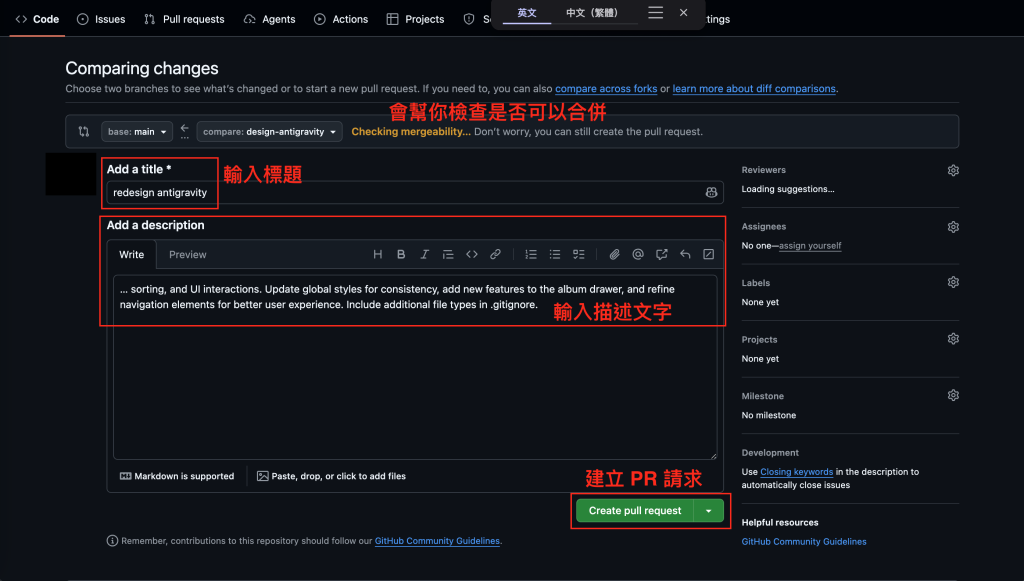
把選中的分支推上 GitHub,開一個 PR:
git switch design-antigravity
git push -u origin design-antigravity
gh pr create

【圖 9|建立 PR】
【圖 10|建立 PR - 2】
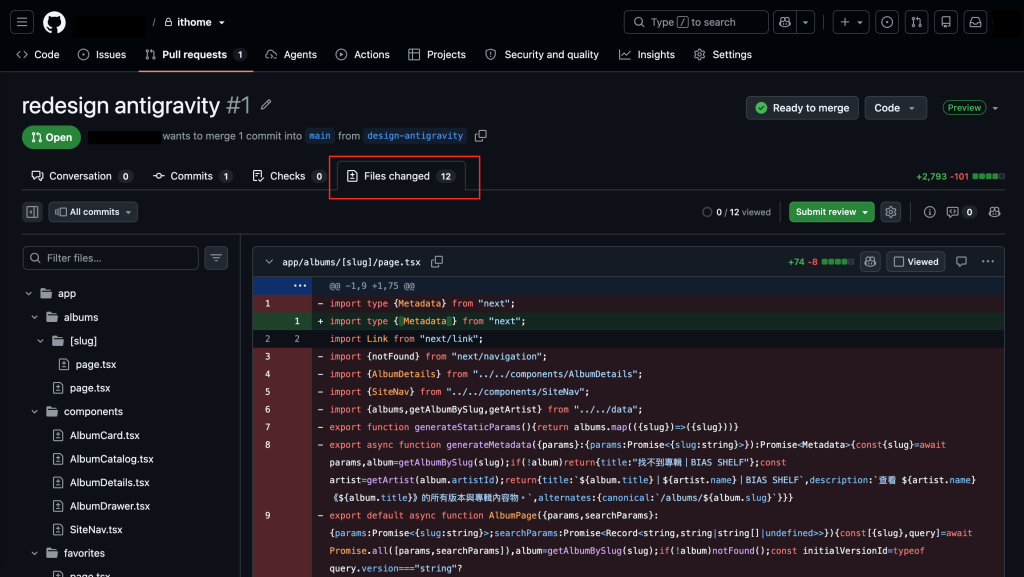
【圖 11|PR 的改動清單】
打開 PR 的改動清單,看一件事:有沒有動到原本說好不改的地方? 整站改版會動到很多檔案,調整元件結構、甚至新增元件都很合理;但如果出現了資料檔、網址結構,或跟功能邏輯有關的程式,就要點進去看它改了什麼。
你還會在清單裡看到它寫的計畫文件。合併之後,這份文件就留在專案裡,之後再改畫面,可以請 AI 照它的規則走。
合併之前,可以再實際確認幾件事:
確認沒問題,可以按下合併。然後回到電腦上:
git switch main
git pull
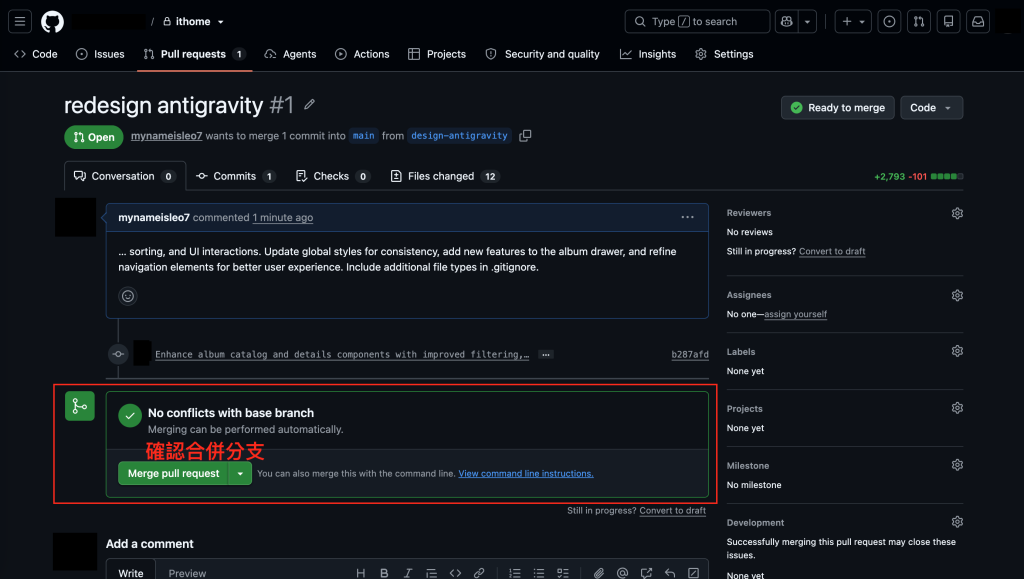
【圖 12|改動清單確認沒問題可以合併】
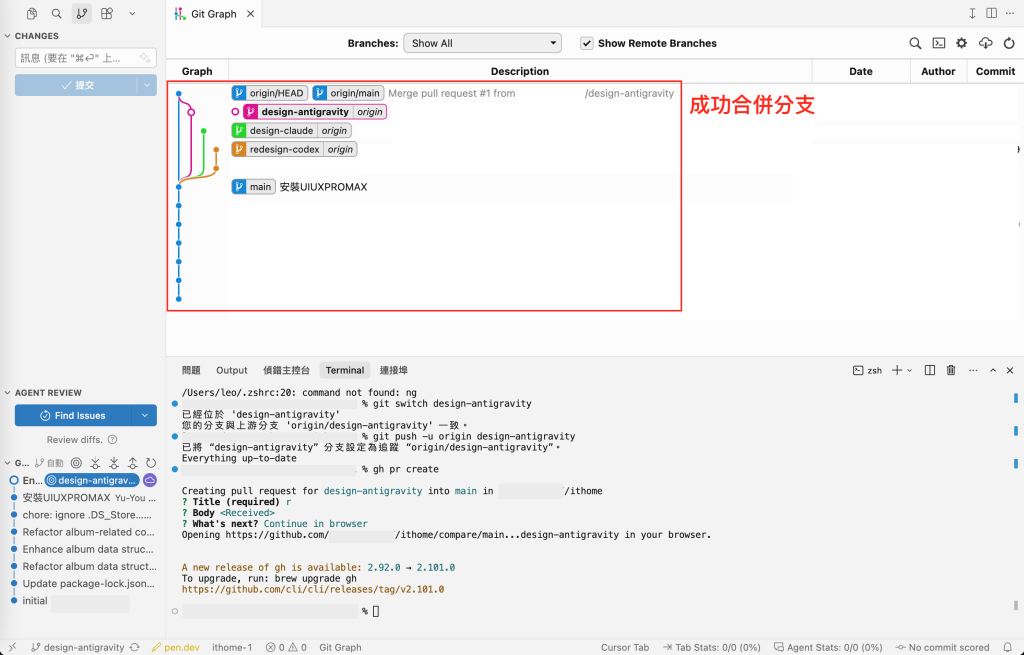
【圖 13|合併完回到 Cursor 可以看到分之的變動】
昨天有說過,合併完的分支可以刪掉;沒被選中的分支,確定放棄時可以用 -D 強制刪除。
但這次我先不刪。因為另外兩條分支上,有一些我覺得值得帶過來的東西,之後還可以把它們當參考來源,再請 AI 把其中某個做法帶回來。例如:
參考
design-claude分支的收藏按鈕做法,調整目前的抽屜。
至於 AI 實際怎麼去讀其他分支的內容,要看工具支援的 Git 操作方式。等融合完成,確定不需要了,再把它們刪掉。
同時做幾個版本再挑,其實是產品團隊很常見的做法。
改版前,設計師常常會先做兩三個方向的設計稿,放在一起討論,而不是一開始就只做一個。AI 讓「先產生幾個候選方向」這件事便宜了很多,但比較、驗證、最後取捨的成本還是在。
而今天 4.3 所提到的標準,也可以直接拿去看任何產品的畫面:
今天做的事,其實是 Day 13 的觀念第一次真的派上用場:把分支當成實驗空間,而不只是備份。
重點不是比較哪個 AI 最強,而是讓幾個 AI 安全地各自探索,最後由人來選擇。好不好看最後還是主觀,但有了這幾個標準,至少說得出自己為什麼喜歡——下次跟 AI 溝通時,也就不再只是「再好看一點」。
第二幕到這裡結束了。
畫面已經長得像樣了,但所有的資料,都還寫死在程式裡。想新增一張專輯,得改程式碼;想讓使用者的收藏跟著帳號走,現在根本做不到。明天,我們潛到海面之下,開始談資料庫和後端。
我們明天見。



 iThome鐵人賽
 看影片追技術