iT邦幫忙

2026 iThome 鐵人賽

DAY 15
0
AI 自動化

大學生的生存筆記:用 Dify 零程式打造專屬課堂複習與考前衝刺 Agent系列 第 15 篇

Day 15:認識 Dify Workflow:從「自由對話」進化到「精準工作流」

  • 分享至 

  • xImage
  •  

一、前言

在過去的第二階段(Day 7~Day 14)中,我們成功打造了掛載 FHIR 講義的外接大腦(知識庫 RAG),並在 Chatflow 裡完成了出處標籤與嚴謹度的調優。
現在的 AI 助教已經能「翻開講義精準作答」,但當我們面對即將到來的期中考時,一個新的痛點浮現了:

  • 每次想要一份章節摘要,都要在對話框重新打一次落落長的 Prompt;
  • AI 每次回答的排版常常「隨性漂移」,有時列點、有時寫成長篇散文;
  • 聊天框一次只能一問一答,沒辦法丟入整段講義就自動、批量產出標準化的複習講義。
    為了把 AI 的威力發揮到極致,今天 Day 15 我們正式跨入第三階段——打造專屬 Workflow 工作流!我們將跳脫自由對話的框框,學習如何用視覺化節點設計一條「固定輸入、標準處理、穩定輸出」的自動化衝刺流水線!

二、觀念對比:Chatflow(聊天流)vs. Workflow(工作流)

比較項目 聊天流(Chatflow) 工作流(Workflow)
核心邏輯 以「多輪對話互動」為核心 以「完成自動化單向任務」為核心
運作流程 使用者發問 ➜ 思考檢索 ➜ 回覆 ➜ 等待下一句 輸入資料 ➜ 步驟 A ➜ 步驟 B ➜ 交付成品
輸出穩定度 容易受上下文與隨興語氣影響,格式浮動 格式高度固定、結構可預測、絕不偏題

三、拆解 Workflow 最基礎的三大骨幹節點

一個最標準的工作流,本質上就像一條精密的工廠流水線,由以下三個節點組成:

  1. 【開始】節點:
    • 工作流的起點,負責定義「使用者要輸入什麼」。
    • 例如:設定一個名為 content 的文字輸入框,讓我們貼入一段課堂講義。
  2. 【LLM】大語言模型節點:
    • 工作流的大腦核心,負責接收前一個節點傳來的文字,並根據預先寫好的 System Prompt 進行重構與提煉。
    • 這裡同樣選用我們已配置好的主力模型(Gemini 系列),並將 Thinking Level 維持在 Minimal 以維持嚴謹度。
  3. 【輸出】節點:
    • 工作流的終點,負責收集所有處理完成的成果,並將乾淨的文字正式輸出給使用者。

四、實作:建立第一個「純文字重點提取工作流」

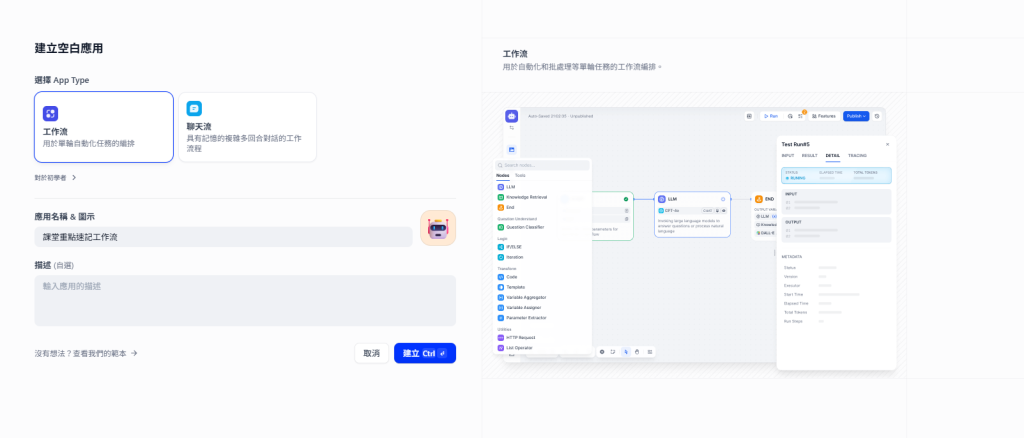
  1. 建立全新 Workflow 應用
    登入 Dify Cloud,點選左側導覽列的「工作室(Studio)」。
    點擊右上角的「+ 建立空白應用」。
    在彈出視窗中:

    • 應用類型選擇:「工作流(Workflow)」。
    • 填寫名稱:例如 課堂重點速記工作流。
    • 點擊「建立」,進入乾淨的空白工作流畫布。
      https://ithelp.ithome.com.tw/upload/images/20260929/20184252MXsnbecpZs.png
  2. 設定「開始」節點的輸入變數
    點擊 「開始」 節點展開右側面板。
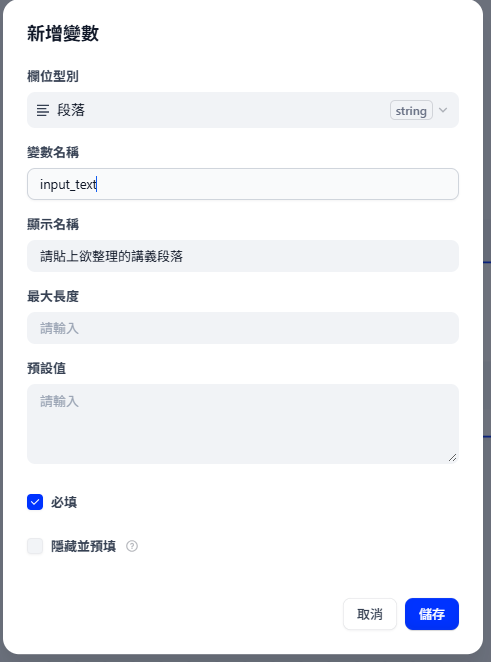
    在「輸入欄位」區塊點擊 「+」 新增變數:

    • 欄位類型:選擇 段落(Paragraph)(允許貼上長篇講義)。
    • 變數名稱:輸入 input_text。
    • 顯示名稱:輸入 請貼上欲整理的講義段落。
    • 勾選為「必填」。
      https://ithelp.ithome.com.tw/upload/images/20260929/20184252MKdtpDMh2l.png
  3. 新增並串接「LLM」節點
    將滑鼠懸停在「開始」節點右側的小圓點上,拉出一條連線,在彈出的選單中選擇「LLM」。
    點擊 LLM 節點 展開設定:

    • 模型:選擇 Gemini 3.5 Flash-Lite
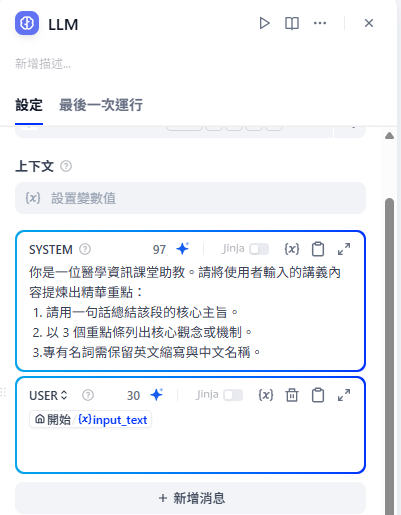
    • SYSTEM 提示詞:設定專門的重點提煉角色指令:

    你是一位醫學資訊課堂助教。請將使用者輸入的講義內容提煉出精華重點:

    1. 請用一句話總結該段的核心主旨。
    2. 以 3 個重點條列出核心觀念或機制。
    3. 專有名詞需保留英文縮寫與中文名稱。
    • USER 提示詞(Context):點擊變數選取器,選入開始 / input_text。
      https://ithelp.ithome.com.tw/upload/images/20260929/20184252pQn7t6Cget.png
  4. 串接「輸出」節點並設定輸出
    從 LLM 節點右側拉出連線,連接至「輸出」節點。
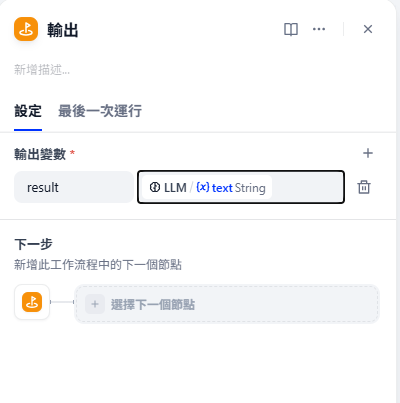
    點擊「輸出」節點,在輸出變數中:

    • 點擊「+」,變數名稱填寫 result。
    • 設置變數值選擇:LLM / text。
      檢查畫布,確認整條鏈路完整無縫:【開始】 ➔ 【LLM】 ➔ 【輸出】!
      https://ithelp.ithome.com.tw/upload/images/20260929/20184252fvvvdubuUU.png
  5. 一鍵「運行」實測成效
    點擊畫布右上角的「測試運行(Test Run)」按鈕。
    在右側彈出的表單中,貼上一段講義文字。
    點擊「開始運行」:
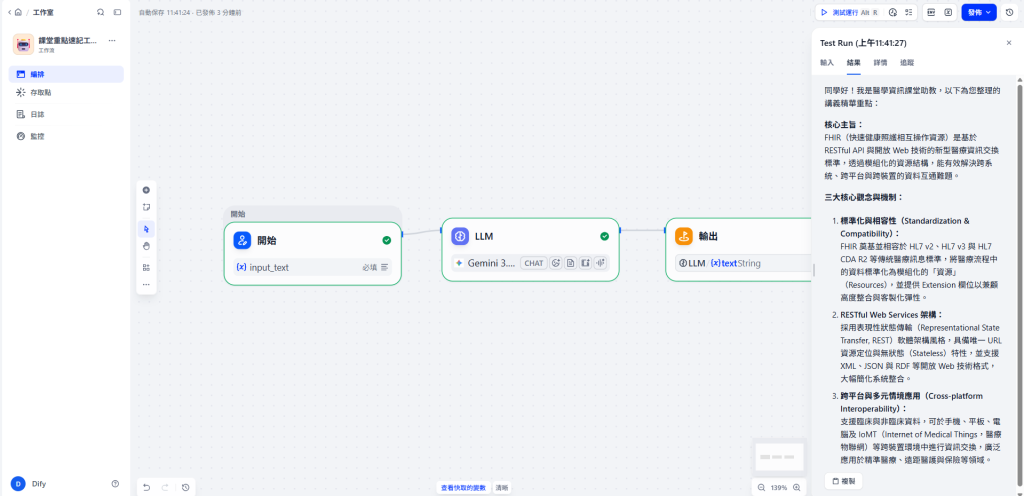
    • 畫布上的節點會依序亮起綠色勾勾。
    • 幾秒之內,右側「結果」視窗瞬間輸出工整、符合三點規範的課堂速記成果!
      https://ithelp.ithome.com.tw/upload/images/20260929/20184252jpfzdHi0K7.png

上一篇
Day 14:知識庫階段小結:避開格式跑版與排版坑
下一篇
Day 16:功能一:一鍵生成「章節核心精華摘要」
系列文
大學生的生存筆記:用 Dify 零程式打造專屬課堂複習與考前衝刺 Agent 共 18 篇
圖片
  熱門推薦
圖片
{{ item.channelVendor }} | {{ item.webinarstarted }} |
{{ formatDate(item.duration) }}
直播中

尚未有邦友留言

立即登入留言