
昨天我們先停下來處理 Workflow 的錯誤問題,學會從每個 Node 的 Input、Output 慢慢找出問題。
但目前做的 AI 客服分類系統,幾乎都是:
收到一筆資料 → AI 分類 → 執行下一步
這讓我想到,如果今天不是一筆,而是一次有很多筆資料呢?
例如 Google Sheets 裡已經累積了很多使用者留言:
系統完全無法登入
請問要怎麼修改密碼?
希望增加深色模式
APP 一直閃退
可以新增搜尋功能嗎?
難道要自己一筆一筆丟給 AI?
所以今天想來了解 n8n 怎麼處理:
多筆資料與批次處理。
前面為了方便理解,我們大部分都使用單筆 JSON。
例如:
{
  "text": "系統目前無法登入"
}
但實際使用時,前一個 Node 可能一次取得很多筆資料。
例如:
[
  {
    "text": "系統完全無法登入"
  },
  {
    "text": "請問如何修改密碼?"
  },
  {
    "text": "希望增加深色模式"
  }
]
也就是:
一個 Node → 輸出多個 Items
這裡的 Item 可以先簡單理解成「一筆資料」。
所以如果有 10 筆使用者留言,就可能會有 10 個 Items。
今天不用一開始就測很多筆。
先準備 3 筆就好:
1. 系統完全無法登入,請立即處理!
2. 請問密碼要在哪裡修改?
3. 希望可以增加深色模式。
預期 AI 分類分別是:
| TextCategory | |
|---|---|
| 系統完全無法登入 | urgent |
| 請問密碼要在哪裡修改? | question |
| 希望可以增加深色模式 | suggestion |
這樣等一下比較容易確認每筆資料有沒有被正確處理。
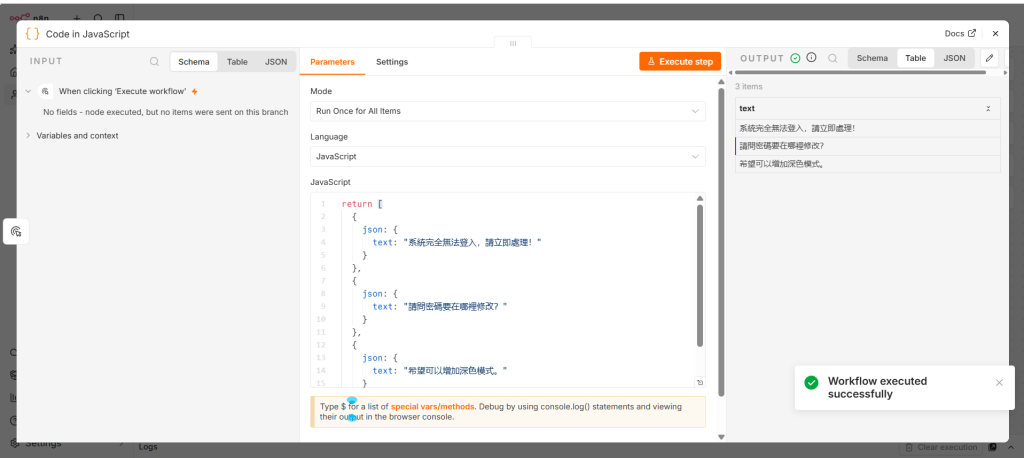
圖 1 準備多筆測試資料
把多筆資料送進下一個 Node 後,可以注意 n8n 的 Input / Output。
以前可能只有:
1 item
今天則可能看到多個 Items。
點選不同 Item,就可以查看每一筆 JSON 的內容。
例如:
{
  "text": "請問密碼要在哪裡修改?"
}
另一筆則是:
{
  "text": "希望可以增加深色模式。"
}
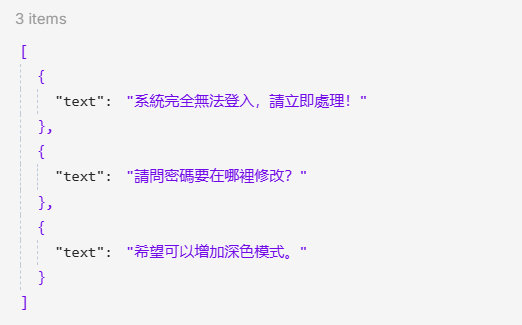
圖 2 在 n8n 中查看多筆 Items
做到這裡,我覺得 Item 可以先記成:
n8n Workflow 中正在流動的一筆資料。
n8n 很方便的一點是,許多 Node 本來就是以 Items 的方式處理資料。
概念上可以想成:
Item 1 ─┐
Item 2 ─┼→ Node → 處理結果
Item 3 ─┘
所以不一定每次都要自己寫迴圈。
例如三筆客服訊息經過 AI 分類後,希望得到:
系統完全無法登入
→ urgent

請問如何修改密碼?
→ question

希望增加深色模式
→ suggestion
接著再交給 Switch Node。
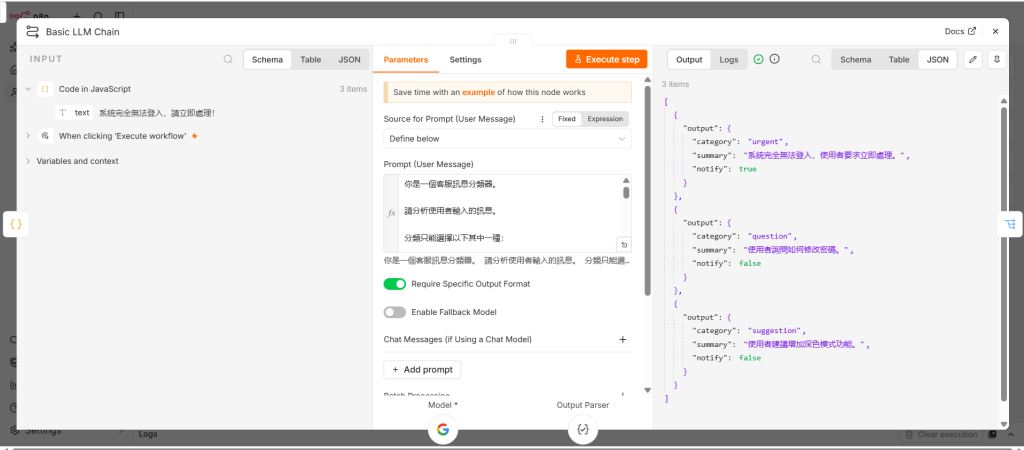
圖 3 多筆資料經過 AI 分類後的輸出
如果只有 3 筆資料,一次處理可能沒有什麼問題。
但假設今天突然有:
100 筆、500 筆,甚至更多資料
而且每一筆都需要呼叫 AI 或外部 API,就需要開始考慮:
執行時間
API 使用限制
AI 使用成本
外部服務可以承受多少請求
發生錯誤後要怎麼處理
這時候「全部一起處理」不一定是最好的方式。
所以可以把大量資料拆成比較小的批次。
例如:
100 筆資料
    ↓
每次處理 10 筆
    ↓
第 1 批
    ↓
第 2 批
    ↓
第 3 批
   ...
    ↓
處理完成
這就是我今天想理解的 Batch Processing(批次處理)。
在需要控制資料分批或逐批處理的情況下,可以使用 n8n 的 Loop Over Items。
概念就是:
把收到的資料按照設定的數量分批處理。
例如有 10 筆資料。
如果設定:
Batch Size = 2
就可以理解成:
第 1 批 → 2 筆
第 2 批 → 2 筆
第 3 批 → 2 筆
第 4 批 → 2 筆
第 5 批 → 2 筆
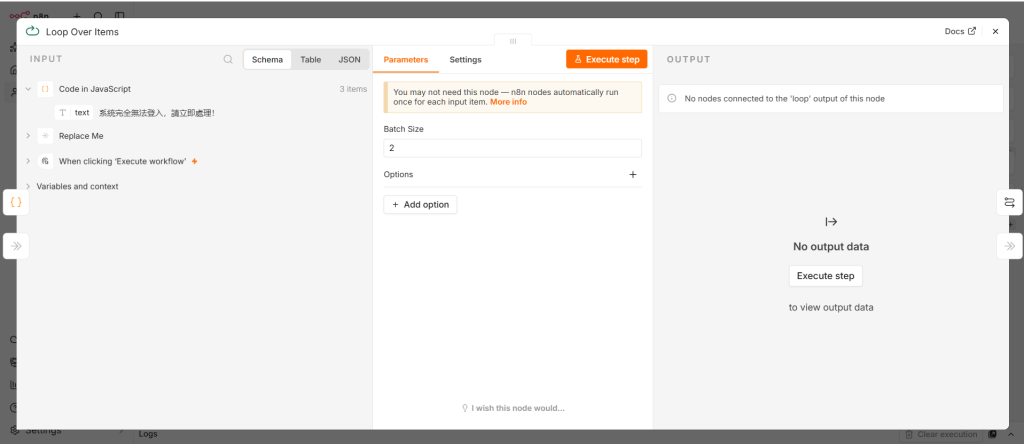
圖 4 使用 Loop Over Items 設定批次處理
今天不用一開始就真的準備 100 筆。
用 3~5 筆資料測試,就已經可以看出資料如何一批一批往下執行。
接著可以把前面的 AI 分類接進來。
概念變成:
多筆客服資料
      ↓
Loop Over Items
      ↓
     AI
      ↓
分類 + 摘要
      ↓
   Switch
 ↙    ↓    ↘
urgent question suggestion
例如一次取得很多筆客服訊息後,就讓 Workflow 依序處理。
每一筆都經過:
AI 理解 → 分類 → Switch 分流
這樣就不用自己一筆一筆複製訊息給 AI。
今天也可以把最後結果重新接到 Google Sheets。
假設原本有:
3 筆使用者訊息
處理完成後,希望 Google Sheets 自動出現:
| Original TextCategorySummary | ||
|---|---|---|
| 如何修改密碼? | question | 使用者詢問密碼修改方式 |
| 希望增加深色模式 | suggestion | 使用者提出介面改善建議 |
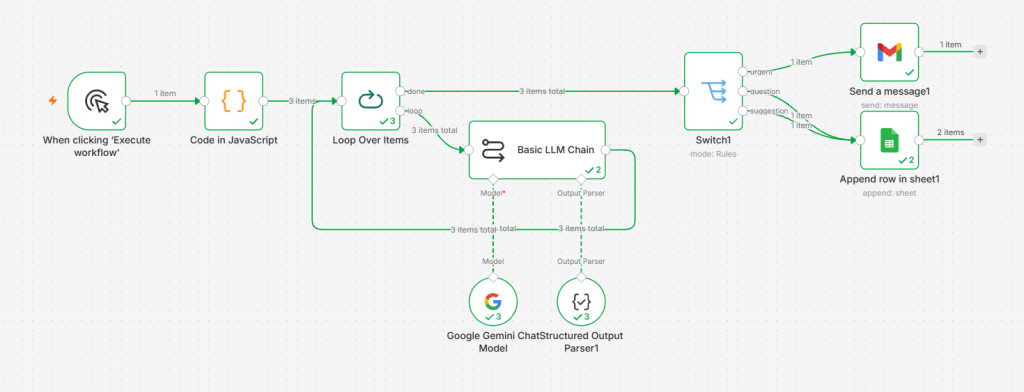
圖 5 多筆客服訊息處理完成後寫入 Google Sheets
實際執行後,三筆資料皆成功經過批次處理,其中一筆 urgent 進入 Email 通知流程,另外兩筆 question 與 suggestion 則成功進入 Google Sheets 儲存流程。
如果每一筆都有成功新增,就代表多筆資料的流程已經跑起來了。
一開始我可能會覺得:
「那每次只處理 1 筆不是最安全嗎?」
但這也不一定。
如果資料非常多,每次只處理一筆可能讓整個 Workflow 花更長時間。
反過來,如果一次處理太多,也可能讓外部服務壓力增加。
所以 Batch Size 沒有一個固定答案,而是要看:
資料量、API 限制、執行速度以及實際使用情況。
今天先理解這個概念就好,不需要急著找到「最完美」的 Batch Size。
昨天學的是「錯誤處理」,今天學「大量資料」。
兩個其實很有關係。
假設一次處理 100 筆資料,其中第 53 筆出錯。
這時候就會出現:
前面 52 筆怎麼辦?
第 53 筆為什麼失敗?
後面的資料還要不要繼續?
要不要記錄失敗的資料?
所以 Workflow 資料量越大,Day 18 學到的除錯和錯誤處理也會越重要。
今天最大的收穫,是開始把 n8n 的資料從:
「一筆 JSON」
改成:
「很多個 Items 在 Workflow 裡流動」
也認識了批次處理的概念。
以前的 AI 客服系統比較像:
1 筆訊息
↓
AI
↓
分類
今天開始變成:
很多筆訊息
↓
分批處理
↓
AI
↓
每筆分類
↓
儲存結果
這讓 Workflow 更接近實際使用的情況,因為真正的系統通常不會永遠只有一筆資料。
不過目前這些資料主要還是我們自己準備,或從 Webhook 傳進來。
下一步我想讓 Workflow 可以主動去跟其他服務「拿資料」。
這時候就會遇到一個前面一直提到、但還沒有真正深入使用的東西:
API



 iThome鐵人賽
 看影片追技術