
昨天讓 AI Agent 同時擁有:
Calculator:負責計算
Wikipedia:負責查詢資料
並測試了不同問題,看看 Agent 能不能自己選擇適合的 Tool。
但前面的工具主要都還是在:
取得資訊 → 回答使用者
所以今天想再進一步。
如果我直接跟 Agent 說:
「幫我把這筆資料記錄下來。」
它能不能真的去操作外部服務,而不是只回答:
「好的,我已經幫你記錄了。」
今天就來嘗試把 Google Sheets 加進 AI Agent。
今天的目標很簡單。
希望我可以直接對 Agent 說:
「幫我記錄:姓名 Student,主題 AI Automation,狀態 Learning。」
接著 Agent 自己判斷:
這是一個「儲存資料」的任務。
然後使用 Google Sheets Tool,把資料真的新增到表格裡。
概念如下:
                Chat Model
                    │
使用者 → AI Agent ──┼── Google Sheets
                    │
                 其他 Tools
今天最大的差別就是:
Agent 不只是「查資料」,而是開始「執行動作」。
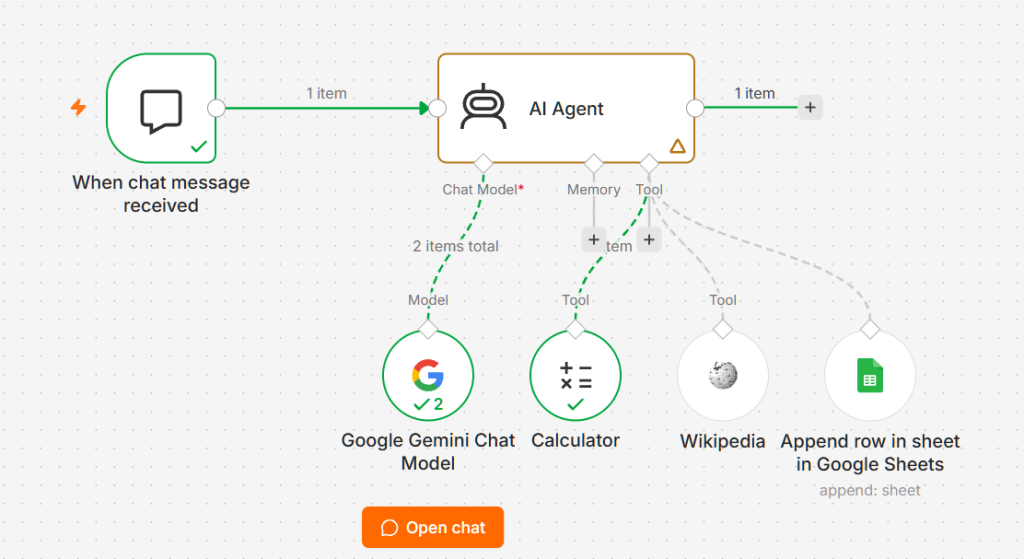
圖 1 AI Agent 加入 Google Sheets Tool
首先準備一個簡單的 Google Sheets。
今天不用設計得太複雜,可以先建立三個欄位:
| NameSubjectStatus | ||
|---|---|---|
例如之後希望 Agent 寫入:
| NameSubjectStatus | ||
|---|---|---|
| Student | AI Automation | Learning |
這樣等等測試時,就可以很明顯看到 Agent 到底有沒有真的新增資料。
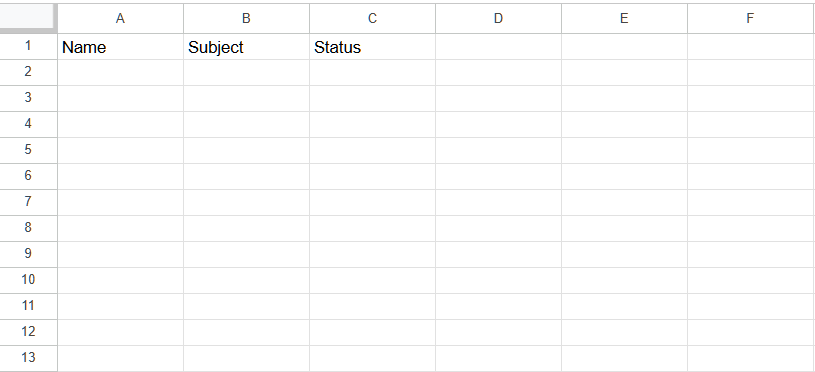
圖 2 建立準備讓 AI Agent 寫入的 Google Sheets
回到昨天的 AI Agent。
原本可能有:
AI Agent
├── Chat Model
├── Calculator
└── Wikipedia
今天再加入 Google Sheets 相關的 Tool。
變成:
AI Agent
├── Chat Model
├── Calculator
├── Wikipedia
└── Google Sheets
接著設定 Google Sheets 的連線,選擇準備好的 Spreadsheet 和 Sheet。
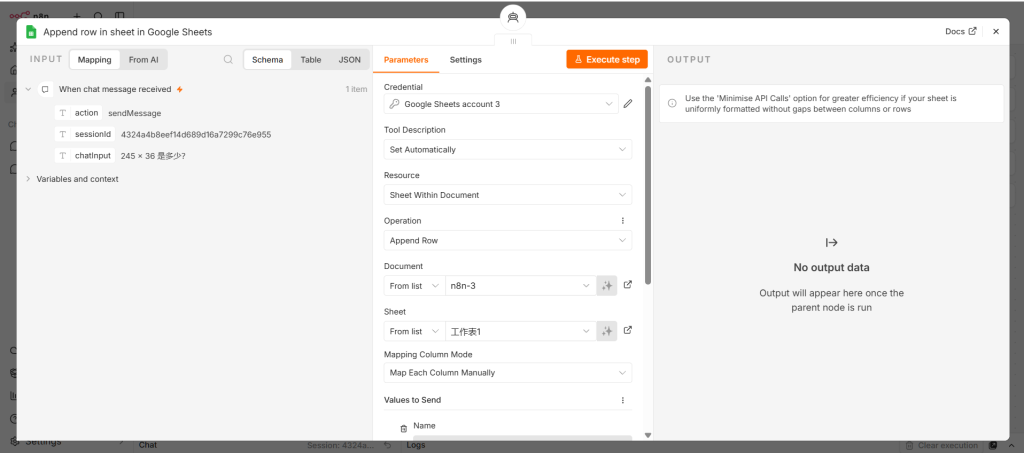
圖 3 將 Google Sheets 連接到 AI Agent
昨天有提到一個很重要的觀念:
Agent 要知道每個 Tool 可以做什麼。
例如:
Calculator
→ 數學計算
Wikipedia
→ 查詢百科資料
今天的 Google Sheets 則可以理解成:
Google Sheets
→ 將使用者要求保存的資料新增到表格
如果目前使用的 Tool 有 Description 或相關說明設定,可以把用途寫清楚。
這樣 Agent 比較容易知道:
「使用者說『幫我記錄』時,我應該考慮使用這個 Tool。」
接著就是今天比較重要的部分。
Google Sheets 有:
Name
Subject
Status
所以 Agent 呼叫 Tool 時,需要把資料對應到正確欄位。
例如使用者說:
「幫我記錄:姓名 Student,主題 AI Automation,狀態 Learning。」
希望最後對應成:
Name → Student
Subject → AI Automation
Status → Learning
然後新增一列。
不同 n8n 版本與 Google Sheets Tool 的設定方式可能會有差異,所以實際操作時,以自己畫面上的欄位設定為準。
今天真正要掌握的是:
讓 Agent 可以把使用者提供的資訊傳給 Google Sheets。
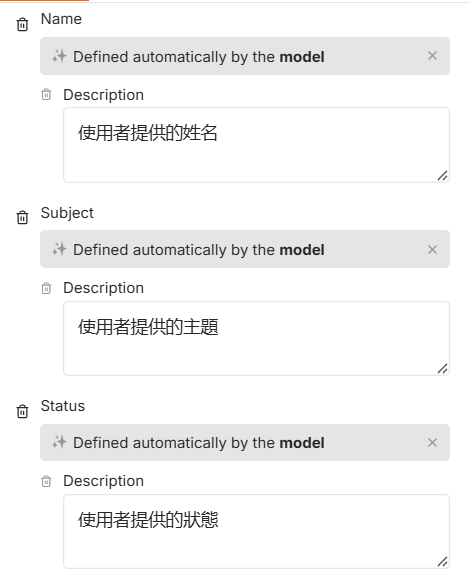
圖 4 設定 Google Sheets 要寫入的資料欄位
設定完成後,就可以直接測試。
輸入:
幫我記錄以下資料:

姓名:Student
主題:AI Automation
狀態:Learning
這次真正要看的不是 Agent 最後回答什麼。
而是:
它有沒有真的呼叫 Google Sheets Tool?
如果成功,流程應該會像:
使用者
↓
「幫我記錄資料」
↓
AI Agent
↓
判斷需要儲存資料
↓
Google Sheets Tool
↓
新增一列
↓
完成
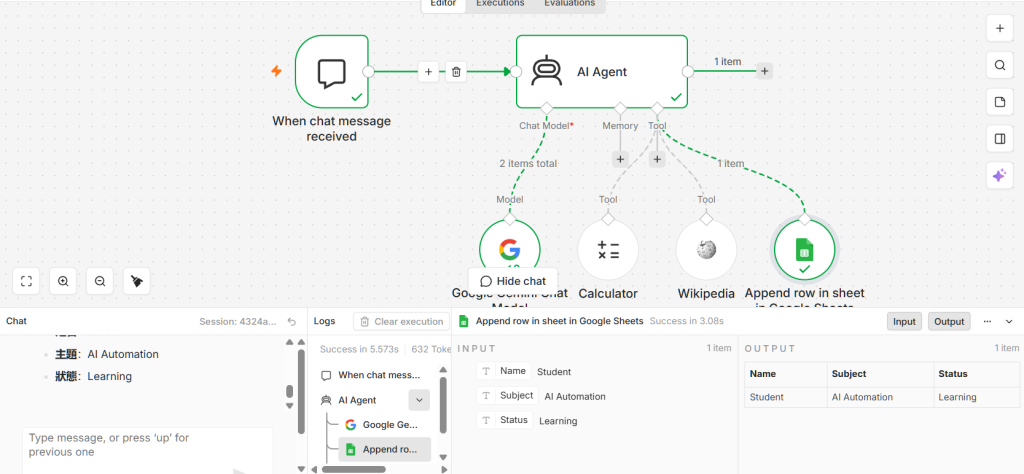
圖 5 AI Agent 根據使用者要求呼叫 Google Sheets Tool
這一步我覺得是今天最重要的。
不要看到 Agent 回答:
「資料已經幫你記錄完成。」
就直接相信它。
而是真的打開 Google Sheets 檢查。
如果成功,應該看到:
| NameSubjectStatus | ||
|---|---|---|
| Student | AI Automation | Learning |
這才代表:
Agent 真的完成了任務。
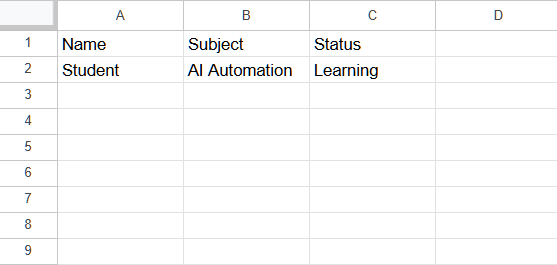
圖 6 AI Agent 成功將資料新增至 Google Sheets
這張圖也最能證明今天不是普通的 AI 對話。
做到這裡,我覺得 Agent 最有意思的地方開始出現了。
一般 ChatGPT 如果我說:
「幫我把 Student 的資料記錄到 Google Sheets。」
如果沒有連接相關工具,它頂多告訴我:
「你可以按照以下步驟新增資料……」
但 Agent 有適當的 Tool 後,目標變成:
理解要求
↓
選擇 Google Sheets
↓
傳入資料
↓
執行新增
↓
取得執行結果
↓
告訴使用者結果
所以:
「知道怎麼做」和「真的去做」是兩件不同的事情。
這也是今天我對 AI Agent 最大的感受。
因為 Agent 現在已經有很多 Tools,所以也可以再問:
「125 × 36 是多少?」
這時候不應該因為剛剛加入 Google Sheets,就把所有問題都送去 Sheets。
預期仍然是:
計算問題
↓
Calculator
再輸入:
「幫我把計算結果記錄下來。」
這時候任務就變得更有趣。
因為可能需要:
使用者
↓
AI Agent
↓
Calculator
↓
取得結果
↓
Google Sheets
↓
儲存結果
這就是 Agent 同時擁有多個 Tools 之後,可以繼續發展的方向。
不過今天也出現一個之前比較沒有感覺的問題。
Calculator 算錯了,大不了重新算。
Wikipedia 查錯資料,也可以再確認。
但 Google Sheets Tool 不一樣。
因為它會:
真的修改外部資料。
如果以後把 Tool 換成:
寄 Email
修改資料庫
建立檔案
刪除資料
影響就會更大。
所以不能只是覺得:
「Agent 能操作越多東西越厲害。」
還需要考慮:
它到底應該被允許做哪些事情?
例如「讀取資料」和「刪除資料」的風險明顯不同。
這也是 Agent 真正開始執行動作後,我覺得很重要的一個觀念。
假設我只說:
「幫我記錄 AI Automation。」
但表格需要:
Name
Subject
Status
那 Name 和 Status 根本沒有提供。
這時候比較理想的情況不是 Agent 自己亂猜:
Name = Student
Status = Learning
而是發現缺少必要資訊時,再詢問使用者。
例如:
「還需要姓名和狀態才能完成記錄。」
所以 Agent 除了會使用 Tool 之外:
資料正不正確,也很重要。
今天最後的 Agent 可以整理成:
                 Chat Model
                     │
                 AI Agent
              ↙      ↓       ↘
       Calculator  Wikipedia  Google Sheets
例如:
「幫我算 125 × 36」
→ Calculator
「Who is Alan Turing?」
→ Wikipedia
「幫我記錄這筆資料」
→ Google Sheets
Agent 開始不只是「聊天機器人」,而是根據任務使用不同工具。
Day 24 的重點是:
Agent 能不能選對 Tool?
Day 25 則多了一個更重要的概念:
Agent 選完 Tool 之後,能不能真的完成一個外部動作?
今天 Google Sheets 成功寫入之後,AI Agent 才開始讓我有:
「它真的在幫我做事情」
的感覺。
不過也因為 Agent 開始有能力修改外部資料,安全性、權限和資料正確性就變得更加重要。
今天替 AI Agent 加入了 Google Sheets Tool。
從昨天的:
AI Agent
↓
查詢 / 計算
↓
回答
變成今天:
AI Agent
↓
理解「幫我記錄」
↓
選擇 Google Sheets
↓
真的新增資料
↓
完成任務
這是目前 Agent 系列很重要的一步:
從「回答問題」進化到「執行任務」。
而做到這裡,我又開始想:
如果 Agent 每次都只處理眼前這一句話,那下一句還記不記得前面聊過什麼?
例如:
我:「我的專案叫 AI Automation。」
我:「幫我把剛剛那個專案記錄下來。」
Agent 能不能知道:
「剛剛那個專案」就是 AI Automation?
這就會碰到下一個 AI Agent 很重要的概念:
Memory



 iThome鐵人賽
 看影片追技術