
昨天講完 Repeater 這個好用的功能後,今天來介紹比較不一樣的功能 Target 中的 Site map,是在界定攻擊範圍及蒐集情資的部分。

進到 Target 分頁後,可以看到最上方有三個選項,分別為 Site map / Scope / Issues ,我們今天介紹會著重在 Site map 上,等下會再深入說明,中間的 Scope 是用來設定測試範圍的明天會再寫一篇來做單獨介紹,Issues 是用來說明 Scanner 發現的資訊 ( 由於 Scanner 是付費版才有的功能所以不會介紹到 )。
Site map 介面 :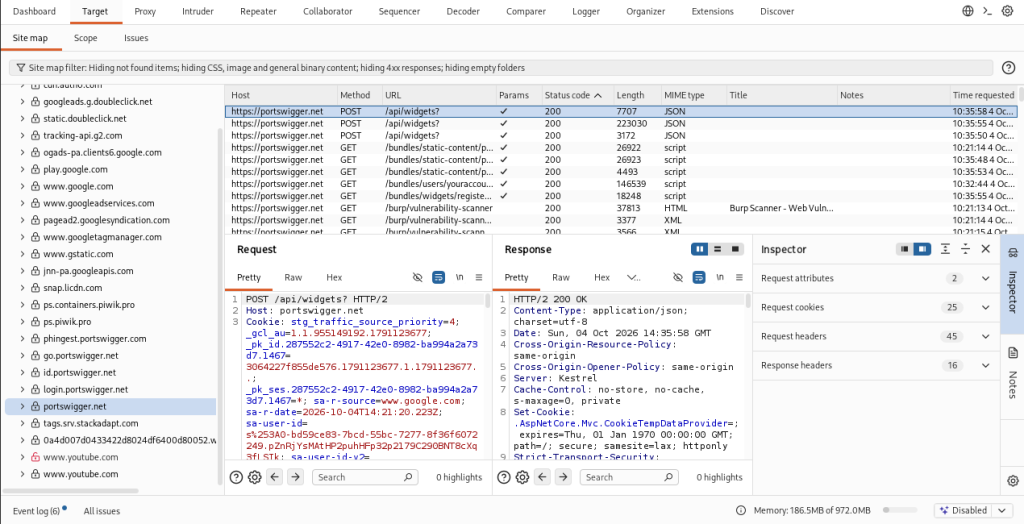
左側是 Burp 已經紀錄的網站,只要有點進去這些網站就會有紀錄,點擊個別網站後會把詳細的請求和回覆顯示出來。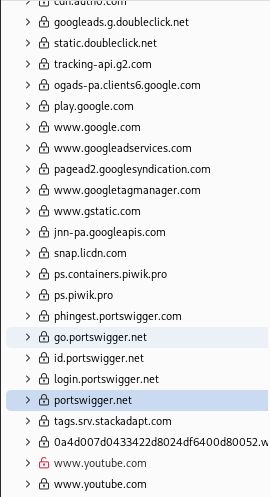
左側的選單我們可以點擊網址左邊的箭頭就會跑出我們目前存取到的網站的檔案。
這些資訊可以讓我們了解這個網站的結構,進而可以來做攻擊的評估,看有沒有什麼比較可疑的地方可以嘗試打打看。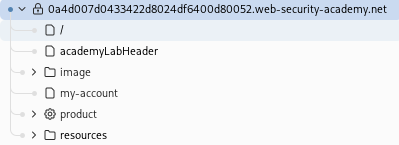
右側上方是紀錄這個網址的請求跟回應的紀錄,跟 Proxy 介面大同小異,對請求或回應按右鍵會有一些選項可以選,像是我們昨天介紹過的 Repeater 可以做請求的重複測試。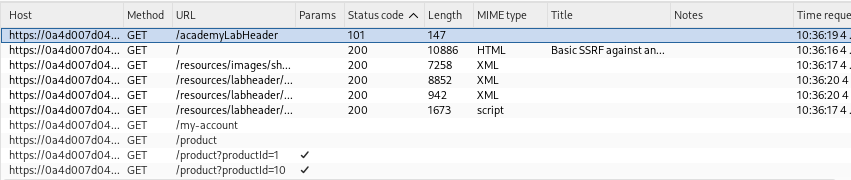
右側下方也是跟 Proxy 頁面一樣,在右側上方的清單點擊特定的請求或回應後,可以查看封包詳細。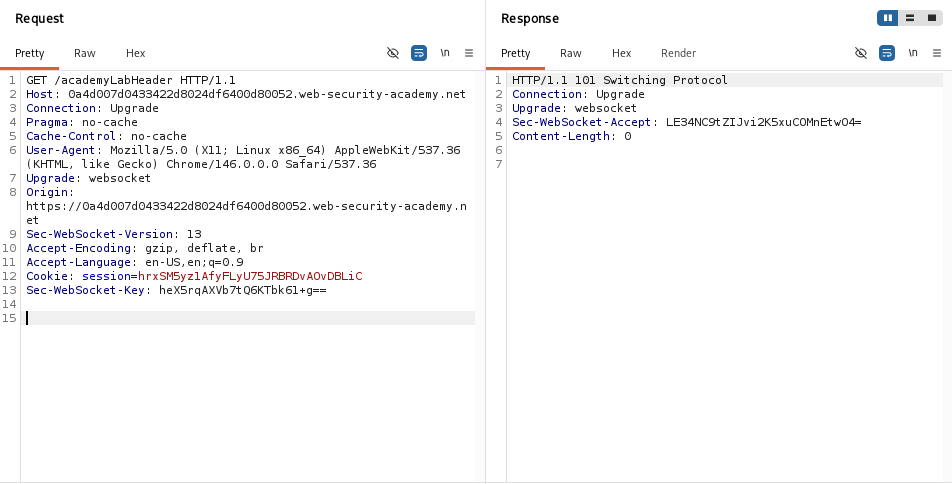
在 Site map 頁面的最上方有一個 Filter 可以做使用,主要是用特定的條件來篩選請求跟回應。
點下去後跳出下面這張圖的介面,可以看到有很多種篩選的模式,像是按照請求類型.回應的格式.按照 HTTP 狀態碼,也是有直接用文字做篩選。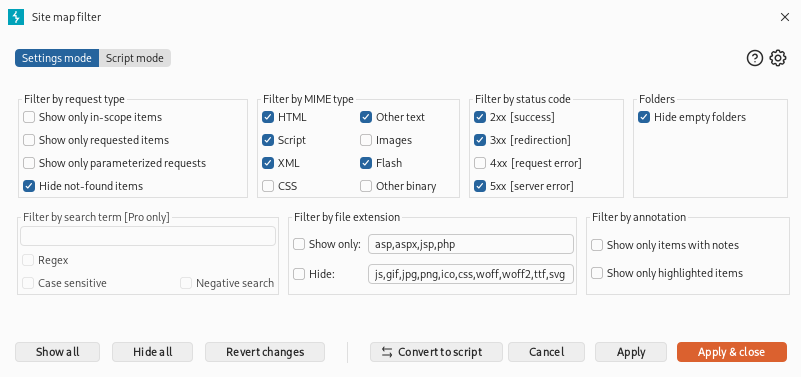
今天關於 Target 中的 Site map 的介紹就到這邊,有時間的話可以找個 Web 靶機上去多看看網站的結構,明天就換成介紹 Target 的 Scope,那就明天見拉!



 iThome鐵人賽
 看影片追技術