

 ](http://)
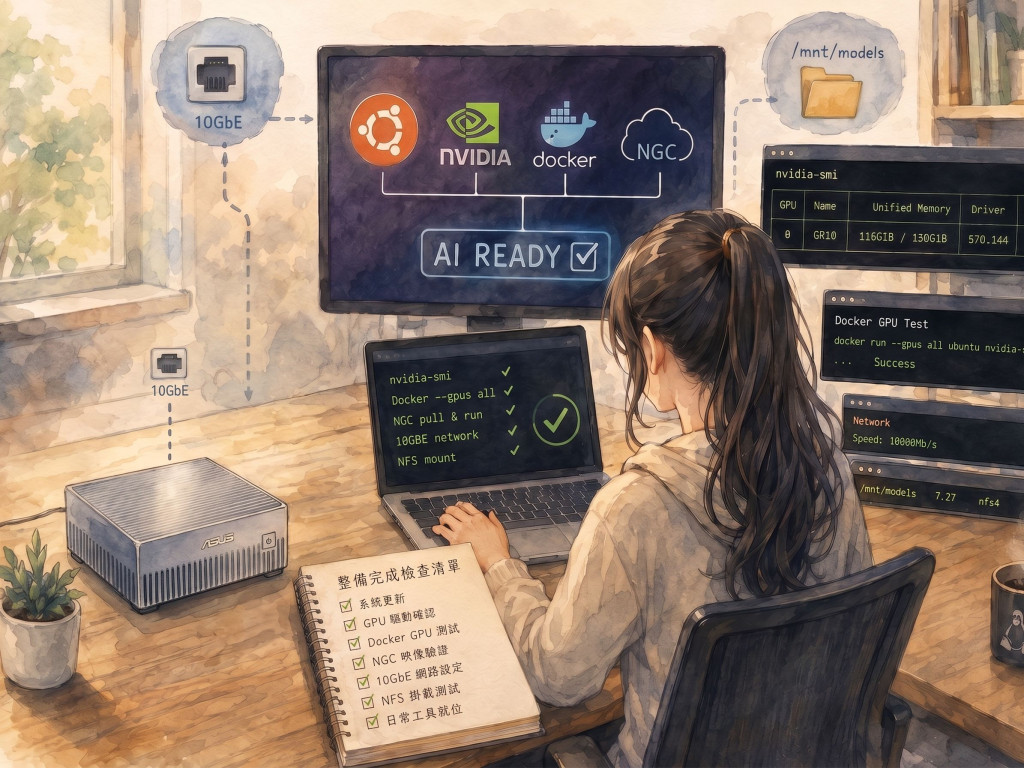
前三天把架構藍圖說明清楚以及重要基礎概念先講過一遍後,今天來進行設定的實作。一台剛開箱或重置後的 DGX Spark 距離可以開始部署模型之間,還有一段整備工作,系統更新、驅動確認、容器環境驗證、網路設定、掛上模型庫。這篇把這段路走完,並且整理成一份可以照抄的檢查清單,之後第二台 Spark 要加入叢集時,同一份清單再走一次就好。
這款機器被社群推薦,近期也有很多人在徵求這一款機器的二手機,或買到更大機型 DGX 伺服器的企業也不少,剛好是一個地端 AI 的發展期。
DGX Spark 和其他 DGX Server 出廠都是預先安裝好的 DGX OS 這套 Linux Distro,本質上是 Ubuntu Linux 的 NVIDIA 客製化版本,NVIDIA 把 GPU 驅動、CUDA 工具鏈、Docker 與 NVIDIA Container Toolkit 都預先整合好了。這是它與自組伺服器、工作站、PC 最大的體驗差異,你不需要經歷「裝驅動、對 CUDA 版本、修 Docker runtime」的傳統流程
開機完成初始設定後,第一件事是把系統更新到最新,在終端機視窗中,下這個指令,如一般 Ubuntu、Debian 系列 Linux 更新軟體與系統的方式一樣。
sudo apt update && sudo apt full-upgrade -y
更新完重開機,然後開始逐項確認環境。以下每一步都附上驗證指令,任何一步的輸出不如預期,就停下來處理,不要帶著問題往下走,不然後面還是要研究一下怎樣處理,會比較花時間。
nvidia-smi
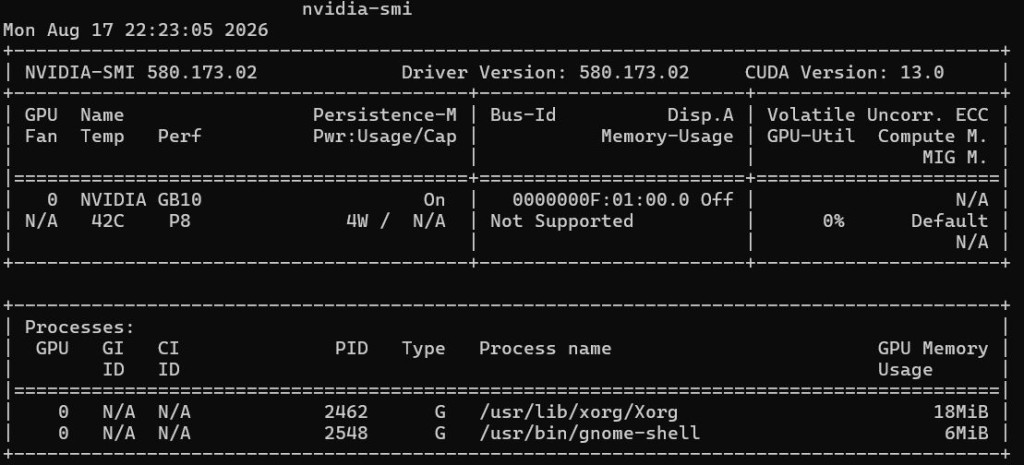
這個指令之後算是很常用到的,除了標準的指令外,還可以加上參數確認更多事情,或定時更新資料來看。這邊我們只要先確認三個事情即可,也就是驅動程式版本、CUDA 版本、GPU 型號正確辨識為 GB10。這邊請特別看一下記憶體欄位,統一記憶體架構下這裡顯示的可用量與傳統獨顯的邏輯不同,系統與 GPU 共享同一池,實際可用量會隨系統占用而產生浮動的變化,這是正常現象。
free -h

對照一下系統看到的總記憶體。128GB 的標示扣掉韌體與系統保留後,實際可用會略少,這是正常的。
地端 AI 的工作負載幾乎都活在容器裡,重開方便,且資料在本機 SSD 上或 NAS 上持久化,所以 Docker 能不能吃到 GPU 是重要關鍵:
docker run --rm --gpus all ubuntu nvidia-smi
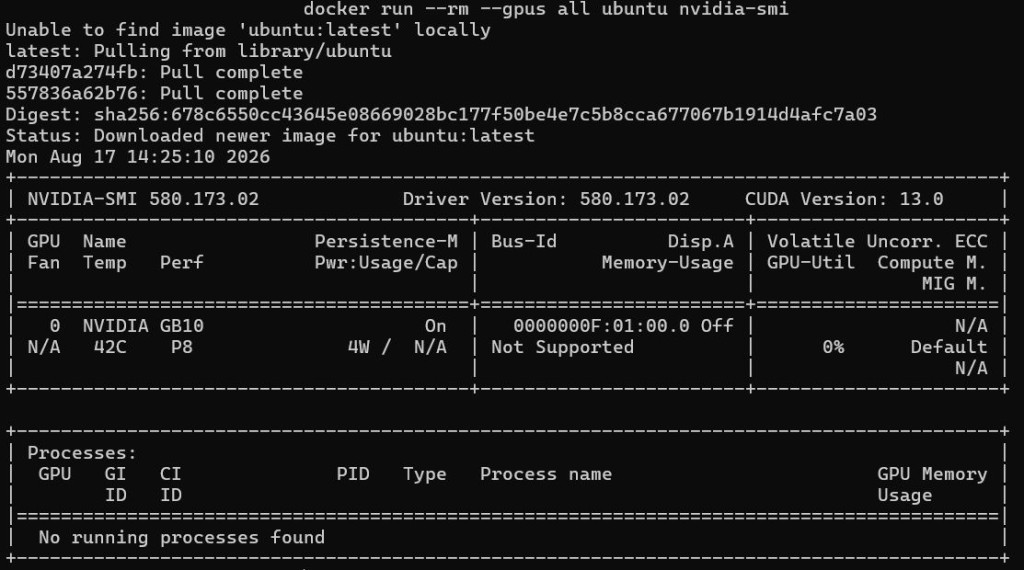
容器內能跑出與宿主機一致的 nvidia-smi 輸出,代表 NVIDIA Container Toolkit 運作正常。這一步過了,後面 vLLM、llama.cpp、ComfyUI 的容器化部署就都有了地基。
這邊我順手也把目前使用者加入 docker 群組,省去每次 sudo:
sudo usermod -aG docker $USER
這時只要登出再登入後,該設定就生效了。也順便做一個資安提醒,docker 群組等同於 root 權限的入口,這台機器如果不是單人使用,要做這一步的話請三思。
NVIDIA 官方為 DGX Spark 維護的容器映像都放在 NGC(NVIDIA GPU Cloud),包括我們近期會用到的 vLLM 官方映像。先拉一個基礎 CUDA 映像檔,我們來驗證看看連線與執行的狀態:
docker pull nvcr.io/nvidia/cuda:13.0.0-base-ubuntu24.04
docker run --rm --gpus all nvcr.io/nvidia/cuda:13.0.0-base-ubuntu24.04 nvidia-smi
映像標籤以 NGC 目錄當下提供的版本為準,重點是驗證從 nvcr.io 拉取與執行的整條路是通的。
依照 Day 3 的規劃,這台 Spark 透過 10GbE 介面接上骨幹交換器。確認連線速率有跑滿:
ip -br addr
ethtool <介面名稱> | grep Speed
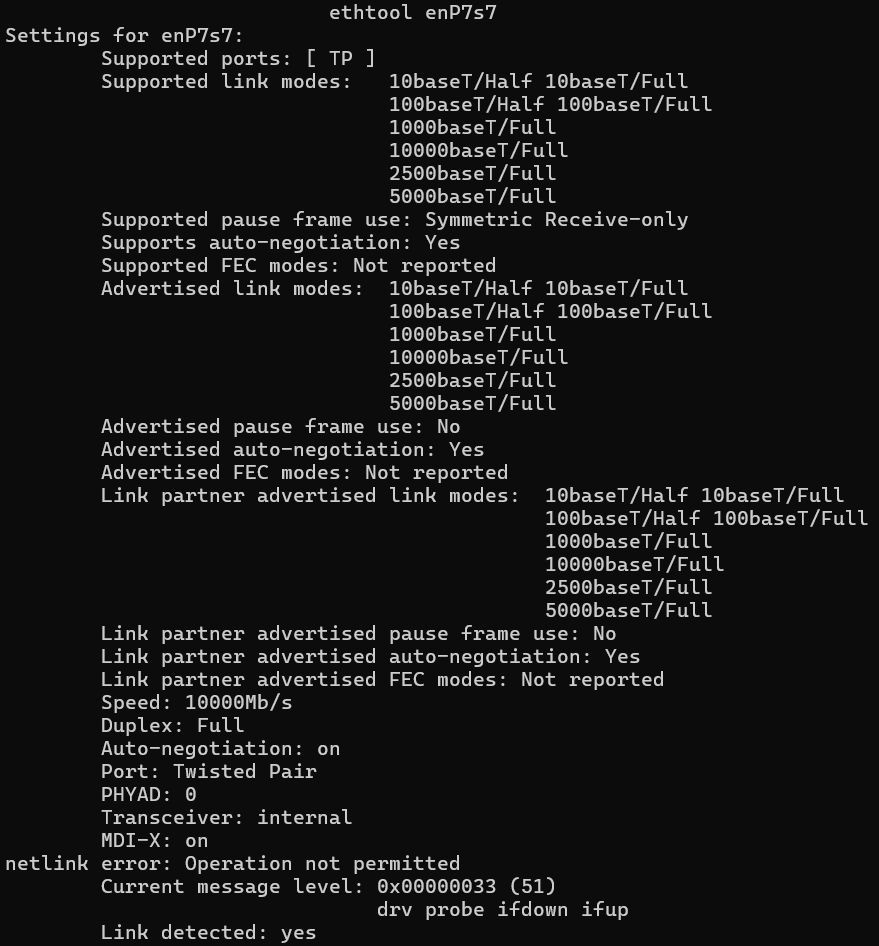
請看圖片下方的 Speed 有顯示 10000Mb/s。這裡我設定了靜態 IP,模型庫掛載與各節點互連都需要固定 IP 比較好用,DHCP 租約變動在這種環境是問題, IP 跑掉的話,測試程式和 AI 推論平台就會連不到了。DGX OS 使用 Netplan 管理網路,設定檔改完套用:
sudo netplan apply
把 Day 3 設計的集中模型庫接上來。安裝 NFS 客戶端、建立掛載點、寫入 fstab (設定值請參考 Day 3 這篇),然後驗證:
sudo apt install -y nfs-common
sudo mkdir -p /mnt/models
sudo mount -a
df -h /mnt/models

看到 TS-464 的容量出現在輸出裡,讀寫測試一個小檔案確認權限正常,模型庫就緒。
最後補上維運日常會用到的工具:
sudo apt install -y htop nvtop tmux iperf3
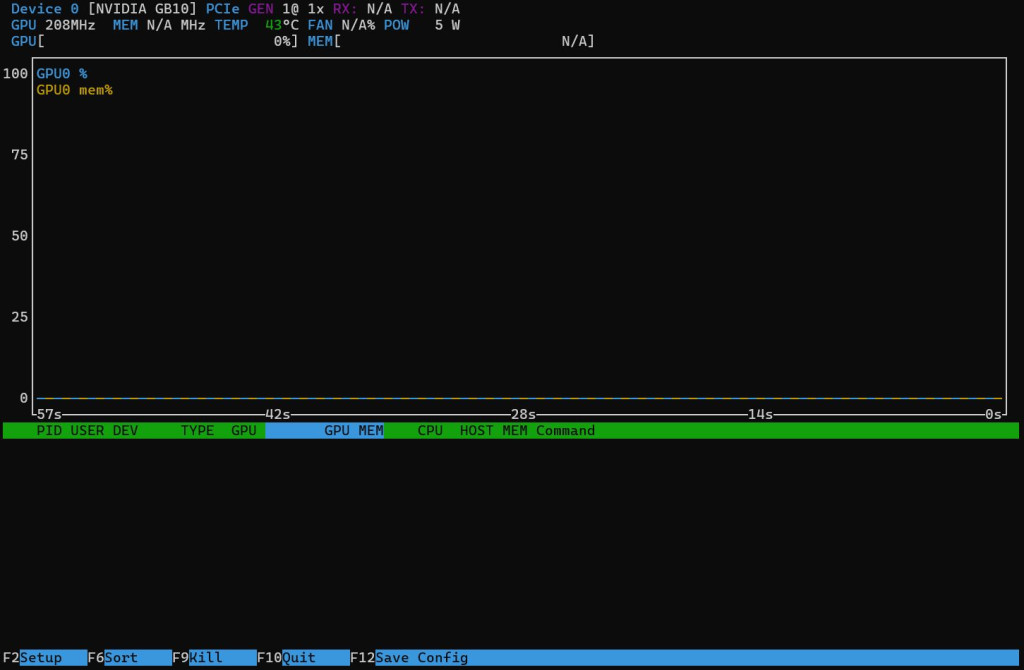
nvtop 是 GPU 版的 htop,觀察推論時的 GPU 使用率與記憶體變化非常直覺,本系列後面的截圖也會看到的。iperf3 則留給網路吞吐驗證,Day 3 提到的 10GbE 實務有效吞吐,我們可以自己量:
# NAS 或另一台節點作為 server 端
iperf3 -s
# Spark 作為 client 端
iperf3 -c <對端 IP>
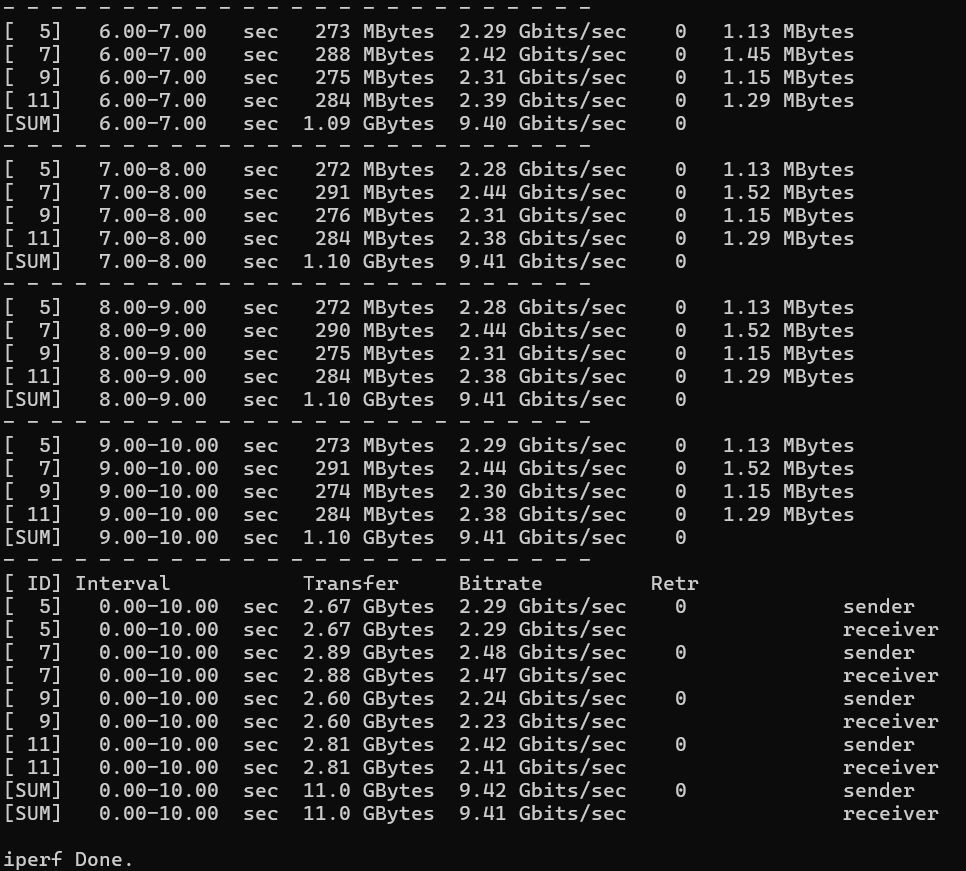
我環境的實測結果約 9.4X Gbps,這個數字之後在模型載入時間的計算會用到。
這裡我也順便整理成清單,第二台 Spark 要加入這個 AI 算力叢集時再走一遍一樣的即可:
環境整備完成,接著會進入 NFS 模型庫的實戰細節,包括目錄結構的實際建置、模型下載工具的選擇、多主機共用時的權限設計,以及模型版本管理的做法。把倉庫整備好,推論引擎實測就會更順利些,省掉公司部署的時間。
我們 Day 5 見囉。
Day 1|為什麼 2026 年是地端 AI 部署元年:系列規劃與硬體總覽
Day 2|DGX Spark GB10 深度解析:128GB 統一記憶體到底解決了什麼問題
Day 3|網路與儲存規劃:10GbE 骨幹、雙 Spark 直連與 NFS 集中模型庫
Day 4|開箱之後:DGX OS 初始環境建置與 CUDA、Docker 生態確認
Day 5|NFS 模型庫實戰:下載工具、權限設計與版本管理
Day 6|llama.cpp、vLLM、TensorRT-LLM 、Ollama、DS4 與 Unsloth 的定位與取捨
Day 7|第一個模型上線:gpt-oss-120b 從模型庫到 API 的完整流程
Day 8|llama.cpp 實測:先定量尺與 SOP
Day 9|vLLM 實測:官方容器、同時處理吞吐曲線,與剛出爐的新模型 Ornith 1.5
Day 10|TensorRT-LLM 實測:我花了一個下午,跟它的預設值搏感情
Day 11|地端 AI 三大推論引擎綜合評測,同場加映神秘嘉賓
Day 12|量化格式解析:「4-bit」兩個字,古今多少事 ? 都付笑談中
Day 13|Perplexity 把整套 Agent 搬上 DGX Spark:地端元年的官方背書
Day 14|Qwen3.8-27B 與 Flash-Next 加碼實測:地端模型世代對決與落地評估
Day 15|Ornith 1.5 實測:為 AI agent 而生的 35B-A3B
Day 16|模型選型方法論:五個問題幫你跳脫排行榜迷失,找到適合自己任務用的 AI 模型
Day 17|ds4 深度解析:Redis 之父只為一種模型造了一個引擎
Day 18|OpenAI 相容 API 層:地端 AI 多模型常駐好助手
Day 19|地端 agent 框架總覽:它們到底對你的端點做了什麼呢?
Day 20|DeepSeek Harness 實戰:21 萬顆星的外掛式 harness 接上地端
Day 21|herdr 是地端 AI 同時跑多個 AI agent 的最佳解
Day 22|語意錨點對上 prefix cache,FreeToken VS vLLM,以及三個關於統一記憶體的教訓
Day 23|ComfyUI 部署與 NFS 模型庫整合:把集中管理的哲學帶進生圖世界
Day 24|MiniMax-H3 地端影片生成:h3-ui 與四步蒸餾版的三段對決
Day 25|Unsloth 微調實戰:教一款模型用繁體中文思考,並遵守台灣的編輯規範
Day 26|微調的最後一哩路:合併、轉檔、量化、上線
Day 27|雙 DGX Spark GB10 合體與分工合作的部署與實測
Day 28|雙NVIDIA DGX Spark GB10 維運篇
Day 29|成本與治理:地端 AI 到底值不值得,是否能進客戶環境?
Day 30|三十天製作了一張可複製的地端 AI 藍圖


 iThome鐵人賽
 看影片追技術