

一、前言
昨天我們處理好了背景音樂與音效控制器的底層邏輯,今天我們要將重點轉移到玩家最常接觸的 UI 介面——設置選單(Settings Panel)。 為了讓 UI 更符合我們的像素遊戲風格,我們重構了設置面板底圖,並自訂了一個以像素錢幣作為拖拉桿(Handle)的音量控制 Slider。本篇將完整記錄面板建置、腳本綁定以及解決 UI 顯示異常的踩坑過程。
二、今日開發目標
Settings UI 面板底圖替換:檢查時發現先前設定的底圖用錯,音量線條應為可滑動,故應移除舊底圖上的固定音量線條,替換為乾淨的像素風新面板。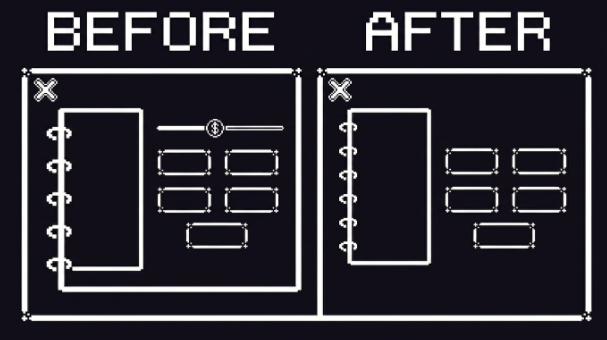
圖一、設定介面替換前後對比圖
自訂像素錢幣 Handle:利用 Unity UI Slider 元件,將預設的拉桿替換為圖二金幣 Sprite (money_0) 並調整合適尺寸。
圖二、金幣樣式 Handle
腳本事件綁定:將 SettingsPanelManager.cs 掛載至父物件,並將 Slider 傳入控制腳本中。
即時音量控制驗證:透過滑動 Slider 達成背景音樂與音效音量的動態調節。
三、核心程式碼:SettingsPanelManager.cs
在寫 UI 之前,我們先定義好選單管理腳本。這個腳本會在 Start() 時向 AudioManager 取得當前音量並同步到 UI,同時監聽 Slider 的 onValueChanged 事件(為避免篇幅過長,以下擷取核心初始化與事件監聽邏輯進行講解):
using UnityEngine;
using UnityEngine.UI;
public class SettingsPanelManager : MonoBehaviour {
    [Header("音量滑桿設定")]
    [SerializeField] private Slider masterSlider;
    [SerializeField] private Slider bgmSlider;
    [SerializeField] private Slider sfxSlider;

    private void Start() {
        // 1. 初始化:從 AudioManager 讀取當前音量同步到 UI
        if (AudioManager.Instance != null) {
            if (masterSlider != null) masterSlider.value = AudioManager.Instance.GetMasterVolume();
            if (bgmSlider != null) bgmSlider.value = AudioManager.Instance.GetBGMVolume();
            if (sfxSlider != null) sfxSlider.value = AudioManager.Instance.GetSFXVolume();
        }

        // 2. 監聽:綁定 Slider 的 onValueChanged 事件
        if (masterSlider != null)
            masterSlider.onValueChanged.AddListener(val => AudioManager.Instance.SetMasterVolume(val));
        if (bgmSlider != null)
            bgmSlider.onValueChanged.AddListener(val => AudioManager.Instance.SetBGMVolume(val));
        if (sfxSlider != null)
            sfxSlider.onValueChanged.AddListener(val => AudioManager.Instance.SetSFXVolume(val));
    }

    public void OpenPanel() { /* 顯示面板邏輯 */ }
    public void ClosePanel() { /* 關閉面板邏輯 */ }
}
四、實作步驟與 Component 配置
(註:所需圖片皆以匯入專案中)
Step 1: 掛載選單控制腳本
在 Hierarchy 面板點選 UI 面板父物件 SettingPanel,點擊右側 Inspector 最下方的 Add Component 按鈕,搜尋並新增 SettingsPanelManager 腳本。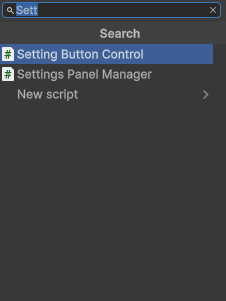
圖三:搜尋並掛載 SettingsPanelManager
Step 2: 腳本欄位綁定 (Inspector Assignment)
將 SettingPanel 本身拖入 Floating Panel 欄位,並將在 SettingPanel 底下建立好的 UI Slider 拖入 Master Slider 欄位中。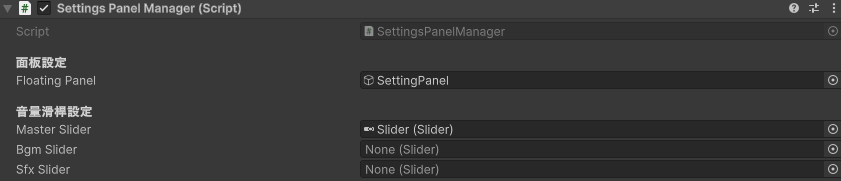
圖四:SettingsPanelManager 欄位綁定結果圖
Step 3: 自訂像素錢幣 Handle 造型
預設的 Slider Handle 是一個白色小圓點,與像素風格極度不合。
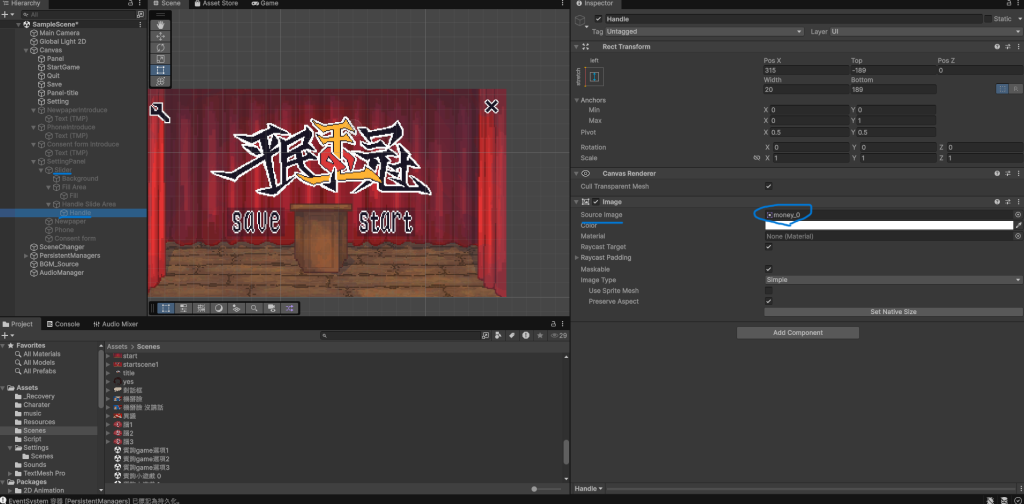
Step 4: 調整錢幣尺寸與視覺層級
在替換為金幣 Sprite 後,預設的 20x20 尺寸顯得非常微小且不明顯。 我們在 Handle 的 Rect Transform 中將 Width 與 Height 調整為適合的像素大小(如 Width: 150, Bottom/Height 微調),讓錢幣在畫面上更加醒目!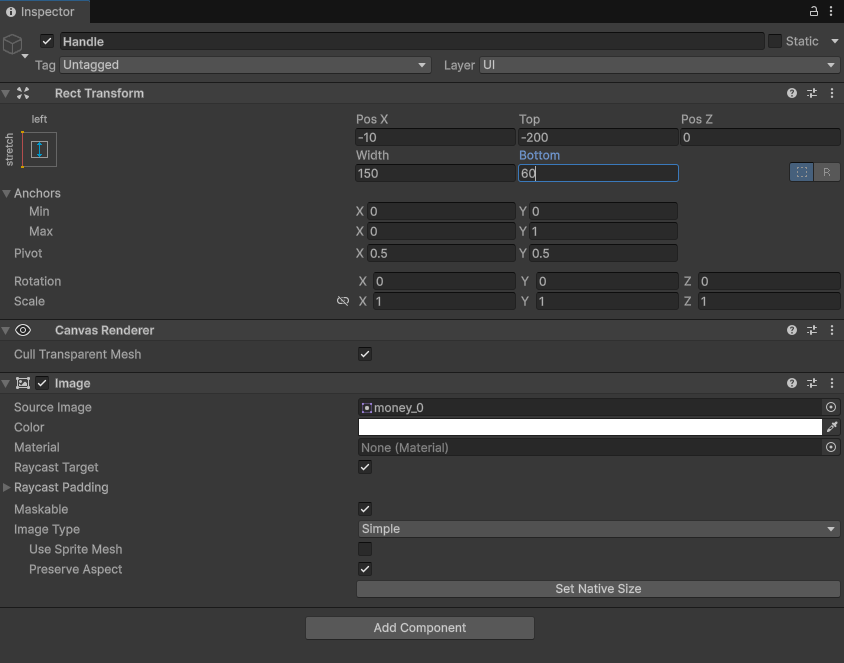
圖六:調整 Handle 的 Rect Transform 尺寸參數
五、踩坑紀錄與 Debug 經驗
在開發過程中遇到了幾個 UI 顯示問題,特別記錄下來給遇到類似狀況的朋友參考:
六、小結與 Git 紀錄
經過上述設定後,順利完成了像素風選單的拉桿音量調整功能!滑動金幣拉桿時能即時傳送 onValueChanged 訊號給 AudioManager 完成音量變更。
範例影片: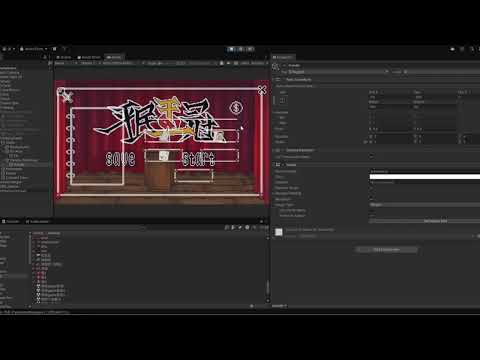
另外,程式碼與資源均已同步推送至 Git 分支:
#檢查修改狀態
1.git status
#加入暫存區並提交 Commit
2. git add .
3. git commit -m "feat: 重構 SettingsUI 面板底圖並完成像素錢幣 Slider 佈局"
#推送至遠端開發分支
4. git push origin refactor/audio-system


 iThome鐵人賽
 看影片追技術