
iT邦幫忙

2026 iThome 鐵人賽

DAY 21
0
佛心分享-IT 人自學之術

30 天 從數據思維到自動化稽核實戰系列 第 21 篇

Day 21:進階風險熱力圖(Heatmap)、雙軸圖與計算欄位(LOD 表達式)

  • 分享至 

  • xImage
  •  

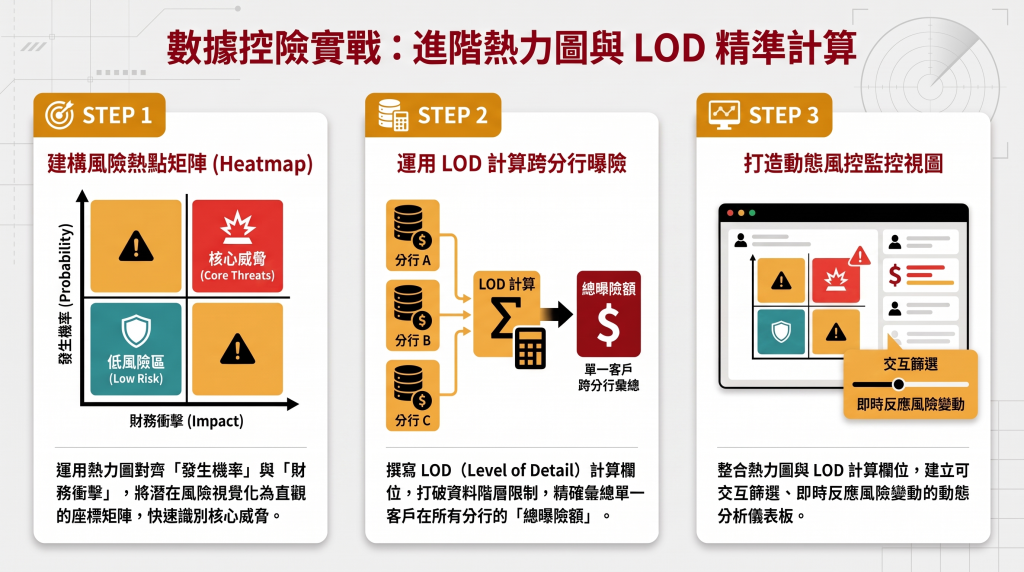
https://ithelp.ithome.com.tw/upload/images/20260913/20070969DIgoGjVP8B.png
收到!各位打火弟兄注意,我是今天的資料分析兼 AI 戰術教官。裝備檢查完畢,全部給我集中精神進入狀況!

今天的救援任務是推進 「Day 21:進階風險熱力圖(Heatmap)、雙軸圖與計算欄位(LOD 表達式)」!

在金融風控與合規監管的火場裡,最危險的隱形大火就是 「客戶跨分行分散借款,躲避單一分行暴險上限」,以及 「缺乏風險熱點優先級,導致救災資源分散」!如果只看單一分行的帳面數字,你以為該客戶風險很低;但事實上,該客戶在全行 10 家分行各借了 2,000 萬元,總暴險額早已突破 2 億元的全行監管警戒線!

若沒有透過 LOD(Level of Detail)計算欄位 進行跨分行穿透計算,並搭配 風險熱力圖(Heatmap) 鎖定高發生機率與高財務衝擊的起火點,風控防線就會被瞬間衝破!

以下依照我們的「救災標準作業程序 (S.O.P)」進行全方位的實務拆解與實力演練:


🚨 1. 災情評估與風險控制 (Size-up & Problem Analysis)

在跨分行暴險統計與風險矩陣畫定的數據火場中,粒度錯位與傳統計算極限是致命的盲點:

  • 數據火場的致命盲點:
    1. 視覺粒度(Granularity)對跨分行總額的干擾:Tableau 預設的聚合計算(如 SUM([Exposure_Amount]))完全受制於畫布上的視覺粒度。當你在工作表中拉入「分行名稱」時,系統只會算出該客戶「在該分行」的暴險金額;一旦試圖計算「該客戶在全行的總暴險額」,傳統計算欄位就會被分行維度切碎,導致無法精確計算槓桿與暴險占比!
    2. 風險矩陣缺乏雙重維度聚焦:許多稽核人員只看「損失金額」或只看「違約頻率」,未將兩者結合為「發生機率 vs 財務衝擊」的二維熱力圖。這會導致救災資源被浪費在「頻率高但損失極微」的小火苗上,卻漏掉了「機率低但一發生就倒閉」的致命大火!
  • 打火弟兄最常犯的致命迷思:
    1. 迷思一:「認為要求客戶跨分行總暴險,只要回 Excel 做 SQL 預先 Group By 寫死數據就好。」 —— 錯!寫死的靜態數據無法在 Tableau 畫布上隨同動態篩選器(如時間、產品線)進行互動切片。必須在 BI 系統內部撰寫動態 LOD 表達式!
    2. 迷思二:「以為熱力圖(Heatmap)只是把表格塗上顏色。」 —— 錯!熱力圖是利用視知覺顏色彩度(Color Intensity)強度,將大腦視覺直接拉引至風險對角線最右上角(高機率、高衝擊)的預警工具。

🧯 2. 戰術下達與核心原理 (Tactical Strategy)

為了鎖定跨分行暴險與風險熱點,我們採用 「LOD 顆粒度穿透 + 雙軸矩陣 + 熱力圖彩度戰術」:

1. LOD(Level of Detail)計算欄位核心原理

LOD 表達式允許分析師打破畫布當前視覺階層的限制,自主指定資料計算的顆粒度:

  • FIXED LOD(固定顆粒度):
    • 語法:{ FIXED [Customer_ID] : SUM([Exposure_Amount]) }
    • 戰術功能:不論當前圖表有沒有放「分行名稱」或「產品類別」,Tableau 強制先以 Customer_ID 為單位,將該客戶在所有分行的暴險金額獨立加總!這能讓你在顯示「各分行明細」的同時,儲存格旁依然精確列出「該客戶全行總暴險」!

2. 風險熱力圖(Heatmap)「機率 vs 衝擊」熱點矩陣

  • X 軸(風險發生機率 Likelihood):劃分為 1(極低)至 5(極高)。
  • Y 軸(財務衝擊規模 Financial Impact):劃分為 1(輕微)至 5(災難性 catastrophic)。
  • 雙重標記設定:將「風險案件數」或「總暴險額」置於標記卡片之「大小(Size)」與「顏色(Color)」,形成一眼定位的風險火場地圖。

🚒 3. 黃金救援步驟 (Actionable S.O.P)

事前佈線(Data Preparation & LOD Formula Design)

匯入授信 CSV 資料,確認關鍵欄位:

  • Customer_ID(客戶代號,藍色維度)
  • Branch_Name(分行名稱,藍色維度)
  • Exposure_Amount(分行放款暴險額,綠色度量)
  • Likelihood_Score(風險發生機率 1-5 分,綠色/藍色)
  • Impact_Score(財務衝擊規模 1-5 分,綠色/藍色)

深入火場(Analysis & Modeling - 實力練習)

實作一:撰寫跨分行 LOD 總曝險計算視圖
  1. 建立 LOD 計算欄位(Calculated Field):
    在左側資料面板點擊右鍵 ➔ 選擇「建立計算欄位」:
    • 欄位名稱:[客戶全行總暴險額 (LOD)]
    • 公式內容:
      { FIXED [Customer_ID] : SUM([Exposure_Amount]) }
      
  2. 建立跨分行客戶暴險穿透檢視表:
    • 將 Customer_ID 與 Branch_Name 拖至 「列(Rows)」。
    • 將 Exposure_Amount(分行單筆暴險)拖至 「文字(Text)」 標記。
    • 將剛寫好的 [客戶全行總暴險額 (LOD)] 拖至 「文字(Text)」 標記。
  3. 戰術驗證結果:
    畫面上呈現 Customer_A 在「台北分行」金額為 2,000 萬,在「新竹分行」金額為 3,000 萬;但旁邊的 LOD 欄位在兩列皆精確顯示其全行總暴險為 5,000 萬元!
實作二:建構動態風險熱力圖(Heatmap Risk Matrix)
  1. 拖曳矩陣軸線:
    • 將 Likelihood_Score 拖至 「欄(Columns)」(X 軸,發生機率)。
    • 將 Impact_Score 拖至 「列(Rows)」(Y 軸,財務衝擊)。
  2. 設定熱力圖標記卡片(Marks):
    • 在標記卡片下拉選單中,將圖表型態由「自動」改為 「方塊(Square)」。
    • 將 [客戶全行總暴險額 (LOD)] 拖入 「顏色(Color)」 標記,設定為警示紅/綠發散漸層。
    • 將 COUNT([Customer_ID]) 拖入 「大小(Size)」 與 「標籤(Label)」。
  3. 風控熱點矩陣呈現:
    畫布呈現 5x5 的風險矩陣,右上角(機率 5 x 衝擊 5)的方塊呈現高飽和度深紅色與大方塊,直擊全行最具毀滅性的風險起火點!

殘火處理與儀表板(Visualization & Insight)

  1. LOD 運算順序殘火檢查(Order of Operations):
    注意!Tableau 的 FIXED LOD 計算優先順序高於一般的維度篩選器(Dimension Filters)。若希望分行篩選器能影響 LOD 計算,必須將該篩選器點擊右鍵加入 「上下文篩選器(Add to Context)」 !
  2. 全行戰情室動態連動(Dashboard Linking):
    將「LOD 跨分行暴險表」與「風險熱力圖」組合於同一儀表板,將熱力圖設為篩選器。當風控官點擊右上角「高機率 x 高衝擊」紅色方塊時,下方 LOD 表格即刻連動,列出該區域內所有跨分行超額暴險的客戶清單!

🛡️ 4. 隊長的精神訓話 (Takeaway)

「FIXED LOD 破除維度障礙,跨分行總暴險無所遁形;風險熱力圖鎖定右上角,精準滅火最有效率!」


上一篇
Day 20:Tableau 核心風控圖表(長條圖、趨勢圖、樹狀圖 Treemap)
系列文
30 天 從數據思維到自動化稽核實戰 共 21 篇
圖片
  熱門推薦
圖片
{{ item.channelVendor }} | {{ item.webinarstarted }} |
{{ formatDate(item.duration) }}
直播中

尚未有邦友留言

立即登入留言
