
轉眼間鐵人賽剩下六天了,接下來的時間,我們就融合前面有學到的技術,來動手做一個產品展示的網站~~
既然是產品網站,那當然要先有產品阿,那我們就用 PS5 的手把當作範例,我在 cgtrader.com 下載了免費的模型使用。
一般來說,這類免費/開源 3D 模型只要遵守原作者的授權條款與署名要求,用於非商業的教學、研究或展示通常沒有問題;若要用於商業用途,則需要詳細確認授權規範,且像 DualSense 這類產品模型,也可能涉及 Sony/PlayStation 的商標、產品外觀或其他智慧財產權。
今天我們先來處理動畫的部分,畫面載入完成後會自動播放 18 秒的運鏡。鏡頭先從正面看完整外型,接著靠近按鍵與搖桿,再移到側面看 R1 R2鍵,最後回到正面。
👉🏿 Demo 連結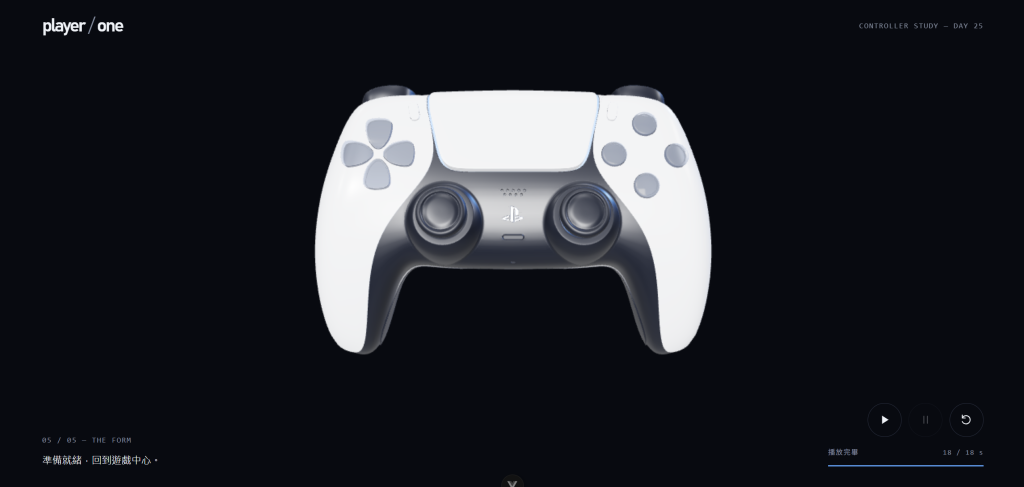
在 Three.js 裡,相機本身也是一個 3D 物件,因此可以用 position 設定它在場景中的位置:
camera.position.set(x, y, z);
不過,只有位置還不夠。相機移動到新的座標後,不會自動知道該看哪裡,所以還要搭配 lookAt() 指定注視點:
camera.lookAt(targetX, targetY, targetZ);
我把這兩組座標放進同一個 pose 物件:
const pose = {
  x: 0,
  y: 3.1,
  z: 5.9,
  tx: 0,
  ty: 0,
  tz: 0,
};
x、y、z 是相機位置,tx、ty、tz 則是相機正在看的位置。渲染時,再把這些數值交給相機:
function render() {
  camera.position.set(pose.x, pose.y, pose.z);
  camera.lookAt(pose.tx, pose.ty, pose.tz);
  renderer.render(scene, camera);
}
這樣做的好處是,我們不必直接對 camera.position 製作動畫。GSAP 只要修改普通物件裡的數字,每次更新時再將結果同步給相機即可。
這裡可以把相機位置和注視點想成兩個不同的控制:位置決定「從哪裡拍」,注視點決定「鏡頭朝哪裡」。例如只改變相機的 x,畫面會從正面慢慢移向側面;如果同時調整 tx,鏡頭就能在移動過程中繼續對準握把或按鍵,不會只是從產品旁邊滑過去。
這次使用的是透視相機:
camera = new THREE.PerspectiveCamera(34, 1, 0.05, 100);
第一個參數 34 是視野角度。數值較小時比較像長焦鏡頭,透視變形會比較收斂,也比較適合產品展示。若把數值開得太大,靠近畫面邊緣的握把容易被拉長,控制器看起來就會變形。
開始寫 Timeline 之前,我先把整段動畫拆成五個鏡位。每個鏡位都記錄相機位置、注視點,以及畫面下方要顯示的文字:
const shots = [
  {
    en: "THE FORM",
    text: "熟悉的輪廓,進入遊戲之前。",
    x: 0,
    y: 3.1,
    z: 5.9,
    tx: 0,
    ty: 0,
    tz: 0,
  },
  {
    en: "THE INPUT",
    text: "靠近搖桿與每一次精準輸入。",
    x: 0,
    y: 4,
    z: 1,
    tx: 0,
    ty: 0,
    tz: 0,
  },
  {
    en: "THE PROFILE",
    text: "沿著握把,讀出力量的曲線。",
    x: 4,
    y: 1,
    z: 1,
    tx: 0.55,
    ty: -0.1,
    tz: 0,
  },
  {
    en: "THE TRIGGER",
    text: "越過肩鍵,轉向背面的控制。",
    x: 5,
    y: 5,
    z: -2,
    tx: 0,
    ty: 0,
    tz: 0,
  },
  {
    en: "THE FORM",
    text: "準備就緒,回到遊戲中心。",
    x: 0,
    y: 3.1,
    z: 5.9,
    tx: 0,
    ty: 0,
    tz: 0,
  },
];
第一鏡先交代完整外型。這個畫面刻意保持正面與左右對稱,直接展示產品的正面外觀,再開始移動。
第二鏡靠近正面的輸入區域,控制器在畫面中所占的比例也更大。第三鏡移到側邊,畫面重點從按鍵轉到握把的曲線。第四鏡繞到後側與上方,帶出R1 R2。最後一鏡回到和開場相同的位置,讓整段運鏡有明確的結束畫面。
鏡位參數可能要有一點空間想像的能力,我通常會先調出第一個構圖,再一次只修改一個軸。z 變小通常會讓鏡頭更靠近;想移到產品右側,可以增加 x;想從上方往下看,則提高 y。如果鏡頭已經移到側面,卻沒有拍到想看的部位,再調整 tx、ty、tz。
模型本身也要先轉到正確的展示方向。這個 Blender 模型的正面位於 Z-up 平面,所以載入後先用 Euler angle 轉向鏡頭:
const modelRotation = new THREE.Euler(Math.PI / 2 - 0.45, 0, 0);
model.rotation.copy(modelRotation);
鏡頭負責整段觀看路徑,模型旋轉則用來校正產品的基準角度。先把模型擺正,後面的每一組鏡位才有一致的參考點。
五個鏡位準備好之後,就能交給 GSAP Timeline。這次先建立一條暫停狀態的時間軸,等模型和材質全部載入完成後再播放:
timeline = gsap.timeline({
  paused: true,
  defaults: { ease: "power2.inOut" },
  onUpdate() {
    elapsed.value = timeline.time();
    render();
  },
  onComplete() {
    playing.value = false;
  },
});
Timeline 不會直接修改 Three.js 相機,而是持續改變前面建立的 pose。onUpdate 會在動畫更新時取得目前秒數,接著呼叫 render(),把新的位置與注視點套用到相機。
如果少了這次 render(),pose 裡的數值雖然一直在變,Canvas 仍然會停在上一張畫面。這也是 Three.js 動畫和一般 DOM 動畫比較不一樣的地方:GSAP 負責計算數值,Three.js 負責重新繪製場景。
接著,把第二到第五個鏡位依序加入 Timeline:
shots.slice(1).forEach((next, index) => {
  const start = 1 + index * 4;

  timeline.addLabel(next.en + index, start);

  timeline.to(
    pose,
    {
      x: next.x,
      y: next.y,
      z: next.z,
      tx: next.tx,
      ty: next.ty,
      tz: next.tz,
      duration: 3,
    },
    start,
  );

  timeline.to(pose, { duration: 1, x: next.x }, start + 3);
});
每一段占四秒:前三秒移動到下一個鏡位,最後一秒停留。第二個 .to() 沒有真的改變 x,用途是替時間軸保留一秒,讓觀眾有時間看清楚目前的構圖。
所有段落都使用 power2.inOut。相機會先加速、接近下一個鏡位時再減速,比等速移動自然一些。產品運鏡也不適合每一段都突然停住,所以各段直接接在一起,讓速度變化保持連續。
播放控制直接操作同一條 Timeline:
function pause() {
  timeline?.pause();
  playing.value = false;
}

function play() {
  if (!ready.value || error.value) return;

  if (elapsed.value >= 18) timeline.restart();
  else timeline.play();

  playing.value = true;
}

function replay() {
  if (ready.value && !error.value) {
    timeline.restart();
    playing.value = true;
  }
}
模型還沒載入時,三個按鈕都會停用。載入完成後自動呼叫 play();暫停後再次播放,會從原本的時間繼續;按下重播則使用 restart() 回到第 0 秒。整段播放完畢後再按播放,也會重新開始。
今天沒有讓使用者自由旋轉模型,而是先安排五個固定鏡位,再用 GSAP 控制觀看順序。整段運鏡可以整理成:
定義相機位置與注視點 → 規劃鏡位 → GSAP 更新 pose → camera.lookAt() 對準產品 → Three.js 重新渲染。
調整構圖時,先決定鏡頭要從哪裡拍,再決定它要看哪裡。鏡位確認後才開始安排時間,會比一邊改座標、一邊調動畫速度容易許多。
下一篇會加入 Lenis,改由頁面的滾動距離控制同一段產品運鏡,讓他變成是滾動式互動的網頁。



 iThome鐵人賽
 看影片追技術