

接下來兩天預計會介紹 Kali Linux 與 SSH . Netcat . vim 這三樣工具
Kali Linux 是一個 Debian ( Linux 中的一個分支 ) 衍生出來專為滲透測試使用的 OS,Kali 上會預載滲透測試的工具 ( 如 Nmap . Hydra . sqlmap . ffuf ......等等 ),讓使用者可以直接裝上後直接使用。
這邊分兩個步驟分別為虛擬機平台 ( VMware ) 安裝與 Kali 安裝。
由於自己都是用 VMware 所以這邊就只介紹 VMware 安裝及使用。 ( VirtualBox 比起 VMware 安裝簡單不少嫌麻煩的話也可以直接找找看 VirtualBox 的安裝教學 )
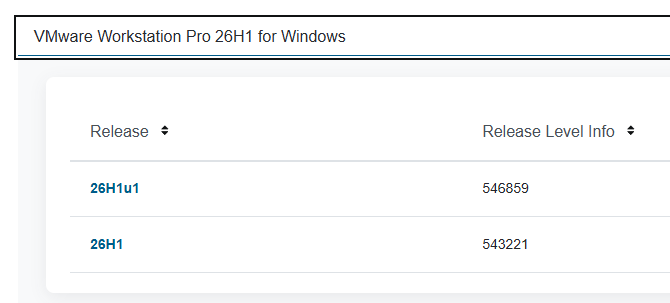
DOWNLOAD NOW。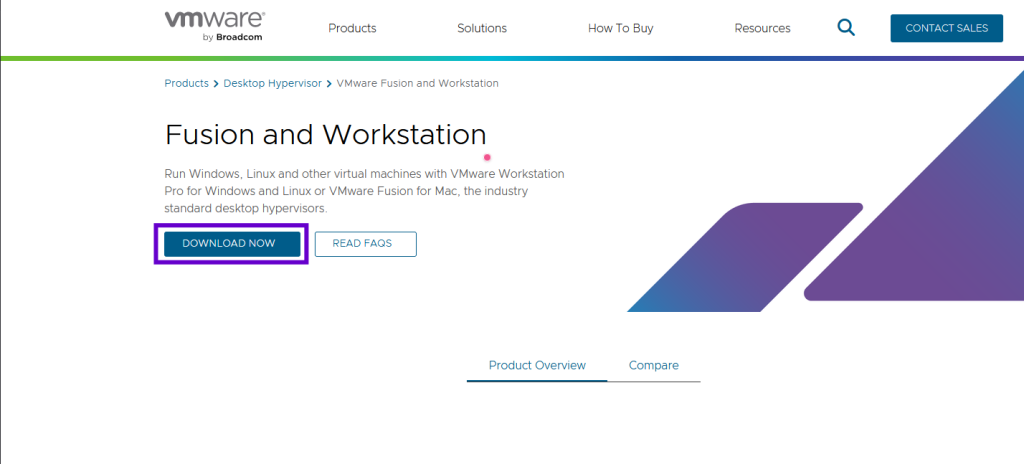
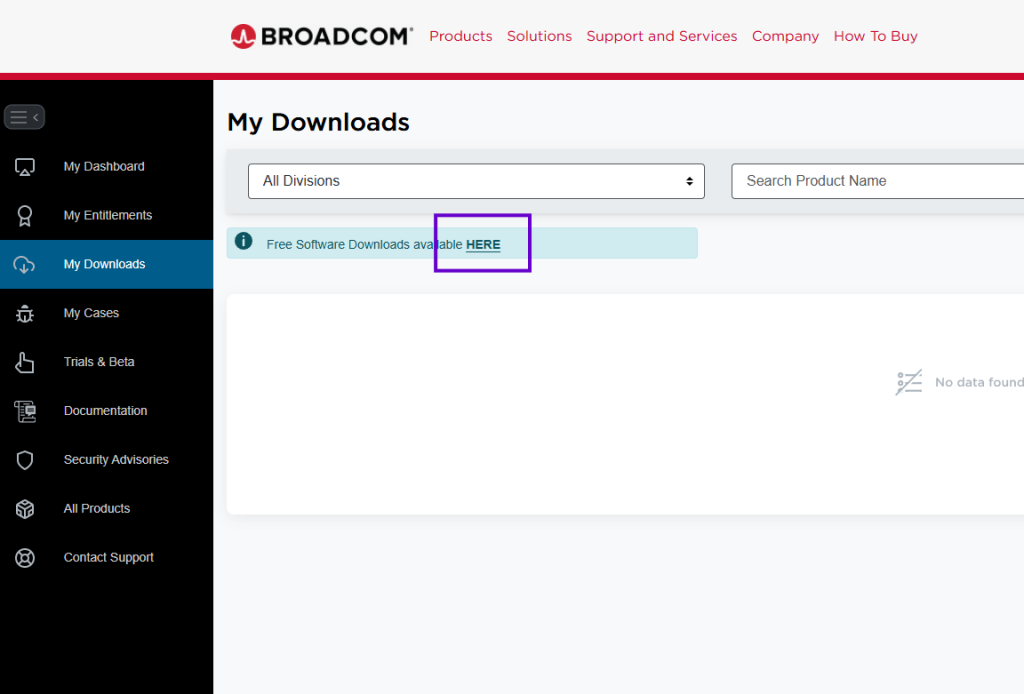
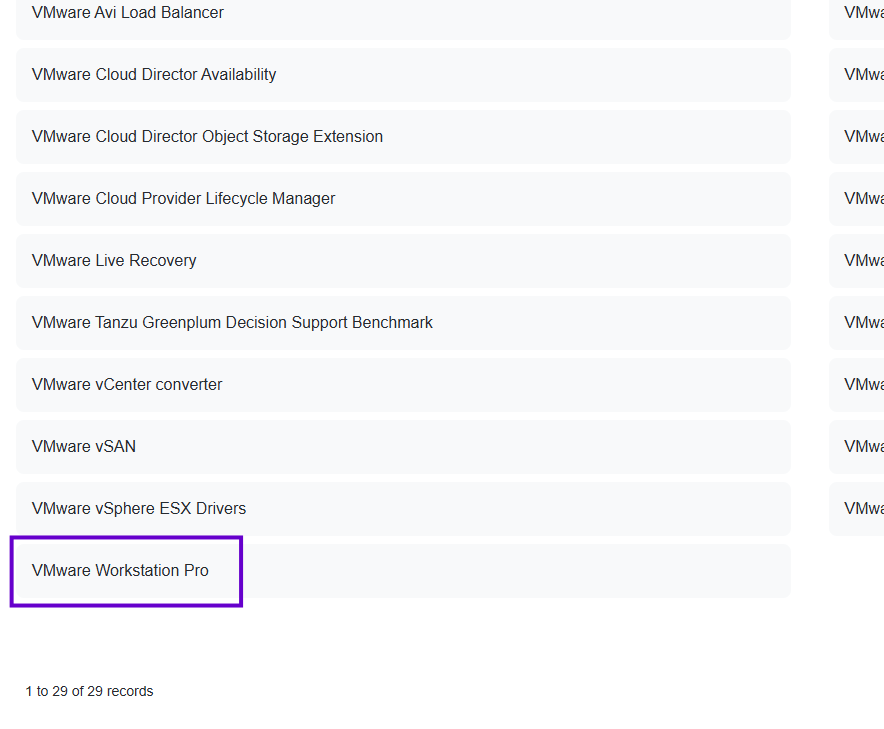
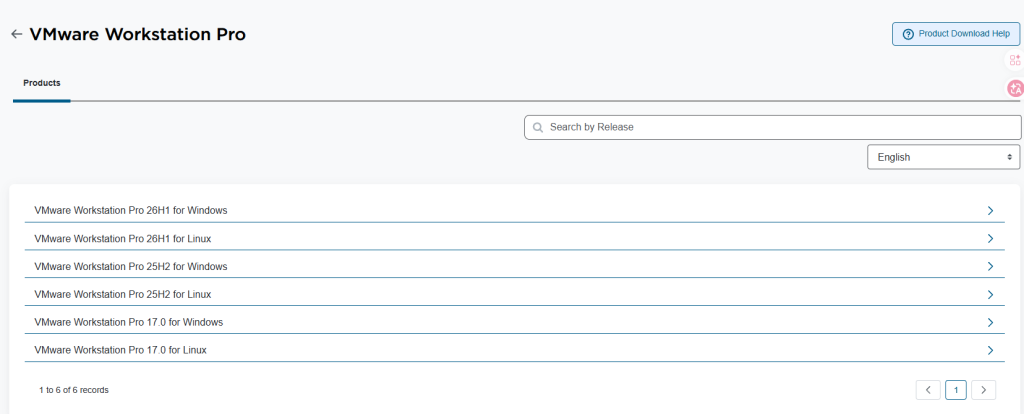
DOWNLOAD。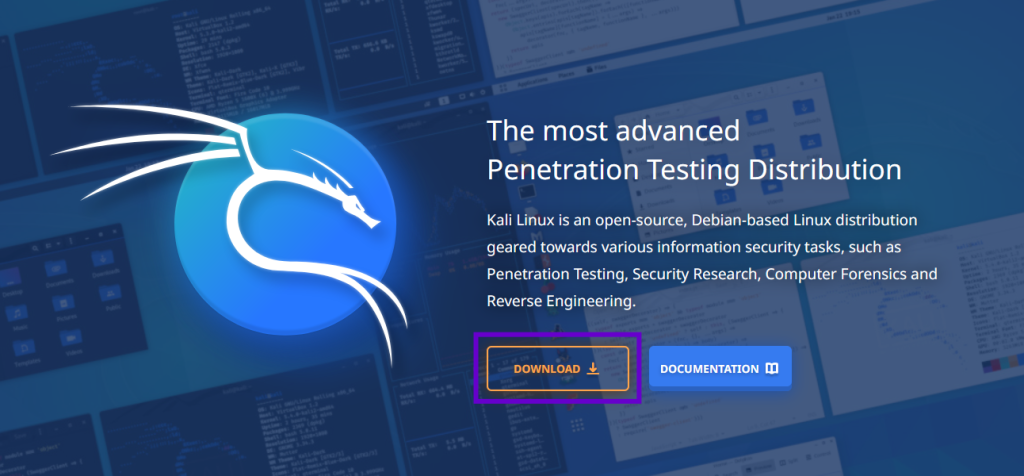
.iso ( 黃色圈起來的地方 )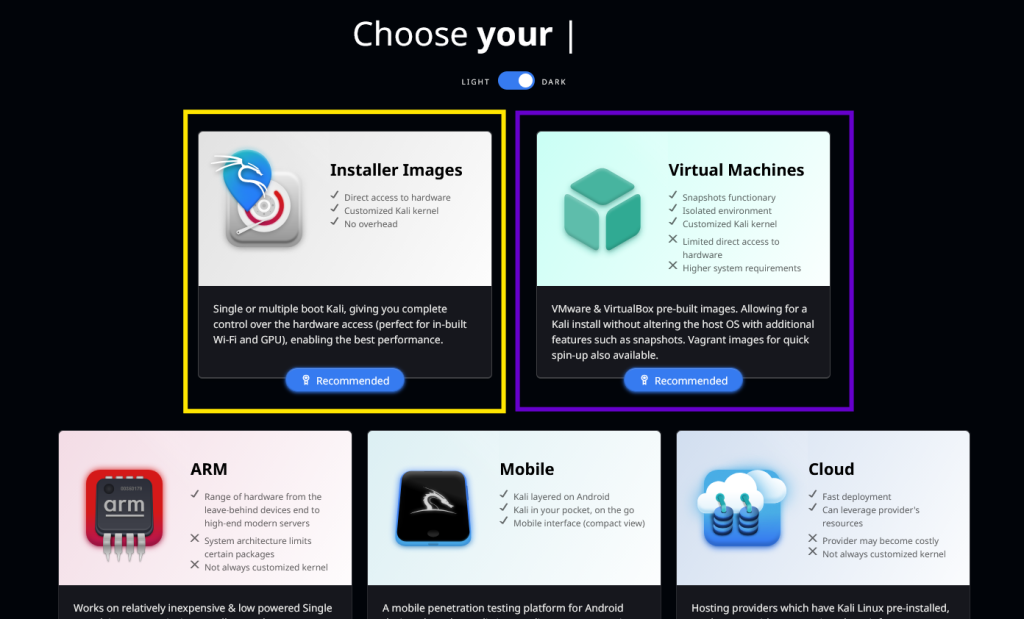
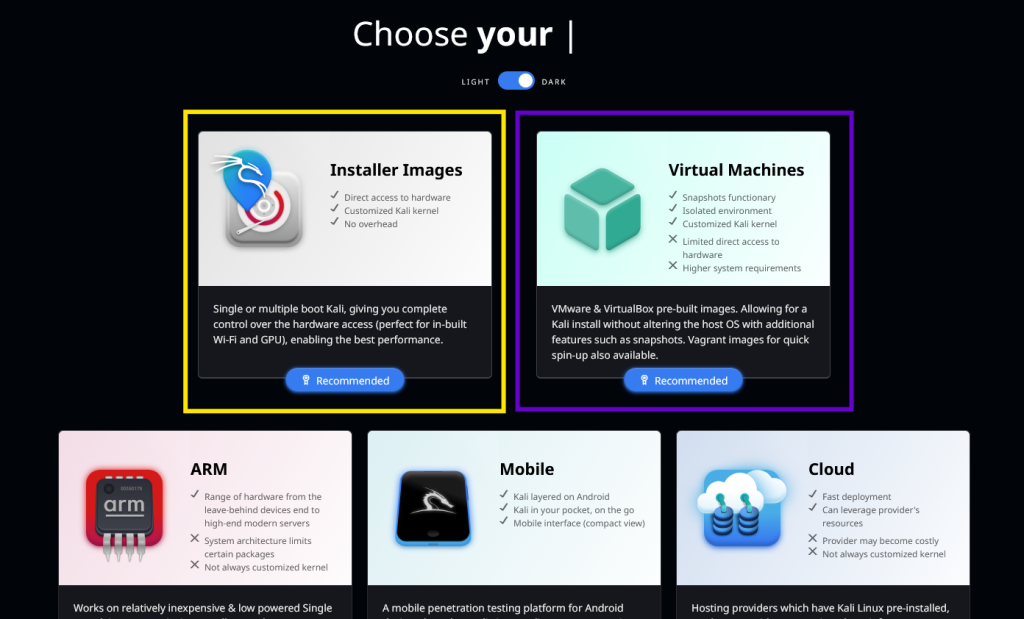
vmx 檔案直接執行就會自動連結到 VMware 。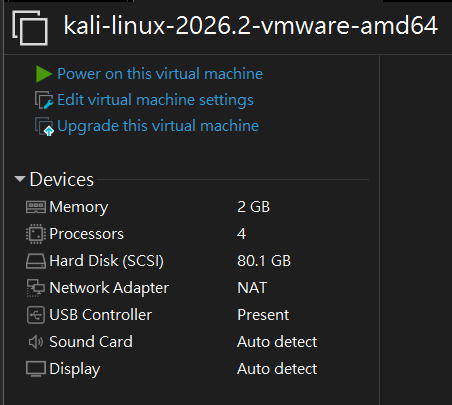
Shell 點一下開起來後就可以做下面的 SSH 的練習了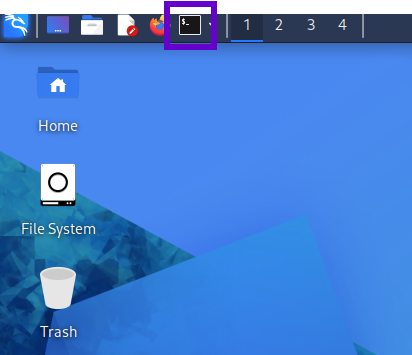
關於 Linux 指令教學會放在下方延伸閱讀可以參考看看。
一開始只要學會cd.ls.cat.pwd.mv這幾個指令就可以做很多事了。
也可以玩 OverTheWire - Bandit 來學不知道查一下都會有相關的資源這邊就不贅述。
SSH 全名為 Secure Shell 為一個應用層 ( TCP/IP ) 的協定,通常運作在 port 22 ,ssh為 Client - Server 的架構,ssh 主要是在 Internet 中建立安全隧道來實現 Client 與 Server 端的安全連線。
最常見的用途在於遠端的登入系統 ( 有一些CTF的題目也是利用 SSH 去存取到遠端的伺服器來解題 ),SSH 的身分認證是藉由非對稱加密來實現,目前最新版為 SSH-2。
基本連線指令 :
ssh [使用者名稱]@[IP位址/網址] -p [Port號]
[使用者名稱] : 存取過去伺服器時用的使用者[IP位址/網址] : 要存取的伺服器的IP或網址-p : 可以指定連接的Port號 ( 選填 )也可以透過把常用的連線寫進本機的 ssh config
路徑 :~/.ssh/configHost myserver HostName 192.168.1.100 User user1 Port 2222之後就可以直接用下方指令來連線
ssh myserver
這邊以 OverTheWire 的 Bandit0 來當作操作範例。
若是沒接觸過也可以跟著我的步驟做一次
OverTheWire - Bandit0
The goal of this level is for you to log into the game using SSH. The host to which you need to connect is bandit.labs.overthewire.org, on port 2220. The username is bandit0 and the password is bandit0. Once logged in, go to the Level 1 page to find out how to beat Level 1.
OverTheWire 的 Bandit0 內文裡面有提供連線的網址.Port號.帳號及密碼。
輸入 ssh 指令 :
ssh bandit0@bandit.labs.overthewire.org -p 2220
bandit0 : 存取的用戶名bandit.labs.overthewire.org : 存取的網址-p 2220 : bandit0 題目指定的Port號連線進去後會需要再輸入密碼 ( 輸入密碼時不會顯示字元照常輸入即可 )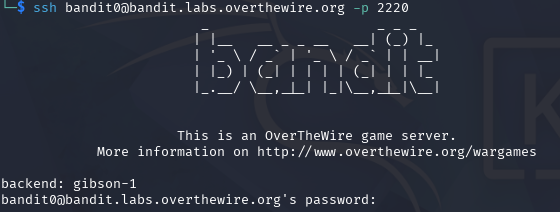
存取進去後可以用 whoami 檢查一下目前的帳號是不是剛剛登入輸入的 bandit0。
通常也可以從 $ 的前綴判斷。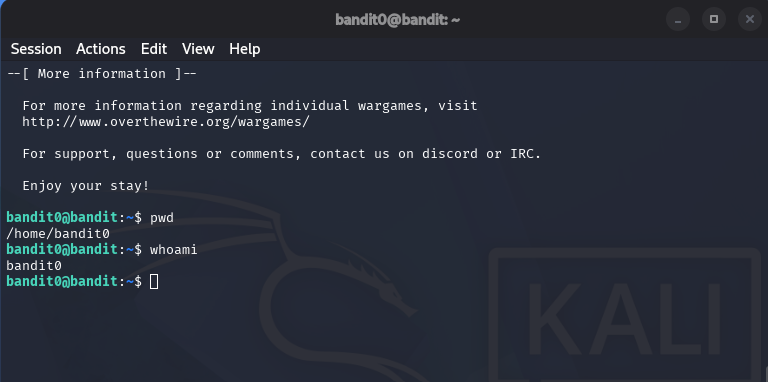
有興趣的也可以繼續做下去,可以順便熟悉 Linux 的指令。
今天介紹到了 Kali 跟 VMware 安裝及簡單的 SSH 使用,Kali 在之後做練習都會用得到,ssh可以先大概把指令樣子記下來就好,之後如果有玩 CTF 應該就比較常用到自然而然就會比較熟了,如果是初學可以多玩玩看 OverTheWire 來熟悉 Linux 指令,實際上做過會更容易記得起來。
下一篇簡單介紹 Netcat . vim ,若是有任何問題可以在下方留言欄提問,有寫錯的部分也希望可以提出來 !


 iThome鐵人賽
 看影片追技術