
Netcat 是一個網路工具可以透過 TCP . UDP 這兩個協定來連接網路收送資料。由於收送資料這個行為可以衍生到許多功能,一般可以用來做網路連線的測試,以滲透測試的部分來講可以用 Netcat 來測試目標的 TCP Port 是不是開啟的狀態。
備註 : Netcat 指令在實際使用中簡寫為 nc
nc [-選項] [主機名稱/IP] [Port]
nc -v [IP] [Port]
實例 ( 已開啟的 Port ) :
nc -v 192.168.184.135 3306
192.168.184.135: inverse host lookup failed: Unknown host
(UNKNOWN) [192.168.184.135] 3306 (mysql) open
>
5.0.51a-3ubuntu5_4'fK'|`,J0Q(q#Ue}cWk
關閉的 Port :
nc -v 192.168.184.135 3305
192.168.184.135: inverse host lookup failed: Unknown host
(UNKNOWN) [192.168.184.135] 3305 (?) : Connection refused
補充 : 上面實例的地方我是用了兩個虛擬機來做示範,若要練習建議可以去找台靶機的資源來架,我這邊是用 metasploitable2 ( 註 : 現在 metasploitable2 的載點好像掛了... )。
Vim 是一個終端機文字編輯器,嚴格來講 vim 並不是專門設計於滲透測試用的工具,但由於文字編輯器可以用來寫任意的內容,所以也可以用來寫程式 ( 據說也有一些大神是用 vim 來當作像是 VSCode 之類的 IDE 來寫程式 ),例如寫漏洞利用 ( Exploit ) 的腳本等。
Linux 系統上通常都會預設安裝 vim,vim 的樣子大概就下方圖片這樣 ( 看起來什麼都沒有是因為沒有內容 )。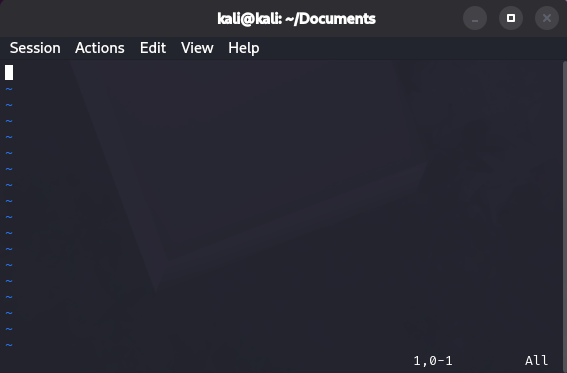
在 vim 中有最基本的兩種模式 一般模式 與 插入模式 。
一般模式可以輸入指令來做一些動作如 : 存檔/退出 . 字串搜尋 . 環境設定等等。
插入模式則是可以自由輸入內容。
下面來做一些操作模式簡單的演示 :
首先最開始要先進到 vim 裡面。
這邊我輸入下面的指令來建立一個檔案
vim test.txt
這串指令的意思是 用 vim 打開/建立 test.txt ( 若已存在檔案名字相同的情況為打開沒有的情況就是直接建立一個新的檔案 )
輸入完後會進到這樣的介面,這邊的模式就是預設的一般模式。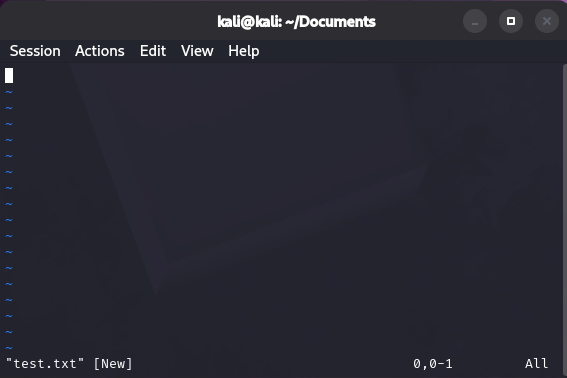
按 i 後就可以進入到插入模式這個模式 ( 左下角會有一個 INSERT 的字樣 ) 然後就可以輸入任意內容。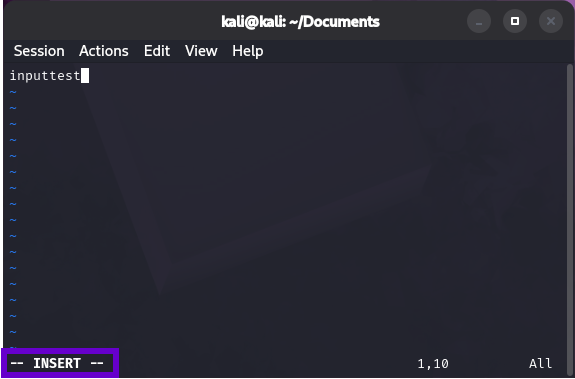
若要回到一般模式按 esc 就可以了。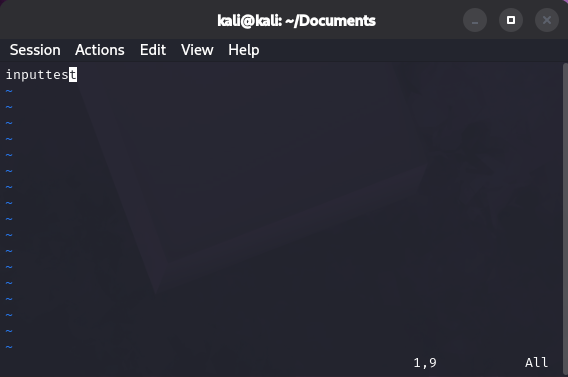
建立檔案
進入到 輸入模式 輸入文字內容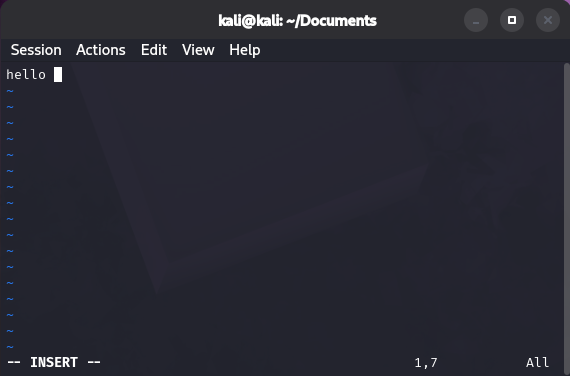
回到 一般模式 並輸入指令 :wq ( 保存並退出 )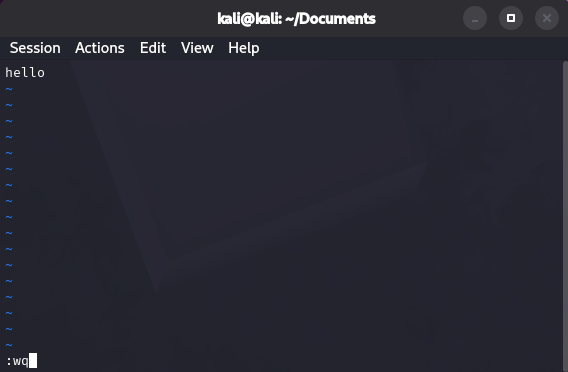
關於存檔的常用指令
| 指令 | 說明 |
|---|---|
:w |
儲存檔案(Write)。 |
:w <檔名> |
另存新檔為指定檔名。 |
:q |
離開 Vim(Quit,若有未儲存的修改會出現警告且無法離開)。 |
:wq |
儲存並離開。 |
:q! |
強制離開,不儲存任何變更。 |
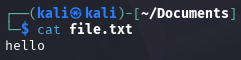
這次介紹到的 Netcat 平常我也比較少用到,但有蠻多 CTF 的題目會需要用到 Netcat ,也藉著這次機會學到原來 Netcat 可以直接用來做檔案傳輸而且只要簡單的步驟就能實現,而 vim 的部分算是比較常會用到,有些 CTF 題目會附上程式碼或需要修改程式來讓解題,這個情況的話就可以用 vim 來檢視或修改來解題,有時間的話也可以玩玩看用 vim 來寫 python ,再使用 Linux 內建的 python 來直譯。
下一篇會介紹一下簡單介紹 FTP 跟 SMB 這兩個協定,也會簡單介紹網路探測的神器 Nmap ,明天見啦。



 iThome鐵人賽
 看影片追技術