
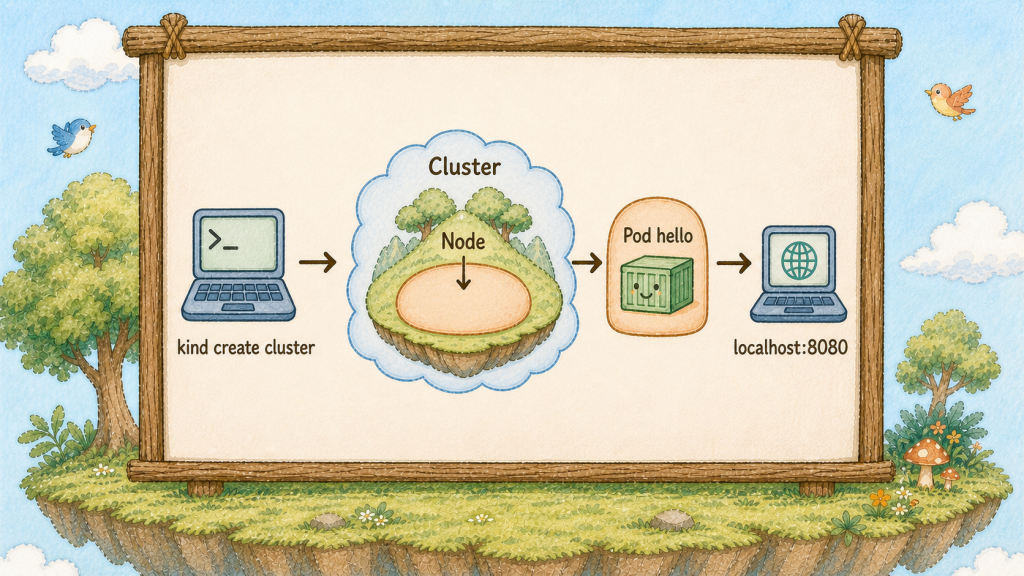
昨天東西是跑起來了,但 Cluster、Node、Pod 這三個詞在可能在腦中還是糊成一團,誰包誰講不出來。
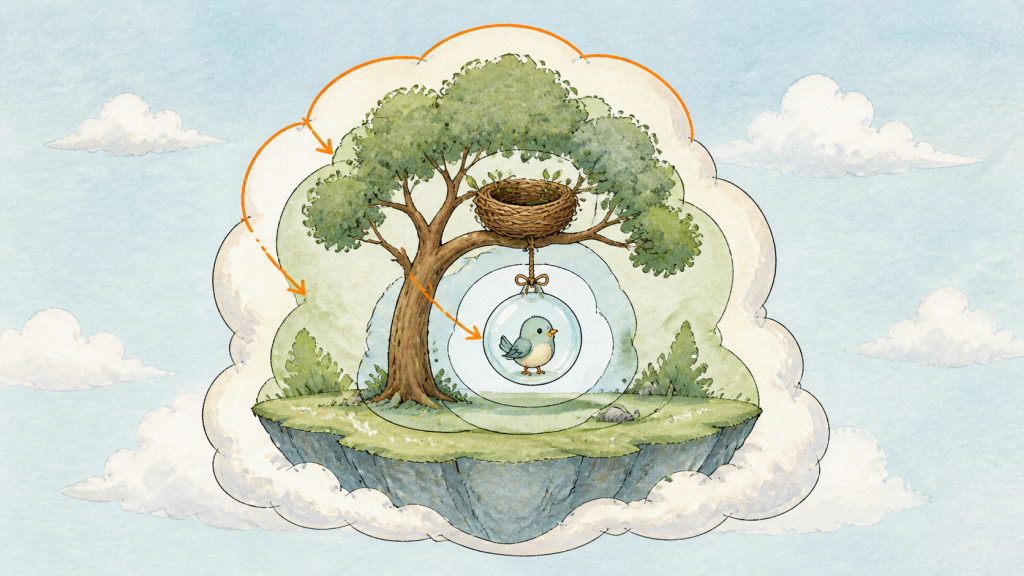
這是整個系列最重要的一張圖:島上長著巢樹(Node)、樹上掛著泡泡(Pod)、泡泡(Pod)裡站著小鳥(Container),四層由外而內一次看完,看懂了,後面幾天都在往上疊東西而已。
今天先不重複背定義,直接把圖上的四層對到終端機裡的指令:
kubectl cluster-info 看整座島的連接狀況。kubectl get nodes 看島上有幾棵樹。kubectl get pods -o wide 看樹上掛了哪些泡泡與它們的 IP。這些指令不是四個孤立的查詢,而是同一張圖從外到內的四次對照。昨天 kind create cluster 蓋的就是這座島。
島上的每一棵樹都是一台可以提供 CPU 和記憶體的機器,可以是實體機器,也可以是虛擬機器。正式環境的島上會有五棵、十棵樹;Kind 預設只給你一棵,因為它是拿一個 Docker 容器模擬的。樹是實際幹活的地方。
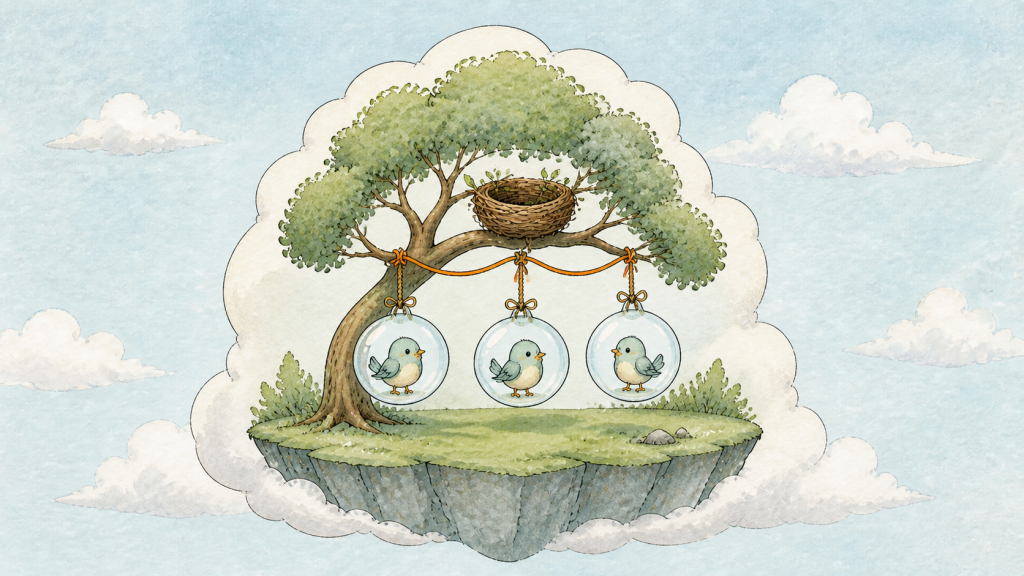
掛在樹枝上的泡泡(Pod),是 K8s 排程的最小單位,不是小鳥(Container)。在 Deployment、ReplicaSet 這類工作負載裡,你看到的副本數是在數泡泡(Pod);其他資源有自己的數量與狀態。
Container 是 Pod 裡實際執行程式的隔離程序。
我們熟悉的 Docker 容器是其中一種容器實作,但 Kubernetes 不限定只能使用 Docker。
看圖上小鳥(Container)的位置,明天就能懂為什麼要多包一層。
把這四層跟指令對起來,你會發現 K8s 不是直接把小鳥塞到樹上,而是先用泡泡(Pod)把它包起來。Pod 是 K8s 用來打包小鳥(Container)的暫時性外殼;程式壞掉時,外殼可以直接換新,不用重買整棵樹。
我們昨天各打過一次,只是當時不知道自己在看什麼。
為什麼要分這麼多層?因為每一層的壽命不一樣。
島可以活好幾年,樹會壞掉也會換新,泡泡(Pod)是隨時可以破掉重吹的消耗品。
分層的意義就在這裡:讓短命的東西破掉時,長命的東西不受影響。
這條線貫穿整個系列,之後我們會看到泡泡(Pod)一直破、一直被重吹,而島跟樹幾乎不動。
昨天我們有一座島、一棵樹、一顆跑著 Nginx 的泡泡(Pod)。
今天不加東西,只做一件事:把圖上的四層,在終端機裡一層一層指出來。
先看整座島的連接狀況:
kubectl cluster-info
你應該會看到 Kubernetes control plane 與 CoreDNS 的網址,代表哨子(kubectl)已經連上這座島。
先看島上有幾棵樹:
kubectl get nodes
一列 hello-control-plane,STATUS Ready。這是圖上唯一那棵巢樹(Node)。
看樹的細節:
kubectl get nodes -o wide
多出來的欄位裡有 INTERNAL-IP、OS-IMAGE、CONTAINER-RUNTIME。這棵樹有自己的 IP、自己的作業系統 ── 它就是一台機器。
現在看樹上掛了哪些泡泡(Pod):
kubectl get pods -o wide
你應該會看到類似這樣的結果:hello 的 STATUS 是 Running,並且同一列有它的 IP 與 NODE。
-o wide 是關鍵。會看到兩欄:IP 是這顆泡泡(Pod)自己的門牌,NODE 是它掛在哪棵樹上。NODE 那欄印出來的名字,跟上面 get nodes 看到的是同一個,這就是圖上「泡泡(Pod)掛在樹枝上」那條線,在終端機裡的樣子。

橘色那兩處是同一棵樹的名字,一個在樹的清單上、一個在泡泡(Pod)的 NODE 欄。
再往裡看一層,看泡泡(Pod)裡有哪隻小鳥(Container):
kubectl get pod hello -o jsonpath='{.spec.containers[*].name}'
你應該會看到類似這樣的結果:hello。
印出 hello。這是泡泡(Pod)裡那個 Container 的名字。路徑是 spec.containers,複數 ── 一顆泡泡(Pod)裡可以有好幾個 Container,明天講為什麼。
最後看整座島上所有 Namespace 的泡泡(Pod):
kubectl get pods -A
冒出一堆你沒建過的泡泡(Pod):coredns、kube-proxy、etcd、kube-apiserver。
這些是島自己的常駐居民,明天 Day 4 我們去認識它們。
最後補一件事,會在正式環境看到但今天看不到的:樹是可以有很多棵的。
Kind 預設只給你一棵,但你隨時可以多種幾棵。在 kind-config.yaml 裡多寫幾行 - role: worker,重蓋一次島就有三棵樹了(Day 16 我們就會為了另一個理由做這件事)。
樹一多,一個問題就變得有意思:你的三顆泡泡(Pod)會被放到哪幾棵樹上?
這件事不是你決定的,是選樹官(Scheduler)決定的, 明天可以認識它。
順便看一下這棵樹能裝多少東西:
kubectl describe node hello-control-plane | grep -A9 Capacity
CPU、記憶體、還有 pods: 110 這一行 。一棵樹預設最多掛 110 顆泡泡(Pod)。這是選樹官(Scheduler)排位子時的其中一條規則,Day 25 我們會再回來看它怎麼算的。
另外要知道:這四層裡,Pod 是最常觀察和管理的執行單位;但在正式環境,你通常會透過 Deployment、Job 或 StatefulSet 間接建立 Pod。
島是一次性蓋好的、樹是機器(增減是另一件事);Image 則是事先做好的執行環境模板,Container 是 K8s 根據 Pod 設定從這個模板啟動出的實際程序。
這 30 天絕大部分的時間,都在對著「泡泡 Pod 」這一層下指令 ── 要幾顆、使用什麼 Image、Container 怎麼執行、破了怎麼辦、流量怎麼進來。
下次看到一份 K8s 的 YAML 覺得很陌生,先問自己一句:這份東西最後是為了讓哪幾顆泡泡(Pod)長成什麼樣子?
九成的資源都是在回答這個問題,只是從不同角度回答。
島包樹、樹掛泡泡(Pod)、泡泡(Pod)裝小鳥(Container)。



 iThome鐵人賽
 看影片追技術