


在 Day 10 中,我們選定好開發工具。今天的內容我們將進入主要進 iOS 開發環境的 IDE 工具,了解安裝流程及如何進行開發前的前置設定。
| 技術/工具 | 它是什麼? | 在這個 App 裡的用途 |
|---|---|---|
| Swift | 程式語言 | 撰寫呼吸節奏、計時與紀錄等功能邏輯 |
| SwiftUI | 介面框架 | 建立感受選擇、呼吸練習、紀錄與設定畫面 |
| SwiftData | 資料持久化框架 | 將練習紀錄與心得保存在手機上 |
| Xcode | Apple 的整合開發環境(IDE) | 編輯、建置、預覽、除錯與執行 App |
| Codex+Claude Code | AI Coding Agents | 協助撰寫程式、理解錯誤與檢查改動 |
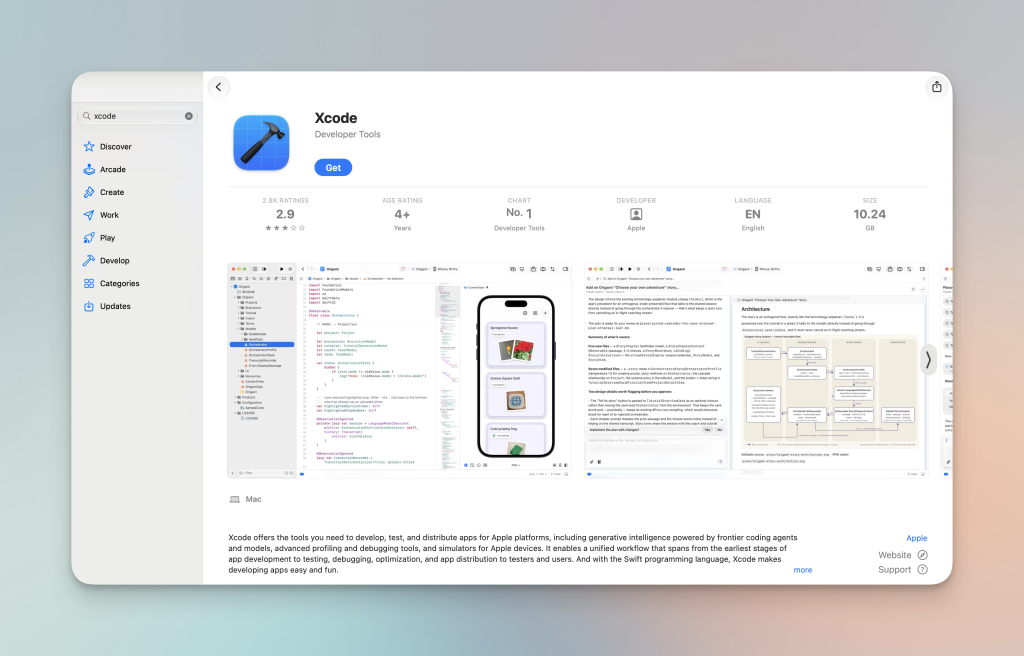
前往 App Store 進行下載(確認 macOS 版本符合 Xcode 的系統需求)
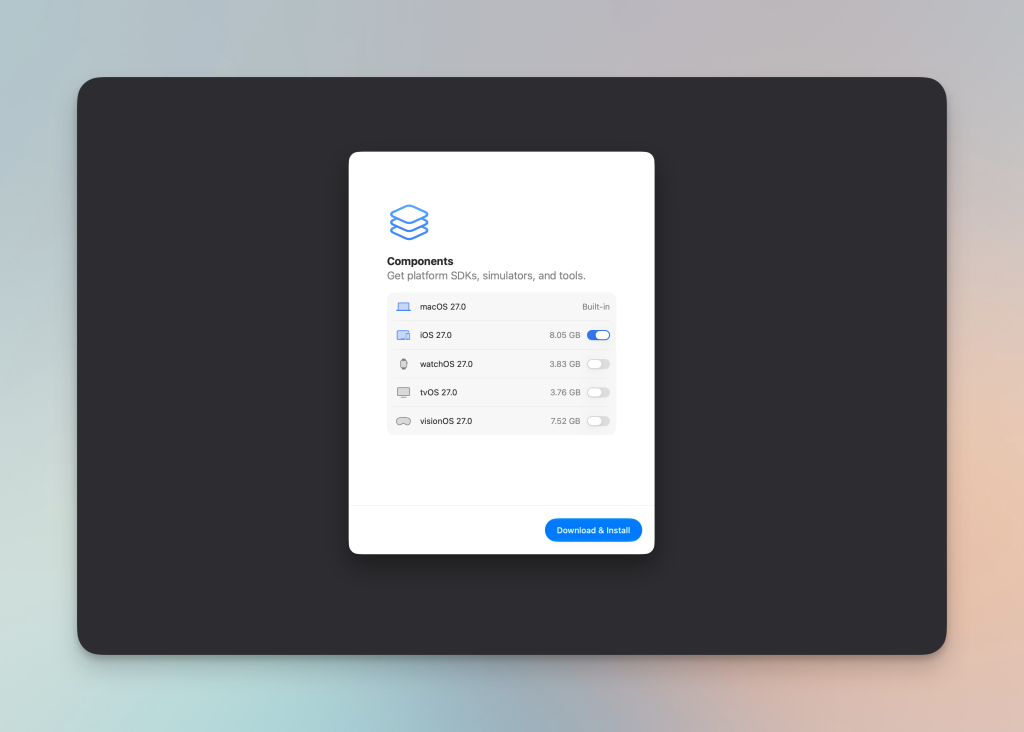
設定模擬器 (Simulator) 選項
設定外部 Coding Agent 在 Xcode 中進行使用
這項功能主要是可以在 Xcode 中可以直接執行 Claude Code / Codex 的 Agent,不再只是聊天型的 AI Coding 工具包括跑測試跟自動修正錯誤。
(此處參考 iOS 資深開發大大 13 的介紹 https://www.threads.com/share/DVgH8WN8A/)
Apple Developer 官方影片介紹: https://www.youtube.com/watch?si=Oatdexfw81cIopAG&v=oV6mC8Rt1kY&feature=youtu.be
文件介紹: https://developer.apple.com/documentation/xcode/giving-external-agents-access-to-xcode
由於我會使用到 Codex 和 Claude Code 來撰寫 Code,所以我有開啟這項功能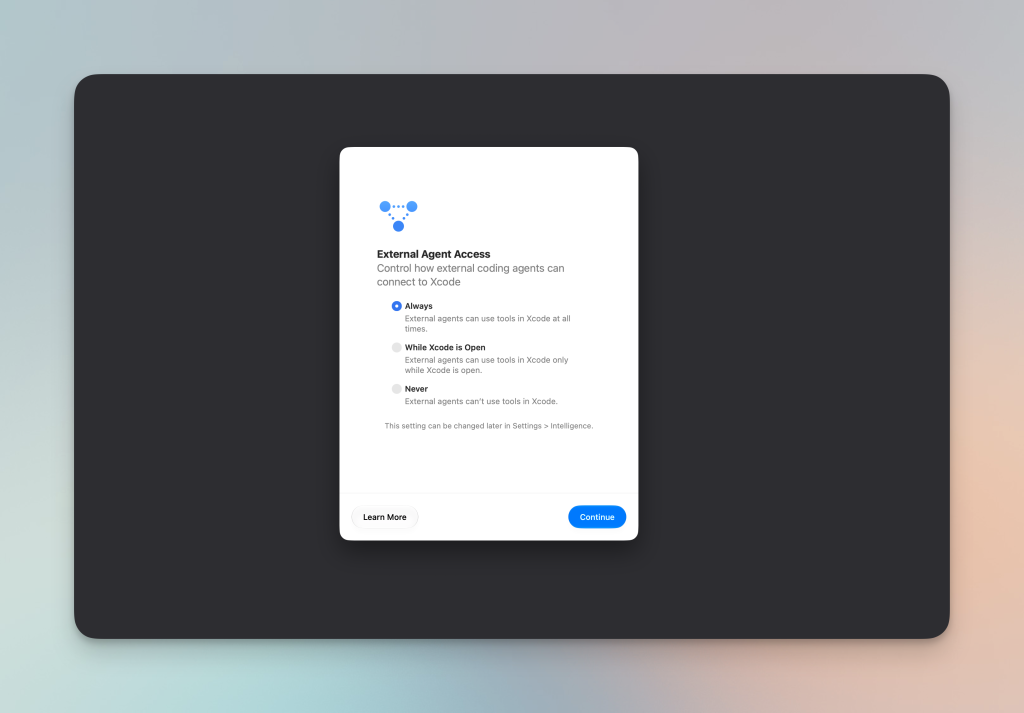
完成安裝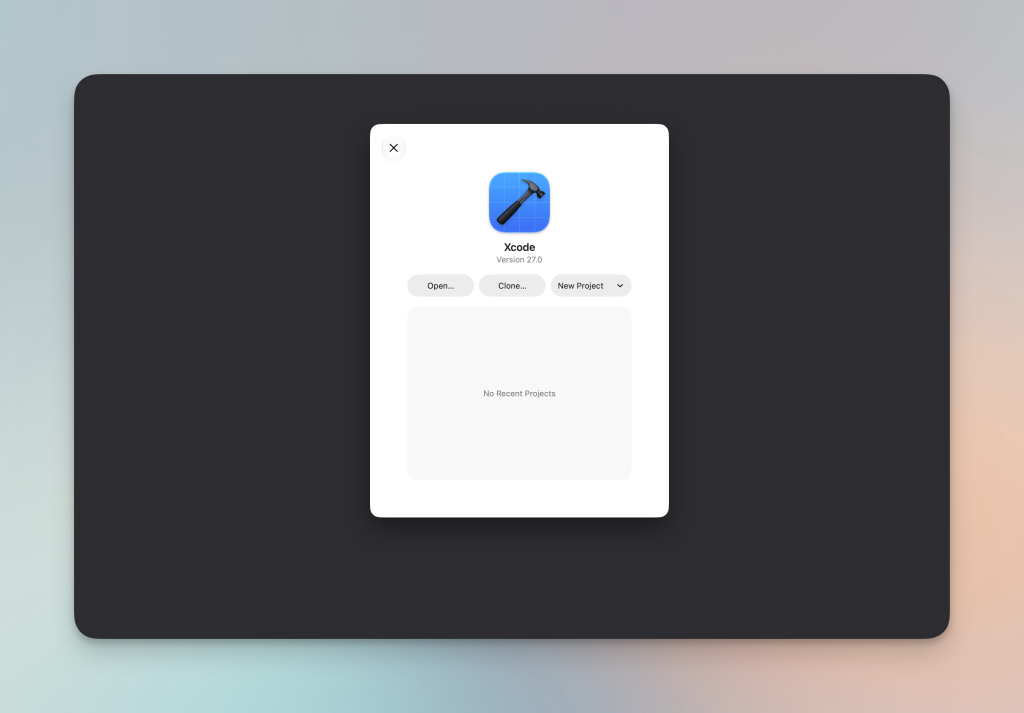
在安裝流程時,我們有設定外部 Coding Agent 在 Xcode 中進行使用。安裝完成後,我們需要進入
Settings 頁面後,打開 Intelligence 分頁,下載我們要在 Xcode 上使用的 Agent。我下載了 Codex 和 Claude Code。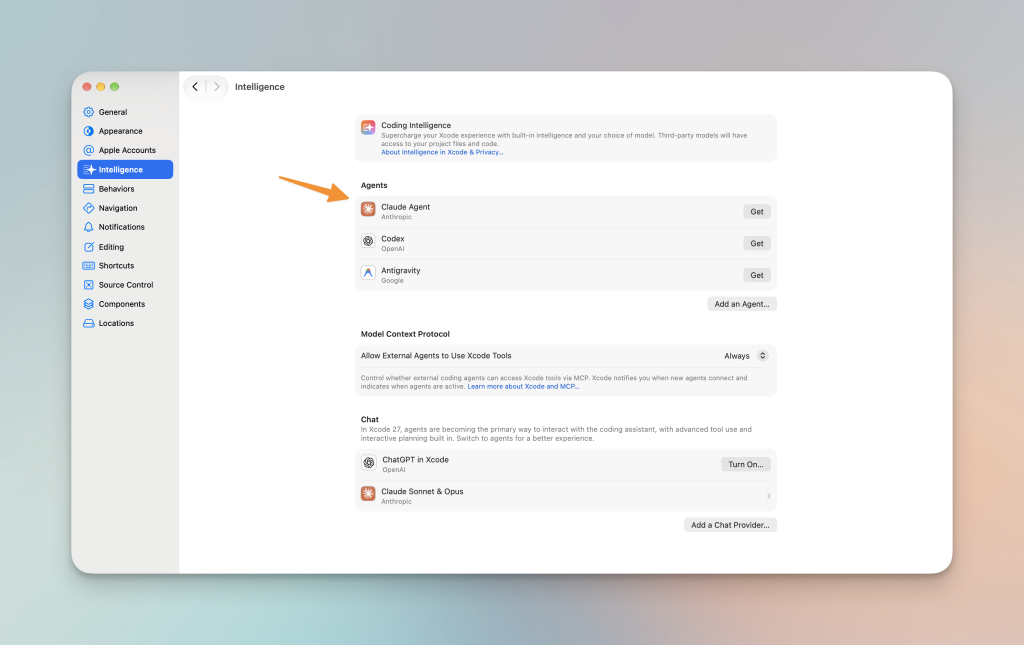
選擇 App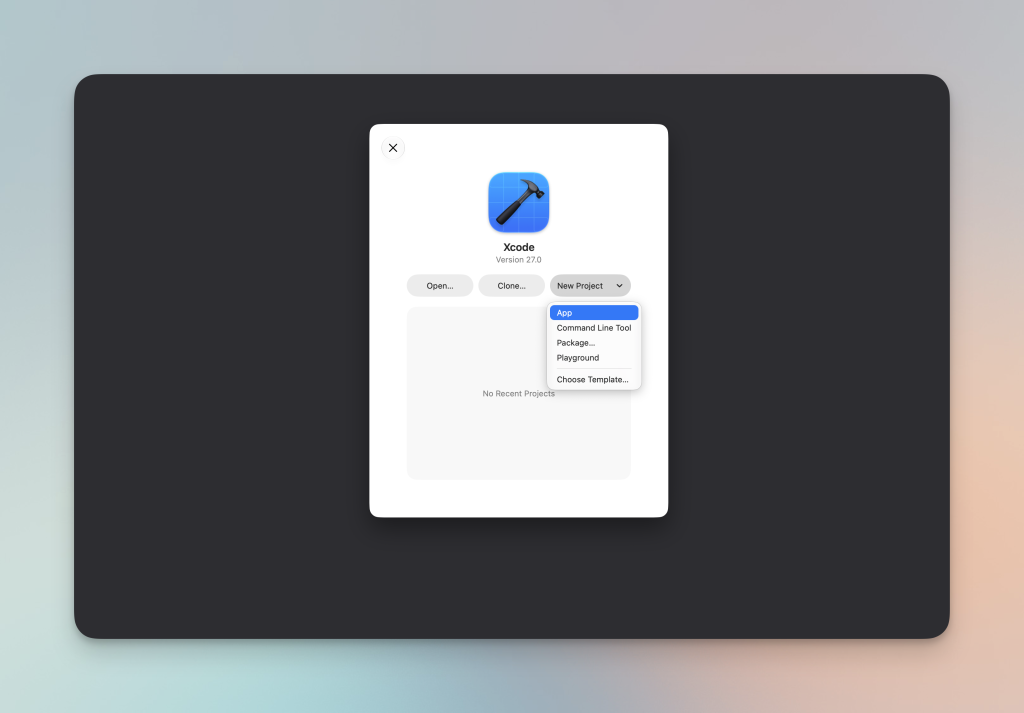
進到這裡就可以開始正式進行開發了。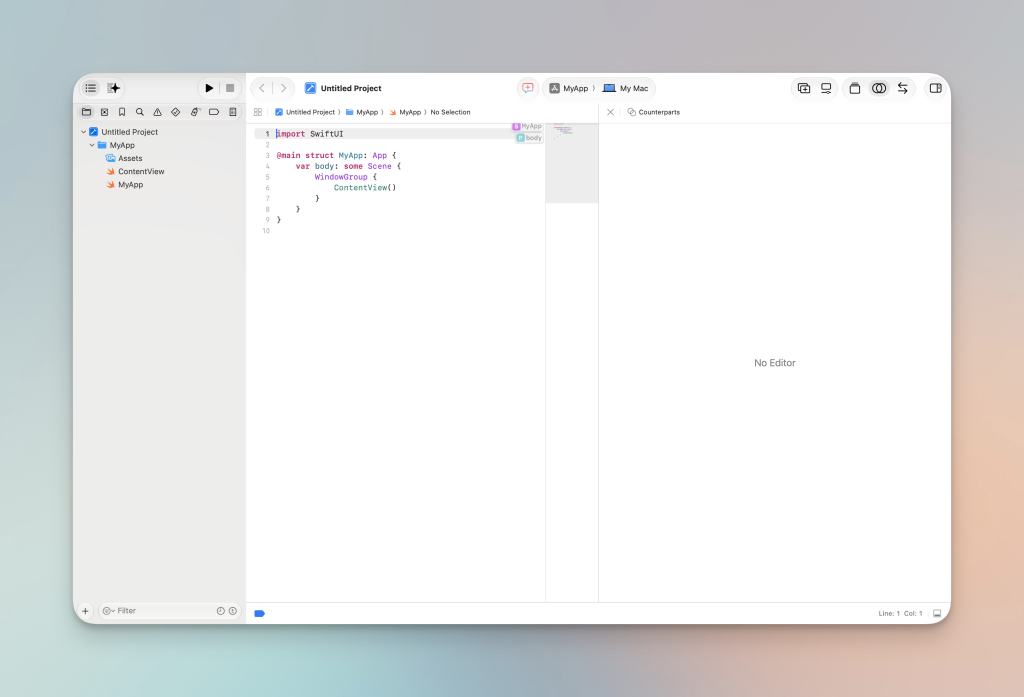
為了熟悉後續開發流程,以及如何在 Xcode 裡使用 Coding Agent,我先試做一個 UI Demo,熟悉介面操作。這次 Demo 使用 GPT。
這個 UI Demo 參考 Apple Developer 官方示範影片: https://www.youtube.com/watch?si=Oatdexfw81cIopAG&v=oV6mC8Rt1kY&feature=youtu.be ,使用影片中的 Prompt,製作一個呈現一週天氣預報功能的簡單 App。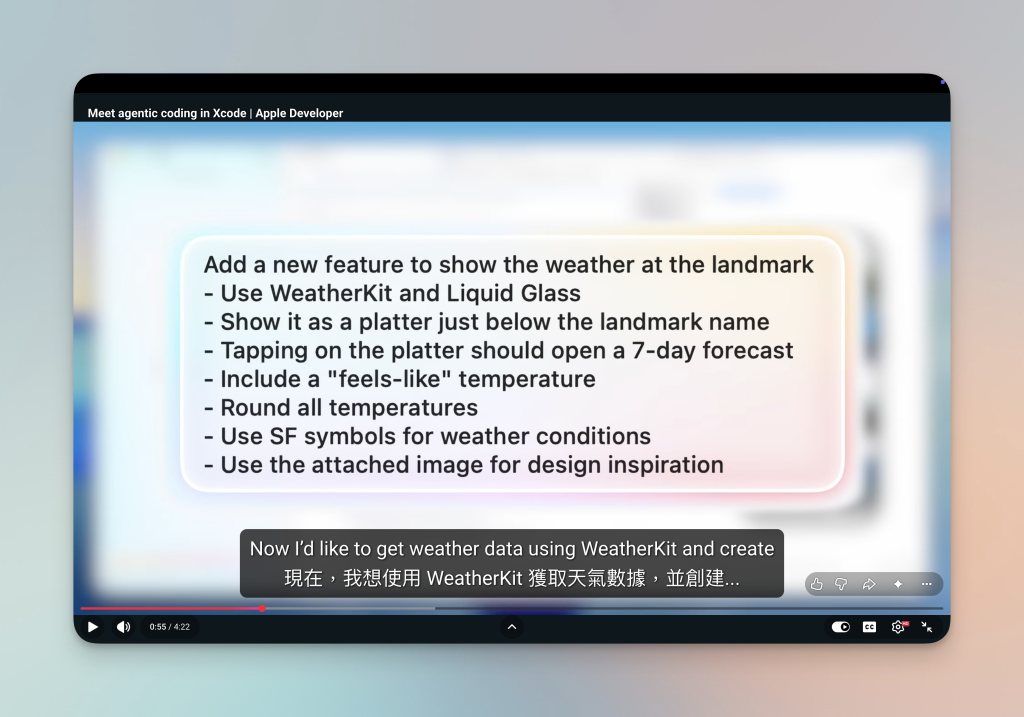
首先,從 Code 頁面切換到 Conversation 畫面,輸入 Prompt。建置(Build)後,我發現目前帳號似乎不具備使用 WeatherKit 所需的 Apple Developer Program 會員資格,導致一開始取得天氣資料失敗,但由於今天主題不是這一塊,所以暫時沒花時間深入查看,先請 AI 改用假資料來進行 Demo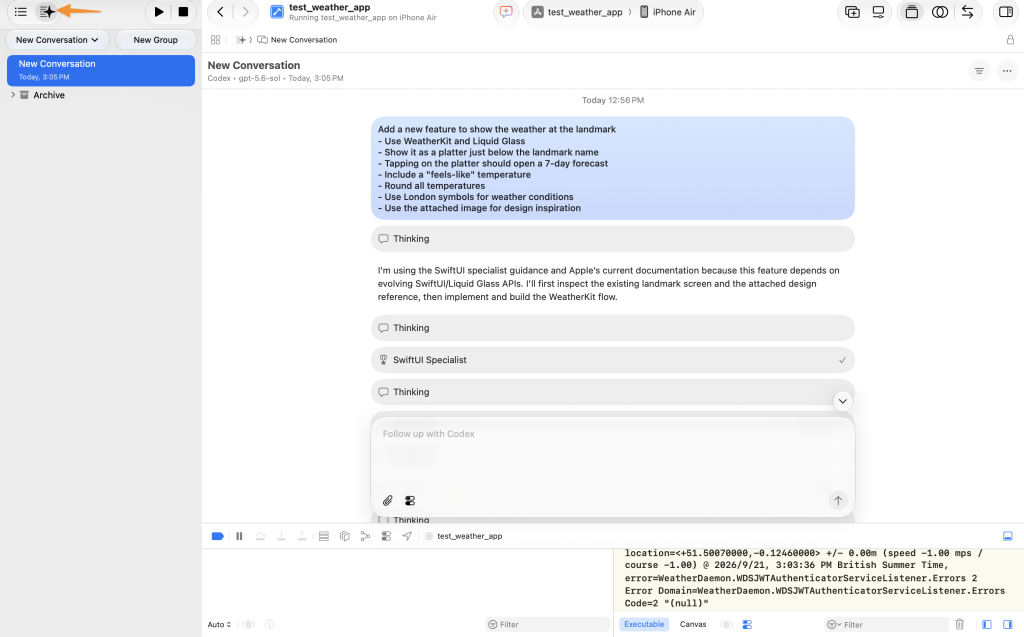
回到 Code 頁面並執行 App,就可以在 iOS 模擬器(Simulator)中查看畫面,並進行實際操作與互動啦!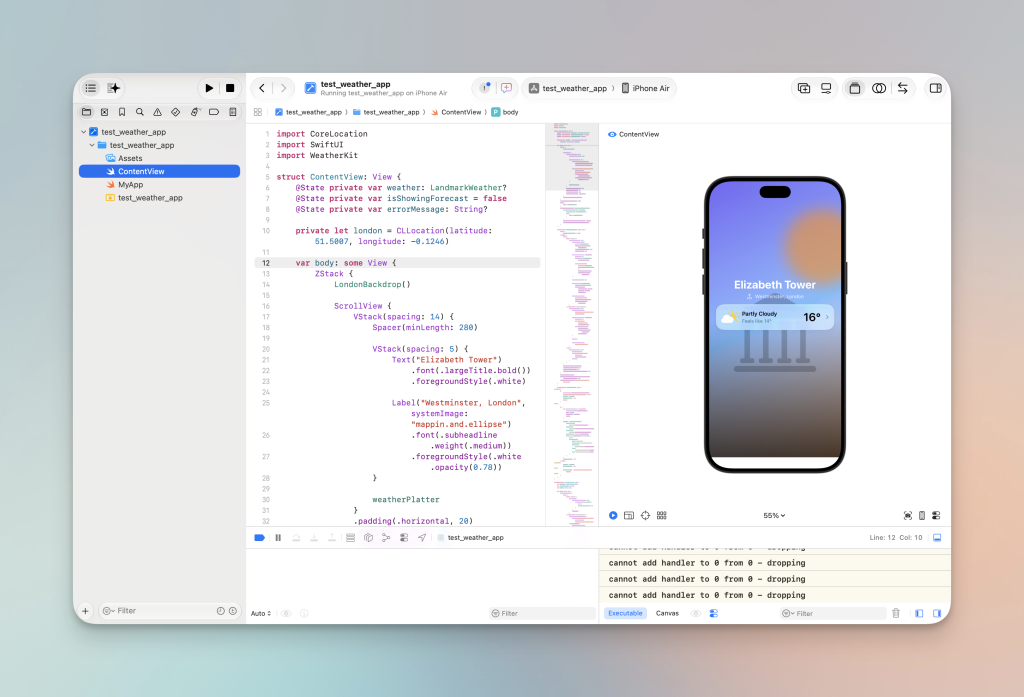
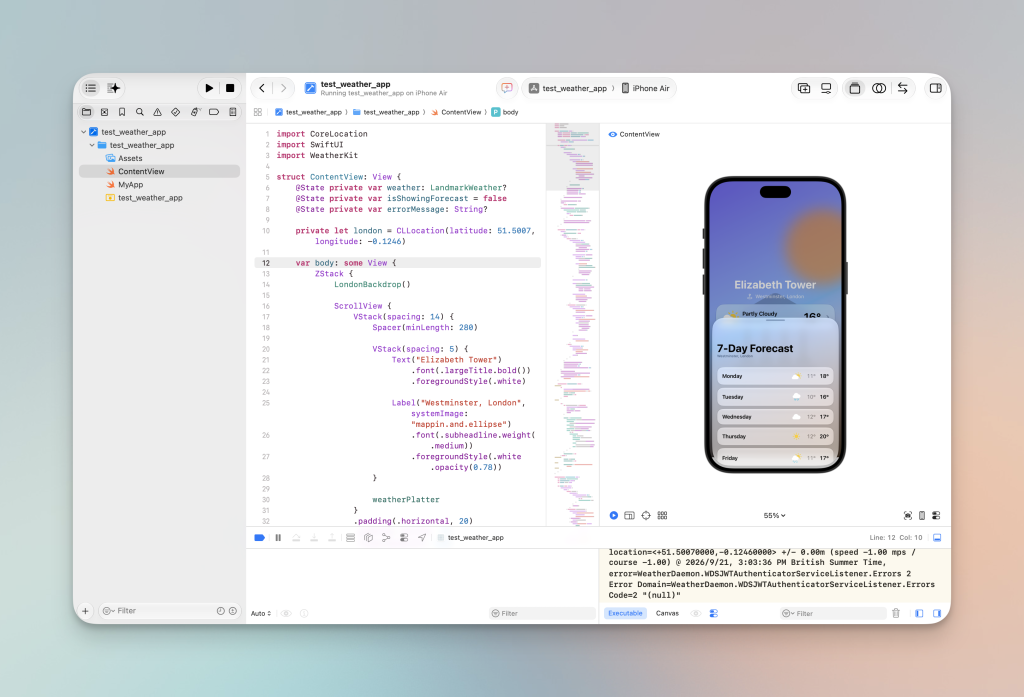
Day 12 將針對版本管理控制的流程及工具做了解,會與分享 Git 與 GitHub。明天見,Cheers 🍻。


 iThome鐵人賽
 看影片追技術