

昨天開始從「程式」的角度重新看 Gemini 的 Response。
原本對人來說很正常的:
Emoji:🐢
Title:海龜
Content:……
Question:……
Answer:……
真的要交給程式處理時,才發現事情沒有想像中單純。
有時候有 ---,有時候沒有;有時候是全形冒號 :,有時候又變成半形冒號 :。
如果每一種情況都自己寫程式判斷,好像會慢慢變成「Gemini Response 猜猜樂」。
所以今天決定來試試 Google AI Studio 裡一直還沒有使用的功能:
Structured Output
簡單來說,前幾天都是透過 Prompt 告訴 Gemini:
我希望你產生什麼內容。
但如果這些內容最後要交給程式使用,我還希望可以進一步定義:
你應該用什麼資料結構把結果交給我。
這就是今天想解決的問題。
在 Google AI Studio 的 Structured outputs 編輯介面中,我看到兩種設定方式:
Visual Editor 可以直接新增 Property、設定資料型別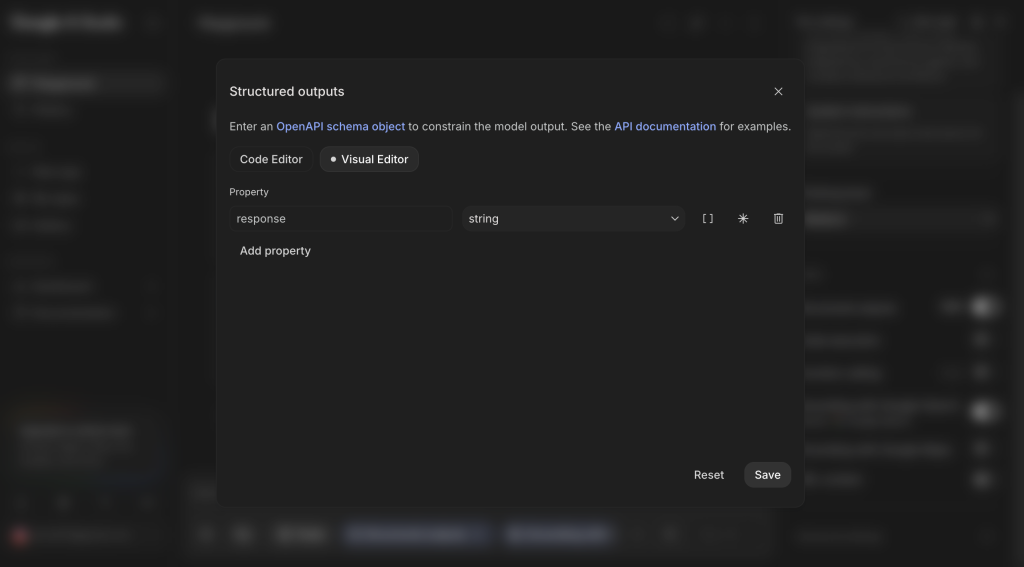
Code Editor 則可以直接看到或編輯背後的 Schema。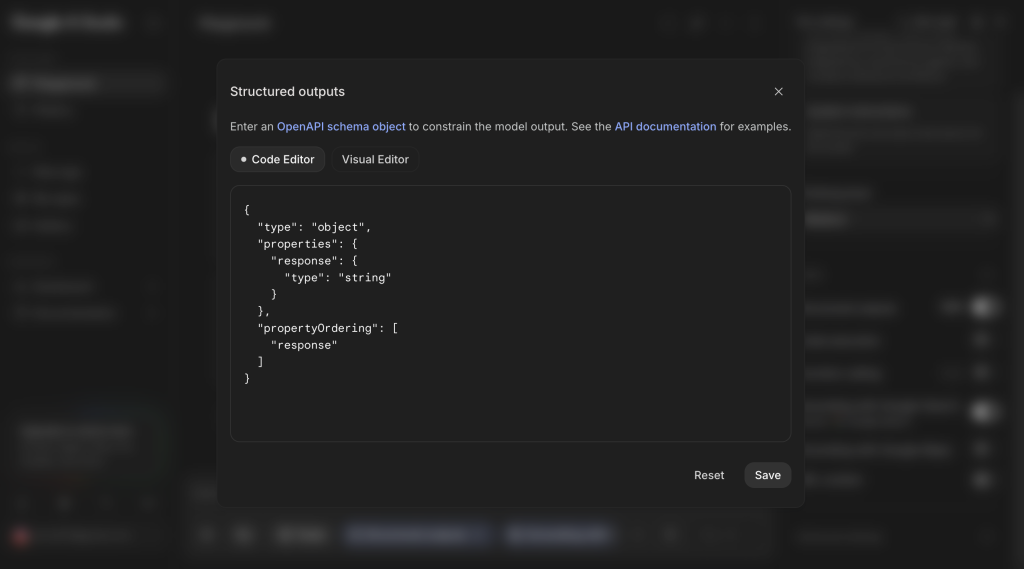
對第一次接觸 Schema 的人來說,Visual Editor 看起來直覺很多。
所以這次我先從 Visual Editor 開始。
還記得 Day 04 設計的第一版 Learning Card 嗎?
當時決定先保留五個最基本的欄位:
Emoji
Title
Content
Question
Answer
所以這次就在 Visual Editor 裡,把原本預設的 response 移除,重新加入五個 Property:
emoji       string
title       string
content     string
question    string
answer      string
並把這五個欄位設定為必要欄位。
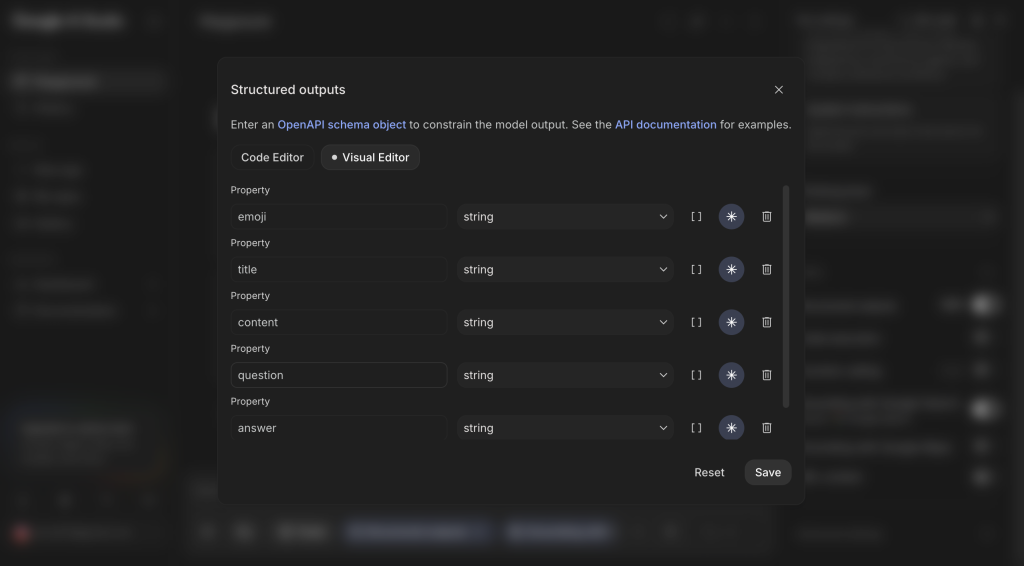
這樣等於是在告訴 Gemini:
等一下回傳 Learning Card 時,我希望資料裡有這五個欄位,而且它們都是字串。
切換到 Code Editor 後,也可以看到剛才設定的內容其實會變成一份 Schema。
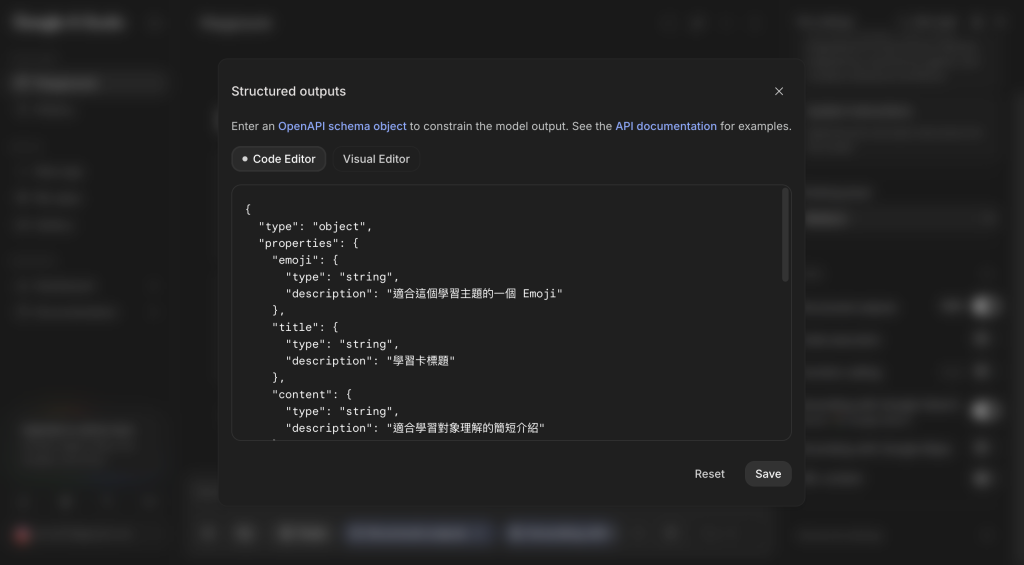
大致會像這樣:
{
  "type": "object",
  "properties": {
    "emoji": {
      "type": "string",
      "description": "適合這個學習主題的一個 Emoji"
    },
    "title": {
      "type": "string",
      "description": "學習卡標題"
    },
    "content": {
      "type": "string",
      "description": "適合學習對象理解的簡短介紹"
    },
    "question": {
      "type": "string",
      "description": "根據 Content 可以回答的簡單問題"
    },
    "answer": {
      "type": "string",
      "description": "Question 的簡短參考答案"
    }
  },
  "required": [
    "emoji",
    "title",
    "content",
    "question",
    "answer"
  ],
  "propertyOrdering": [
    "emoji",
    "title",
    "content",
    "question",
    "answer"
  ]
}
看到這裡,其實已經開始有點像「程式要的資料」了。
不過 Schema 裡每個設定到底代表什麼,今天先不挖太深。
先 Run 看看再說。
這次我也刻意把 Prompt 簡化。
前幾天會在 Prompt 裡明確寫:
每張學習卡包含:
- Emoji
- Title
- Content
- Question
- Answer
但現在這些欄位已經定義在 Structured Output 裡了。
所以 Prompt 改成只描述「我要什麼內容」:
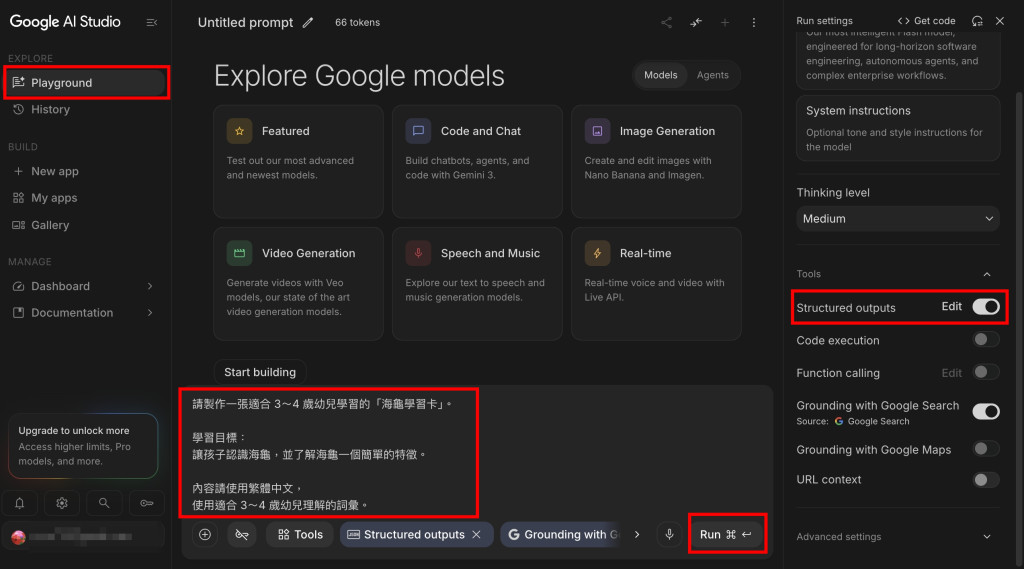
請製作一張適合 3~4 歲幼兒學習的「海龜學習卡」。

學習目標:
讓孩子認識海龜,並了解海龜一個簡單的特徵。

內容請使用繁體中文,
使用適合 3~4 歲幼兒理解的詞彙。
這次想測試的概念其實很簡單:
Prompt
↓
負責「要產生什麼內容」

Structured Output
↓
負責「資料要怎麼回傳」
設定完成後,Run!
這次 Gemini 回傳的結果是:
{
  "emoji": "🐢",
  "title": "認識海龜",
  "content": "海龜住在美麗的大海裡。牠的背上背著一個又圓又硬的大殼,就像隨身帶著堅固的小房子一樣喔!",
  "question": "海龜背上背著什麼呢?",
  "answer": "硬硬的大殼。"
}
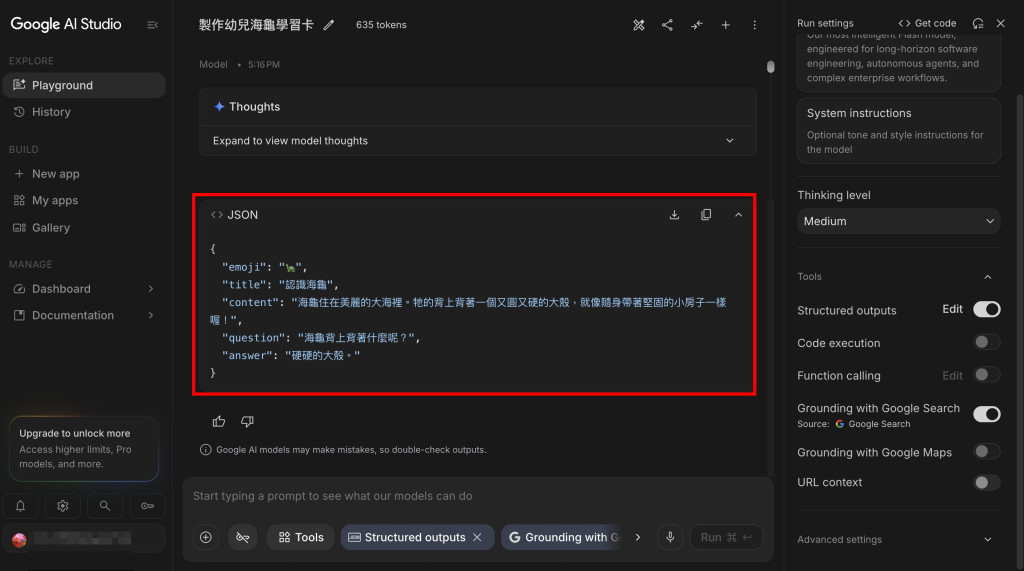
五個設定好的欄位都有出現:
emoji       ✅
title       ✅
content     ✅
question    ✅
answer      ✅
而且這次不需要再找:
---
也不用管 Gemini 今天到底想使用:
:
還是:
:
因為資料已經有自己的欄位名稱了。
這次實驗後,我覺得 Structured Output 最好理解的方式就是:
Prompt 負責內容,Schema 負責結構。
例如這次 Prompt 告訴 Gemini:
3~4 歲幼兒
海龜
認識一個簡單特徵
繁體中文
而 Schema 告訴 Gemini:
emoji
title
content
question
answer
兩邊負責的事情開始被拆開。
這也比一直在 Prompt 裡要求:
請按照以下格式回答……
更接近接下來要把 AI 整合進應用程式的方式。
當然,Structured Output 解決的是「資料結構」的問題,不代表 AI 產生的內容就一定正確。
所以之前提過的:
AI Output = Draft
還是沒有改變。
今天第一次使用 Structured Output,至少這次實驗中,Gemini 成功按照設定的 Schema 回傳了 JSON。
從 Day 08 到今天,剛好形成一個很明顯的變化:
自然語言 Response
↓
人看得懂
↓
程式不一定好處理

Structured Output
↓
定義 Schema
↓
Gemini 回傳結構化資料
不過今天只是先把第一張 Learning Card 成功變成 JSON。
打開 Schema 之後,又冒出了新的問題:
properties 是什麼?

required 要怎麼決定?

description 要寫多詳細?

Learning Card 的 Schema 應該怎麼設計?
看來成功拿到 JSON 還只是第一步。
明天就來正式拆解這份 Learning Card Schema。
Day 11|Learning Card Schema 怎麼設計?把 AI 回傳格式定義清楚


 iThome鐵人賽
 看影片追技術