
今天是第十三天!過去這幾天,我們的 Telegram 看盤機器人已經學會了多股巡檢、技術面雙指標(RSI + MACD)以及籌碼量能診斷,甚至還能透過排程器在每天盤後自動推播,真的越來越像個專業分析師!
但你有沒有遇過這種情境?
「突然想看某檔股票現在的線圖,但排程時間還沒到……」或者「想臨時查一下不在預設清單裡的股票……」
沒錯!單向的「自動推播」雖然方便,但「隨叫隨到的互動點播」才是機器人的靈魂啊!
今天我們的目標,就是要幫 Telegram 機器人掛上 Bot Commands(互動指令)!讓你在手機對話框裡輸入 /stock 2330 或 /stock 2317,機器人就會立刻收到指令,即時畫圖、分析並回傳熱騰騰的報告給你喔~
接下來我們,先釐清邏輯,
核心原理:什麼是 Long Polling?
要讓機器人「隨時聽候差遣」,我們的 Python 程式就必須持續跟 Telegram 的伺服器保持連線,詢問:「請問現在有使用者傳訊息給我嗎?」
這種機制就叫做 Polling(輪詢)。今天我們會利用 Python 最強大且好用的 Telegram 套件 python-telegram-bot,來幫我們更輕鬆的搞定監聽與回應!
步驟一:安裝 python-telegram-bot 套件
打開你的終端機(記得確認前面有 (venv) 標籤喔!),輸入以下命令:
pip install python-telegram-bot
步驟二:撰寫 main.py 互動回應腳本
這次我們要重構程式碼,把分析邏輯模組化,並加入 Telegram 的指令監聽器!
打開 main.py,把這份支援 /stock <代號> 點播的最新程式碼寫上去:
import os
import io
import pandas as pd
import pandas_ta as ta
import yfinance as yf
import mplfinance as mpf
import time
from telegram import Update
from telegram.ext import ApplicationBuilder, CommandHandler, ContextTypes

# 1. 通訊金鑰設定
TOKEN = "你的_TOKEN"

# 分析單檔股票並產生圖表與報告文字
def analyze_stock(symbol):
    # 處理台股代號格式 (如果使用者沒輸入 .TW,自動補上)
    formatted_symbol = str(symbol).strip().upper()
    if not formatted_symbol.endswith('.TW') and not formatted_symbol.endswith('.TWO'):
        formatted_symbol += '.TW'
    print(f"[INFO] 收到點播,正在分析: {formatted_symbol}...")

    # 抓取 6 個月歷史資料
    df = yf.download(formatted_symbol, period="6mo", progress=False)

    if df.empty:
        # 如果上市找不到,嘗試上櫃 (.TWO)
        if formatted_symbol.endswith('.TW'):
            alt_symbol = formatted_symbol.replace('.TW', '.TWO')
            df = yf.download(alt_symbol, period="6mo", progress=False)
            if not df.empty:
                formatted_symbol = alt_symbol

    if df.empty:
        return None, f"[ERROR] 找不到股票代號 {symbol} 的歷史資料,請確認代號是否正確。"

    # 清理 yfinance 多層索引
    if isinstance(df.columns, pd.MultiIndex):
        df.columns = df.columns.get_level_values(0)

    # 1. 計算技術指標
    df['MA5'] = df['Close'].rolling(window=5).mean()
    df['MA20'] = df['Close'].rolling(window=20).mean()
    df['RSI'] = df.ta.rsi(length=14)

    macd_df = df.ta.macd(fast=12, slow=26, signal=9)
    df['MACD'] = macd_df['MACD_12_26_9']
    df['MACD_signal'] = macd_df['MACDs_12_26_9']
    df['MACD_hist'] = macd_df['MACDh_12_26_9']

    # 2. 量能分析
    df['Vol_MA5'] = df['Volume'].rolling(window=5).mean()
    latest_vol = df['Volume'].iloc[-1]
    vol_ma5_val = df['Vol_MA5'].iloc[-1]

    # 取最近 60 天資料繪圖
    df_plot = df.tail(60).copy()
    img_filename = f"{formatted_symbol.replace('.', '_')}_chart.png"

    ap = [
        mpf.make_addplot(df_plot['MA5'], color='orange', width=1.2),
        mpf.make_addplot(df_plot['MA20'], color='blue', width=1.2),
        mpf.make_addplot(df_plot['RSI'], panel=2, color='purple', ylabel='RSI(14)'),
        mpf.make_addplot(df_plot['MACD_hist'], type='bar', panel=3, color='dimgray', ylabel='MACD Hist')
    ]

    mpf.plot(
        df_plot,
        type='candle',
        volume=True,
        addplot=ap,
        title=f"{formatted_symbol} Technical Analysis",
        savefig=img_filename,
        panel_ratios=(4, 1, 1, 1)
    )

    # 3. 撰寫診斷文字
    latest = df.iloc[-1]
    prev = df.iloc[-2]

    rsi_val = latest['RSI']
    macd_hist_latest = latest['MACD_hist']
    macd_hist_prev = prev['MACD_hist']

    caption = f"【{formatted_symbol} 即時點播分析報告】\n"
    caption += f"日期:{df.index[-1].strftime('%Y-%m-%d')}\n"
    caption += f"收盤價:{latest['Close']:.2f}\n"
    caption += f"5MA: {latest['MA5']:.2f} | 20MA: {latest['MA20']:.2f}\n"
    caption += f"RSI(14):{rsi_val:.1f}\n"
    caption += f"-----------------------------------\n"

    signals = []
    if prev['MA5'] <= prev['MA20'] and latest['MA5'] > latest['MA20']:
        signals.append("[MA] 5MA 向上突破 20MA(黃金交叉)")
    elif prev['MA5'] >= prev['MA20'] and latest['MA5'] < latest['MA20']:
        signals.append("[MA] 5MA 向下跌破 20MA(死亡交叉)")

    if rsi_val >= 70:
        signals.append("[RSI] 過熱區 (>70),留意回檔風險")
    elif rsi_val <= 30:
        signals.append("[RSI] 超賣區 (<30),關注反彈買點")

    if macd_hist_prev < 0 and macd_hist_latest > 0:
        signals.append("[MACD] 柱狀圖由負轉正,多頭動能轉強")
    elif macd_hist_prev > 0 and macd_hist_latest < 0:
        signals.append("[MACD] 柱狀圖由正轉負,空頭動能增強")

    if latest_vol > vol_ma5_val * 1.5:
        signals.append("[量能] 今日成交量爆發(高於 5 日均量 1.5 倍)!")
    elif latest_vol < vol_ma5_val * 0.6:
        signals.append("[量能] 成交量明顯萎縮,市場觀望氣氛濃")

    if not signals:
        caption += "評語:指標處於區間震盪,建議持續觀察。"
    else:
        caption += "關鍵訊號彙整:\n" + "\n".join(signals)

    return img_filename, caption

# /start 指令回應
async def start_command(update: Update, context: ContextTypes.DEFAULT_TYPE):
    welcome_text = (
        "歡迎使用盤後看盤小幫手!\n\n"
        "你可以使用以下指令點播個股分析:\n"
        "格式:/stock <股票代號>\n"
        "範例:/stock 2330 或 /stock 2317"
    )
    await update.message.reply_text(welcome_text)

# /stock 指令回應
async def stock_command(update: Update, context: ContextTypes.DEFAULT_TYPE):
    # 檢查使用者是否有輸入股票代號
    if not context.args:
        await update.message.reply_text("[提示] 請輸入股票代號!範例:/stock 2330")
        return

    stock_id = context.args[0]
    await update.message.reply_text(f"[系統] 收到!正在為您繪製 {stock_id} 的分析圖表,請稍候...")

    # 進行股票分析
    img_path, caption_text = analyze_stock(stock_id)

    if img_path is None:
        await update.message.reply_text(caption_text)
    else:
        # 發送圖文訊息回給使用者
        with open(img_path, 'rb') as photo:
            await update.message.reply_photo(photo=photo, caption=caption_text)

        # 刪除暫存圖檔
        if os.path.exists(img_path):
            os.remove(img_path)

# 主流程:啟動 Bot 監聽
if __name__ == "__main__":
    print("[START] 機器人啟動中,等待使用者指令...")

    app = ApplicationBuilder().token(TOKEN).build()

    # 註冊指令處理器
    app.add_handler(CommandHandler("start", start_command))
    app.add_handler(CommandHandler("stock", stock_command))

    # 開始持續監聽 (Polling)
    app.run_polling()
步驟三:執行與互動測試
在終端機輸入我們最熟悉的黃金指令(Python 在前,檔名在後!):
python main.py
接下來,終端機會顯示:
[START] 機器人啟動中,等待使用者指令...
打開 Telegram 找到你的機器人:
最後畫面長這樣!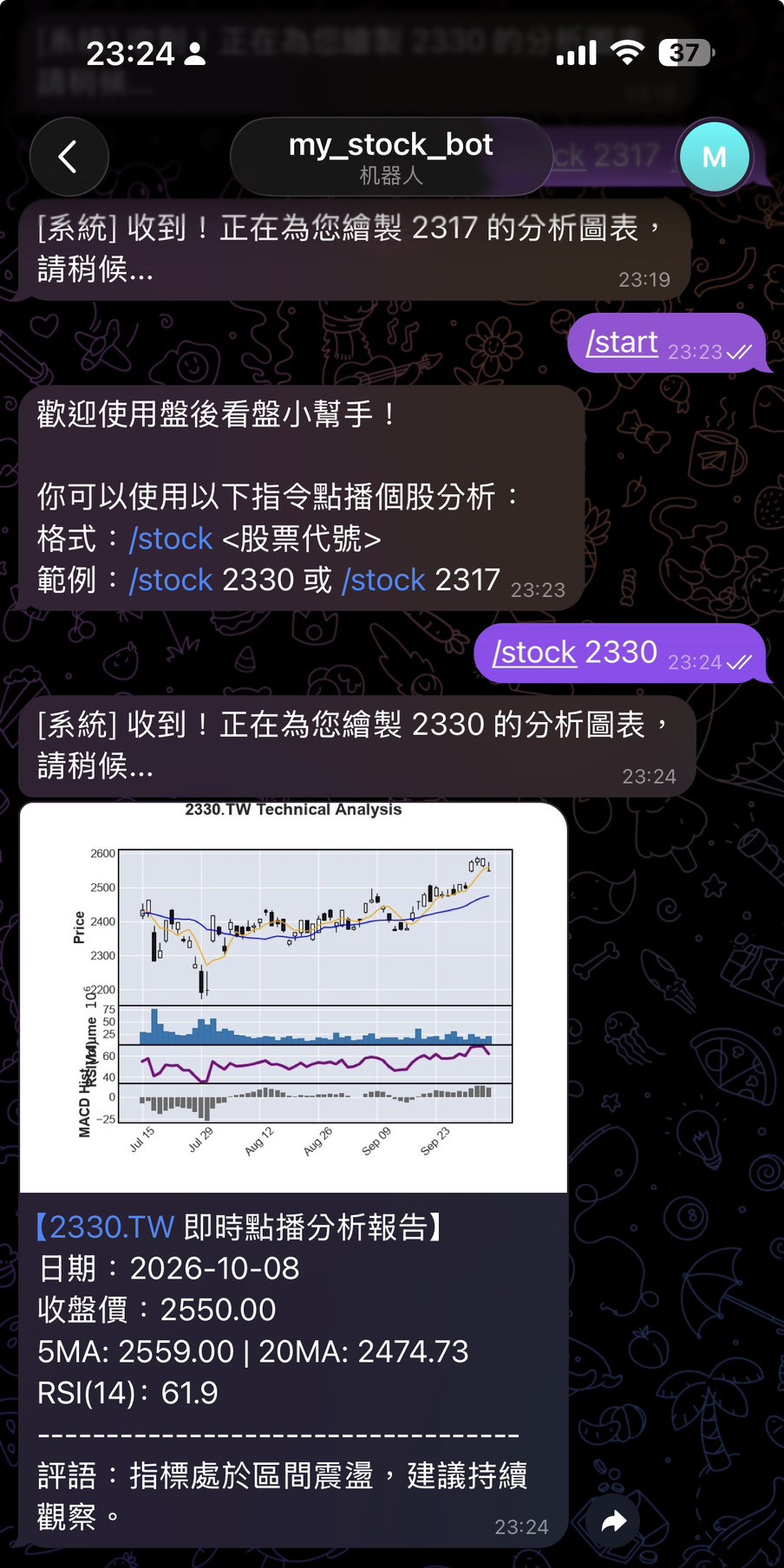
小結一下:
今天我們成功把看盤機器人升級成了「主動推播 + 被動點播」!
現在我們的機器人具備了:
即時互動功能:隨時在 Telegram 輸入 /stock 代號 就能點播任何台股個股。
自動補全邏輯:輸入 2330 會自動幫你補上 .TW,上櫃股票還會智慧試錯 .TWO。
異步訊息處理:使用 async/await 架構,回應流暢不卡頓!



 iThome鐵人賽
 看影片追技術