

上一篇談了搜尋、情境文章、商品照片牆與推薦,這些入口讓使用者開始搜尋與探索,接下來我們還得知道,他們能不能順利找到商品、查看資訊,再往購買走。這一篇我們想討論這個問題:
當使用者找不到商品、點了卻沒反應時,我們要留下哪些紀錄,才能還原過程、查出原因,並確認改動真的改善了體驗?
同樣是「沒有前往購買通路」,背後可能是搜尋根本找不到商品,也可能是文章已經引起興趣,商品入口卻不好操作。只看最後的點擊數,我們很難決定該補選品、改搜尋,還是調整介面。
以選物網站為例,我們在意三件事:
這裡可以做一個以終為始的練習:先想像使用者在找商品、看介紹或前往通路時可能卡在哪裡,再問「如果明天真的有人遇到,我們有足夠的紀錄還原這次操作嗎?」這個練習一方面幫我們從使用者的角度檢查整段流程,一方面也讓每個追蹤欄位都有要回答的問題。
下面我們用案例來走過「體驗卡住 → 決定要記什麼 → 查核原因 → 確認改善」的過程:
假設一位使用者想找露營時可以帶出門的不鏽鋼杯。他輸入「露營用的不鏽鋼杯」,畫面顯示沒有結果,必須要改搜「不鏽鋼隨行杯」之後才看到相對應的商品。
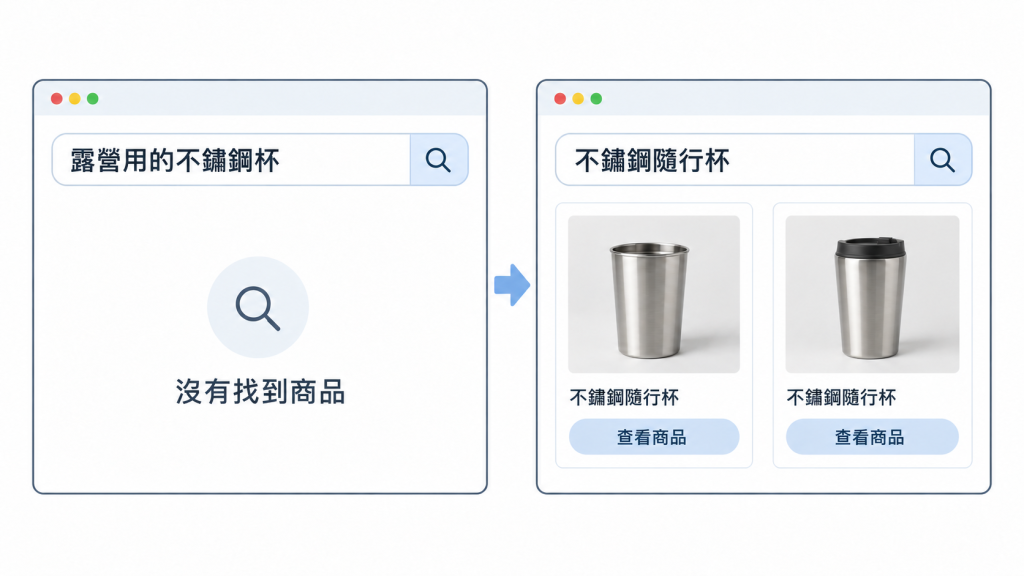
最後雖然有商品點擊,使用者卻得多試一個說法,才找到原本想找的杯子。使用者用自己的需求搜尋,就能找到合適的商品,才是我們想改善的體驗。要主動發現這種問題,不能只記最後的點擊,還得留下操作前後的細節。我們大致可以整理成以下三種路線:
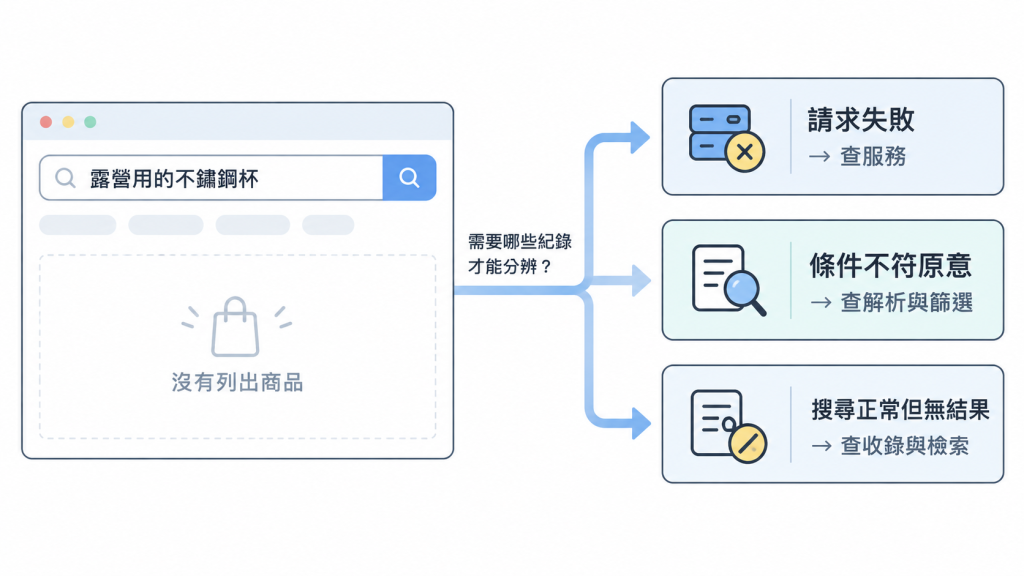
這些資訊要透過搜尋識別值 search_id 串聯某次查詢、結果與點擊,再用造訪識別值 session_id 接起前後兩次搜尋。有了這些紀錄,就能主動找出「零結果後,在同次造訪中重新搜尋」的操作,再查是搜尋出了問題還是使用者改變了需求。
假設我們資料中看到了以下的資訊:
{
  "session_id": "visit-camping", "environment": "production",
  "searches": [
    {
      "at": "10:14:00", "search_id": "q1",
      "query": "露營用的不鏽鋼杯", "status": "ok",
      "result_count": 0, "displayed_product_ids": []
    },
    {
      "at": "10:14:20", "search_id": "q2",
      "query": "不鏽鋼隨行杯", "status": "ok",
      "result_count": 2, "displayed_product_ids": ["steel-cup", "steel-cup-with-lid"]
    }
  ],
  "click": {
    "at": "10:14:25", "search_id": "q2", "product_id": "steel-cup"
  }
}
搜尋狀態與結果數來自後端,呈現與點擊來自前端。先核對第一次搜尋:請求正常完成,後端回傳零筆,前端也完成了空結果畫面的呈現。這次沒有服務失敗,也沒有「後端有商品、畫面卻漏掉」的落差,而是搜尋本身就已經沒有找到對應的商品。再核對第一次搜尋:使用者要找不鏽鋼杯,解析出的材質與實際套用的篩選都是「不鏽鋼」,商品也符合條件。第二次搜尋能找到兩件商品,而且它們的商品介紹都帶有「露營」用途,讓我們有理由繼續查第一次搜尋的檢索過程,確認它們為什麼沒有被找回。
我們接著沿著 search_id = q1 查檢索(retrieval)紀錄,確認商品有沒有進入候選集合。仔細檢查後發現,正式環境(production)的商品文字已更新到第 8 版,向量表示(embedding)卻仍依第 7 版文字產生;測試環境(staging)則已經用第 8 版文字產生新版向量。發布紀錄也顯示,正式環境的向量發布失敗。這表示新版商品文字雖然已經上線,對應的向量卻還沒進入正式環境的搜尋流程。
{
  "search_id": "q1", "product_id": "steel-cup",
  "request": { "status": "ok", "result_count": 0 },
  "render": { "status": "completed", "displayed_count": 0 },
  "filters": {
    "parsed_material": "不鏽鋼", "applied_material": "不鏽鋼",
    "product_matches": true
  },
  "retrieval": { "candidate_found": false },
  "staging": { "text_revision": 8, "vector_source_revision": 8 },
  "production": { "text_revision": 8, "vector_source_revision": 7 },
  "production_update": { "text": "completed", "vector_publish": "failed" }
}
把依新版商品介紹產生的向量發布到正式環境後,保持原本查詢與篩選不變,再搜一次「露營用的不鏽鋼杯」,確認使用者不必換句話,就能找到原本想找的杯子。這個例子把排查走了一次:先分開檢查請求與呈現、條件、檢索,用紀錄排除前面的問題,再追到向量部署更新失敗,最後用原本的操作確認修正。
現在我們來看另外一個案例:使用者打開「週末早餐桌」的情境文章,看到一只想進一步了解的不鏽鋼杯。他點了商品照片後畫面沒有變化,又點一次還是留在文章裡,沒有跳到商品頁,往下找到「查看商品」的文字連結之後,第三次點擊才成功打開商品資訊。
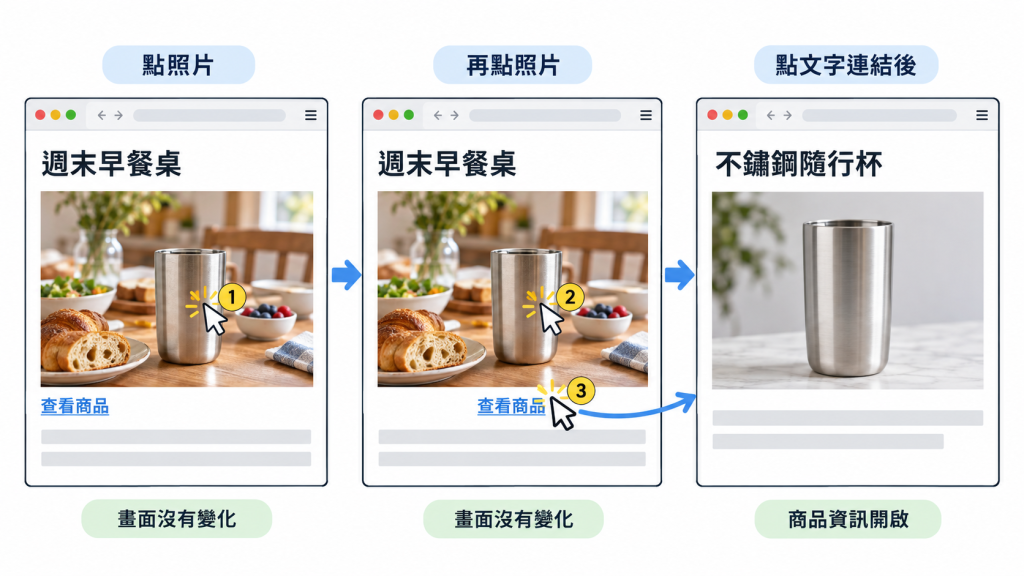
看到有興趣的杯子後,點預期的入口就能查看商品,才是我們想改善的體驗。最後那一次成功的連結點擊,沒有告訴我們前面兩次操作為什麼沒反應。這次也沿著流程拆開檢查:先確認照片有沒有呈現,再查點擊與導頁,最後查商品資訊是否載入。
這些紀錄也要接回同一次造訪、同一篇文章與同一件商品。否則我們只會看到幾次點擊,無法判斷它們是一次操作裡的重試,還是不同訪客各點一次。排查時,可以先找出照片反覆被點擊、畫面卻沒有變化的片段,再回放核對位置。這能讓我們主動找到可能的介面障礙;點擊本來就不該導頁的區域,也可能出現相同訊號,因此還得檢查入口設計。
{
  "session_id": "visit-breakfast", "article_id": "weekend-breakfast",
  "product_id": "steel-cup",
  "ui_check": {
    "photo_visible": true, "photo_href": null,
    "text_link_href": "/products/steel-cup",
    "click_intercepted": false
  },
  "actions": [
    { "at": "21:05:00", "action": "article_presented" },
    {
      "at": "21:05:08", "action": "click", "target": "product_photo",
      "navigation_started": false
    },
    {
      "at": "21:05:10", "action": "click", "target": "product_photo",
      "navigation_started": false
    },
    {
      "at": "21:05:14", "action": "click",
      "target": "product_text_link", "navigation_started": true
    },
    { "at": "21:05:15", "action": "product_page_presented" }
  ]
}
先看回放,我們已知照片已經出現在畫面裡,而且被點了兩次,可以排除照片尚未呈現的情況。再核對導頁事件,照片點擊後沒有啟動導頁;文字連結卻能啟動導頁,一秒後商品資訊也成功呈現,因此這次先查照片入口,而不是商品頁載入。
回到相同介面版本檢查元素,照片的連結目標是空的,文字連結則指向 /products/steel-cup;點擊也確實落在照片上,沒有被覆蓋層攔截。這些證據接起來才確認原因是照片沒有接上商品入口。若照片原本有連結,就要繼續查事件攔截或導頁錯誤,不能只憑畫面沒變就套用同一個結論。
讓照片與文字都連到同一個商品頁,並保留清楚的「查看商品」文字,示意如下:
<a href="/products/steel-cup">
  <img src="/images/steel-cup.png" alt="查看不鏽鋼杯商品資訊">
</a>
這個例子同樣從分層檢查走到修正:先確認看得見,再分開查點擊、導頁與載入,用回放和介面紀錄找到缺少的連結,最後重試原本想點的照片。修正後仍要觀察更多造訪,確認問題是否持續出現;一次成功操作,也不能當成整體購買表現提升的證明。
兩個例子都讓我們從使用者卡住的地方,倒推出需要留下的證據。實際設計追蹤時,事件(event)記錄發生的動作,事件屬性(event properties)保存當時的脈絡;要能還原過程,每筆紀錄至少得回答以下問題:
紀錄接得起來之後,就能看同樣的障礙是否反覆出現,我們可以用路徑分析查看實際操作,再用漏斗(funnel)觀察「閱讀文章 → 查看商品 → 前往通路」在哪一步沒有繼續,從中挑出值得查的造訪,回到回放與系統紀錄確認原因。分析前先核對事件有正常送出,避免把漏記當成流失。
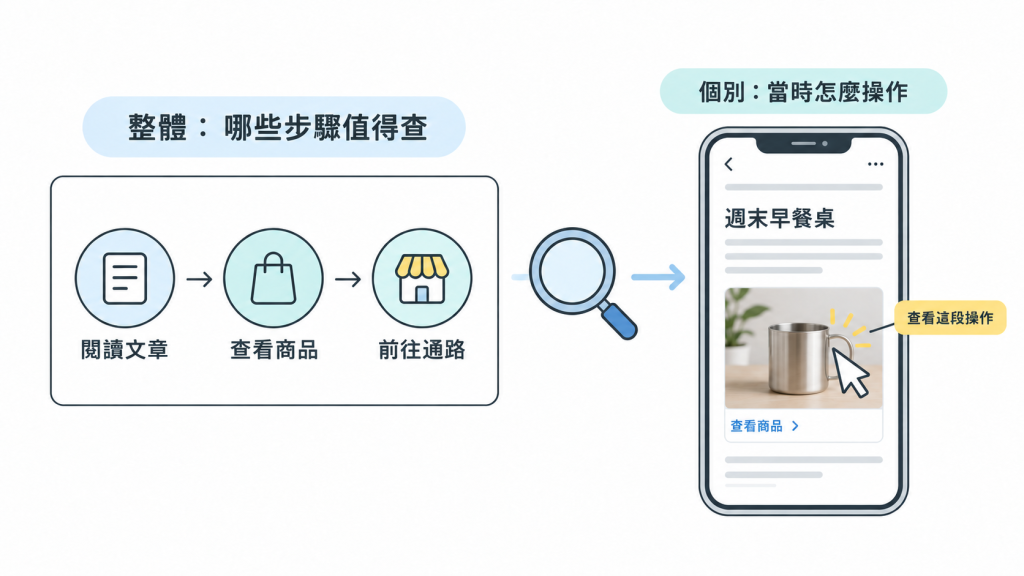
這段流程可以交給現有工具協助,選擇時就拿前面的兩個案例試跑,看能不能從紀錄找到相關造訪,再回到操作畫面:
追蹤設計要從想改善的體驗出發,留下能還原操作、查核原因的紀錄,再重走使用者原本的任務,確認改動是否解決問題。露營杯的例子也把我們帶到資料更新的落差:商品介紹已經補上露營用途,搜尋卻還在使用舊版向量。使用者在商品頁看到的新資訊,需要經過哪些步驟,才能進入搜尋?
下一篇會沿著這件杯子的更新流程,先看資料新鮮度如何讓搜尋跟上新版介紹,再看索引如何加速候選查找。資料要先跟得上,接著才是怎麼找得更快。


 iThome鐵人賽
 看影片追技術