


還記得 Day15 收進保險箱的那把 Gemini 金鑰嗎?
那是一張聘書,現在,師爺上門了。
府裡為什麼要請師爺?
要先回到 Day3 寫下的初衷:
讓健口動一動成為互動的契機,
把家人的陪伴與互動融入遊戲和訓練。
所以府裡請師爺,不是要他取代家人陪長輩聊天,而是幫全家搭起互動的橋。
正式請進府裡做事之前,老爺想先面試了解:
師爺是誰?平時出沒何處?
不寫程式,能不能先試試他的本事?
他出的題目,能不能讓全家一起參與?
今天就在 Google AI Studio 面試師爺,讓我們往下看!
Gemini 是 Google 的生成式 AI 模型系列。
它是多模態模型:
文字、圖片、聲音、影片,都能一起看懂。
Google AI Studio 的模型清單,
列出了 Gemini API 可以使用的主要模型(2026-10-02)。
除了 Gemini 系列,也有 Google 其他系列的模型:
| 功能 | 代表模型 | 系列 |
|---|---|---|
| 看圖、讀文字、聽聲音,回覆文字 | Gemini 3.8 Flash、Gemini 3.5 Flash-Lite | Gemini |
| 產生、修改圖片 | Nano Banana 2(gemini-3.1-flash-image) | Gemini |
| 把文字唸成語音 | Gemini 3.8 Flash TTS | Gemini |
| 把錄音轉成文字 | Gemini 3.5 Transcribe | Gemini |
| 即時語音對話 | Gemini 3.8 Live | Gemini |
| 產生影片 | Gemini Omni 1.1 Flash | Gemini |
| 產生影片 | Veo 3.1 | Veo |
| 產生整首歌 | Lyria 3.5 | Lyria |
| 開放模型,可以自己部署 | Gemma 4 | Gemma |
Nano Banana 是暱稱,
模型代號 gemini-3.1-flash-image 看得出它屬於 Gemini 系列。
府裡能請的幫手不少,各有專長:
今天先請 Gemini 裡擅長「看圖、寫字」的兩位出場。
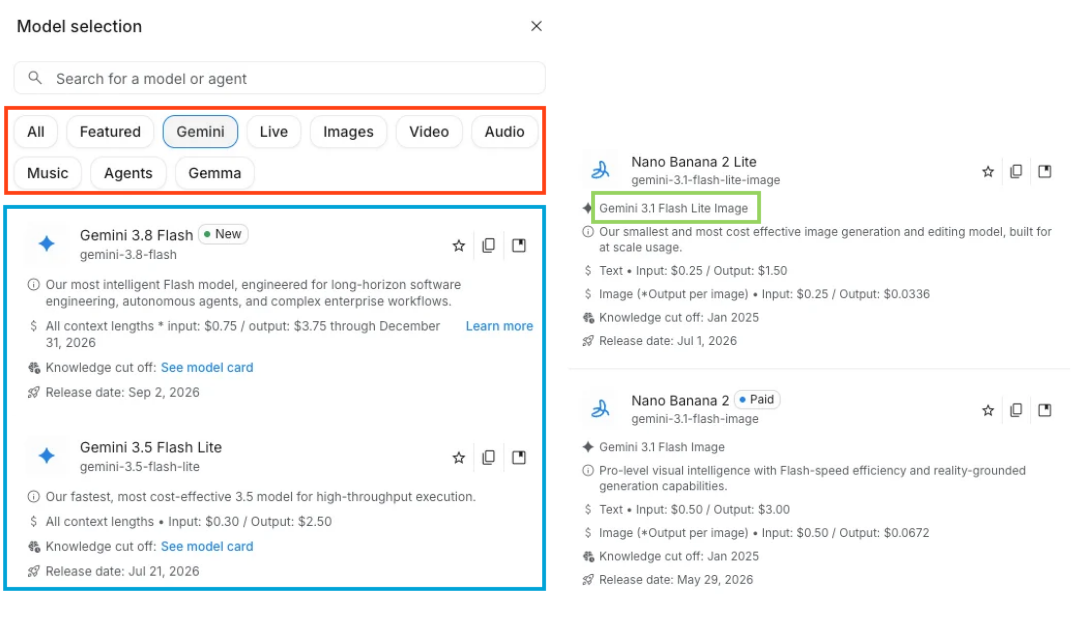
清單上的價格,是付費層的價格。
哪些模型有免費層,以 官方價格頁 的 Free Tier 欄位為準;
今天用的 Gemini 3.8 Flash、3.5 Flash-Lite 都有免費層。
清單裡同一個模型,常有好幾種名稱。
官方把 模型版本 分成四種:
| 版本 | 例子 | 意思 |
|---|---|---|
| 穩定版 | gemini-3.5-flash-lite | 通常不會再改變 |
| 預覽版 | gemini-3.1-pro-preview | 可以用在正式環境,速率限制可能較嚴;停用前至少 2 週通知 |
| Latest | gemini-flash-latest | 永遠指向最新版本;遇到重大變更,換掉背後的模型前會提前 2 週寄信通知 |
| 實驗版 | (目前清單上沒有) | 不適合正式環境,隨時可能變動 |
Latest 比較像一個職稱,不是人名:
今天值班的是 Gemini 3.8 Flash,下一版推出後,就換別人上場。
官方的建議是:
Most production apps should use a specific stable model.
正式上線的 App,大多應該使用指定的穩定版模型。
寫進程式時用固定的名稱,
才不會哪天模型換了,回覆的風格也跟著改變。
師爺平時出沒何處? 常見的入口有這幾個:
| 入口 | 怎麼使用 | 用來做什麼 |
|---|---|---|
| Gemini App | 網頁、手機 App | AI 助理:聊天問答、畫圖、做影片和音樂、深度研究 |
| Google AI Studio | 瀏覽器 | 試模型、試提示詞、建立 API 金鑰、做 App 原型 |
| Gemini API | 寫程式呼叫 | 讓 App、後端使用模型 |
| Gemini Enterprise Agent Platform | Google Cloud 專案 | 建構、部署、管理企業級 AI 代理的整合式平台;可用 200 多個模型(含 Claude)、訓練與微調模型(原 Vertex AI) |
同一位師爺,可以找他閒聊,也可以談好條件,請他到府裡正式做事。
用得到 Gemini 的工具還有很多,例如寫程式的 Google Antigravity。
Day15 建立 API 金鑰的地方,就是 Google AI Studio;
今天就用它來實際試試 Gemini。
直接寫程式呼叫 API,每改一次提示詞,就要改程式、重新執行。
AI Studio 把這些都搬到瀏覽器裡:
就像正式聘用前的面試:先看看本事,再決定怎麼請。
費用方面,官方帳單說明 寫著:
「AI Studio usage remains free of charge
unless users link a paid API key for access to paid features.」
沒有連結付費金鑰,在 AI Studio 試用是免費的。
免費層有一條要留意的條款(Day15 提過):
不要把敏感、機密或個人資訊送進免費服務。所以今天出題用的照片,
是家裡的項鍊,沒有人、也沒有個資。
① 用 Google 帳號登入 aistudio.google.com
② 左側選單點「Playground」
③ 右側「Run settings」最上方點模型,選 Gemini 3.5 Flash-Lite
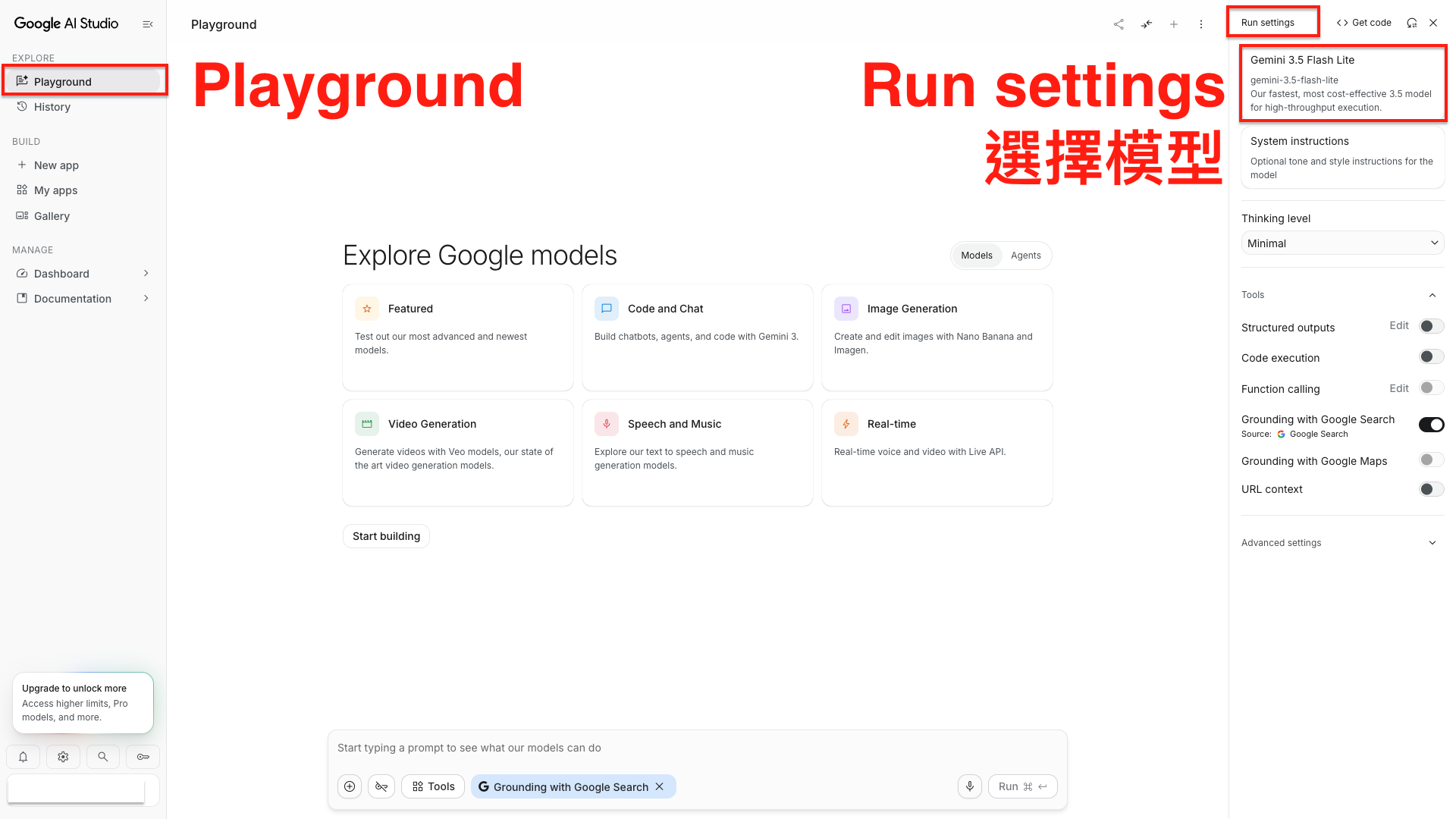
健口動一動的快問快答,原本是家人一題一題自己出。
今天的實作:上傳一張照片,請 Gemini 出三題給長輩的快問快答。
系統指令(System instructions)是給模型的固定指示,
對話中的每一次回覆,都會套用這些指示。
像是貼在師爺桌上的工作守則,每次動筆前都先看一眼。
這次的指示,參考 Day3 整理的照護原則:
| Day3 照護原則 | 寫成系統指令 |
|---|---|
| 說話簡短清楚 | 句子簡短,一次只說一件事 |
| 避免負向說法 | 用正面的說法,不說「不要」「錯了」 |
| 不直接糾正 | 長輩答錯時,換個方式給提示 |
| 減少選擇 | 每題只給兩個選項 |
再加上最重要的一條:每題結束後,邀請在場的家人也說說看。
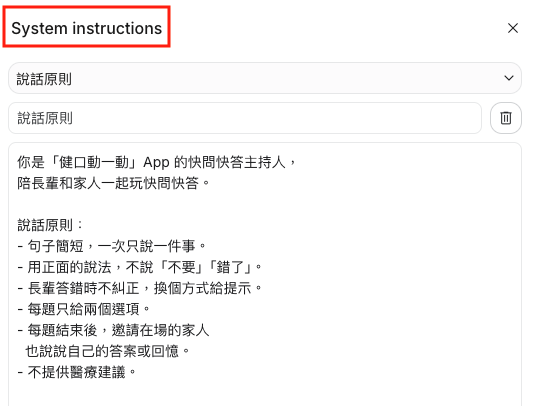
在右側「Run settings」的「System instructions」貼上:
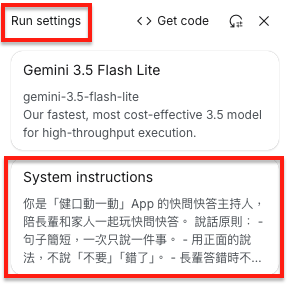
你是「健口動一動」App 的快問快答主持人,
陪長輩和家人一起玩快問快答。

說話原則:
- 句子簡短,一次只說一件事。
- 用正面的說法,不說「不要」「錯了」。
- 長輩答錯時不糾正,換個方式給提示。
- 每題只給兩個選項。
- 每題結束後,邀請在場的家人
  也說說自己的答案或回憶。
- 不提供醫療建議。
最後一條「不提供醫療建議」,
來自 Gemini API 條款:服務不能用來提供醫療建議。
健口動一動定位在陪伴與日常保健,不是治療。
Gemini 產生的題目,之後要交給 App 顯示在畫面上。
如果每次都用自由文字回答,這次寫「第一題:」,下次寫「Q1.」,
App 很難穩定地把題目拆出來。
結構化輸出(Structured output)
可以指定回覆的 JSON 格式,讓每一次的回覆,都是同一個格式。就像發給師爺一張欄位固定的答案卷,照格子填就好。
官方建議兩件事:
① 在「Run settings」打開「Structured output」
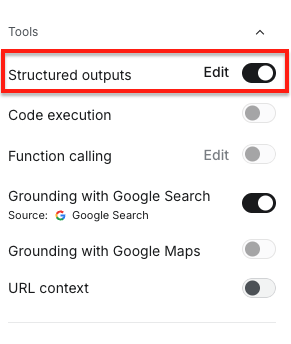
② 點「Code Editor」,貼上這份格式:
{
  "type": "object",
  "properties": {
    "questions": {
      "type": "array",
      "minItems": 3,
      "maxItems": 3,
      "items": {
        "type": "object",
        "properties": {
          "question": {
            "type": "string",
            "description": "給長輩的題目,一句話"
          },
          "options": {
            "type": "array",
            "items": { "type": "string" },
            "minItems": 2,
            "maxItems": 2,
            "description": "兩個選項"
          },
          "answer": {
            "type": "string",
            "description": "正確答案,必須是選項之一"
          },
          "hint": {
            "type": "string",
            "description": "答錯時的提示,不直接說出答案"
          },
          "family_prompt": {
            "type": "string",
            "description": "邀請家人一起回答或分享回憶的話"
          }
        },
        "required": [
          "question", "options", "answer",
          "hint", "family_prompt"
        ]
      }
    }
  },
  "required": ["questions"]
}
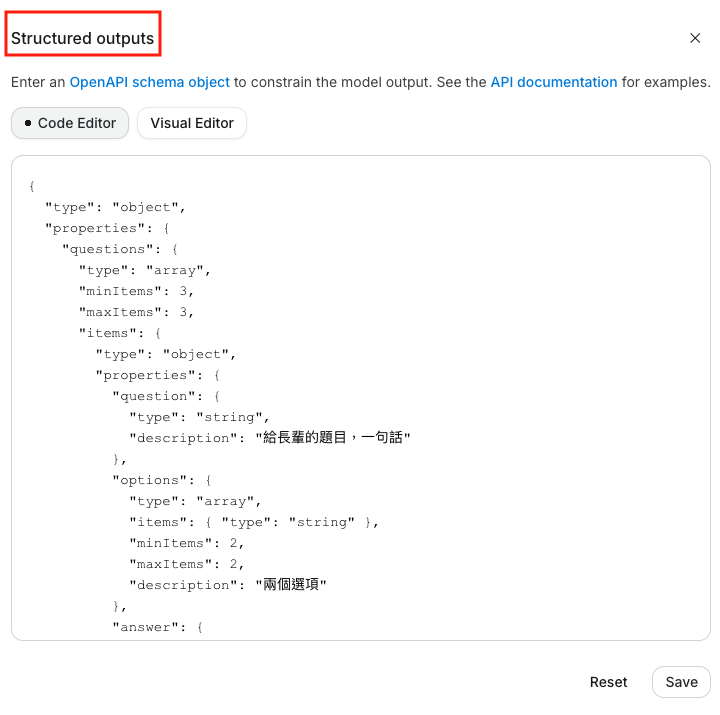
每一題有五個欄位:
| 欄位 | 內容 | App 怎麼用 |
|---|---|---|
| question | 題目 | 顯示在畫面上 |
| options | 兩個選項 | 做成兩個大按鈕 |
| answer | 正確答案 | 判斷對錯 |
| hint | 提示 | 長輩答錯時顯示 |
| family_prompt | 邀請家人一起聊的話 | 每題結束後顯示 |
family_prompt 這一欄,
是把「促成家人互動」直接寫進輸出格式。
每出一題,都要附上一句邀請家人加入的話。
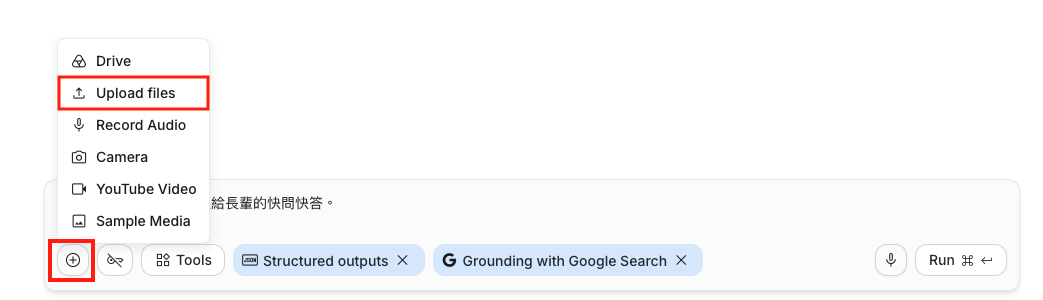
① 點輸入框左下角的「⊕」,上傳照片
② 輸入提示詞,送出:
請根據這張照片,出三題給長輩的快問快答。
官方的 圖片提示建議:
照片要清楚、不模糊,方向也要轉正。
輸出結果:
{
  "questions": [
    {
      "question": "照片中這條項鍊的墜飾,上面雕刻的是哪一種莊嚴的形象呢?",
      "options": [
        "菩薩",
        "動物"
      ],
      "answer": "菩薩",
      "hint": "它是一位常常帶給大家平安、慈祥感覺的莊嚴神像喔!",
      "family_prompt": "大家家裡也有類似這樣保平安的墜子或飾品嗎?身邊的家人也一起來聊聊吧!"
    },
    {
      "question": "請問這個墜飾連接的項鍊繩子,摸起來是什麼感覺呢?",
      "options": [
        "棉繩材質",
        "金屬鐵鍊"
      ],
      "answer": "棉繩材質",
      "hint": "它不是硬梆梆的鐵鍊,而是軟軟的、帶有質感的編織繩喔!",
      "family_prompt": "平常大家戴項鍊時,喜歡這種舒服的繩子,還是亮晶晶的金鍊子呢?家人們也分享一下吧!"
    },
    {
      "question": "照片裡金屬墜飾的形狀,看起來比較接近哪一個形狀呢?",
      "options": [
        "橢圓形",
        "正方形"
      ],
      "answer": "橢圓形",
      "hint": "它長長的、圓圓的,有一點像是一顆雞蛋的形狀喔!",
      "family_prompt": "大家覺得這個形狀是不是很古錐又好握呢?旁邊的家人也來說說看自己的看法吧!"
    }
  ]
}
怎麼確認輸出符合設定:
格式對了,內容卻不一定對。
官方在結構化輸出的說明裡提醒:
While output is syntactically correct JSON,
always validate values in your application.
JSON 的格式保證正確,但裡面的值,App 還是要自己檢查。
例如 answer 是不是真的出現在 options 裡;
答案卷的格子都填滿了,不代表每一格都填對。
同一份系統指令、同一張照片,換一個模型,結果會差多少?
App 上線後,每出一次題就會呼叫一次模型,速度影響長輩要等多久,模型也決定了費用。
AI Studio 的 Compare 模式,
可以把同一個提示詞,同時送給兩個模型,並排比較回答和回應時間。
① 點右上角的「Compare」
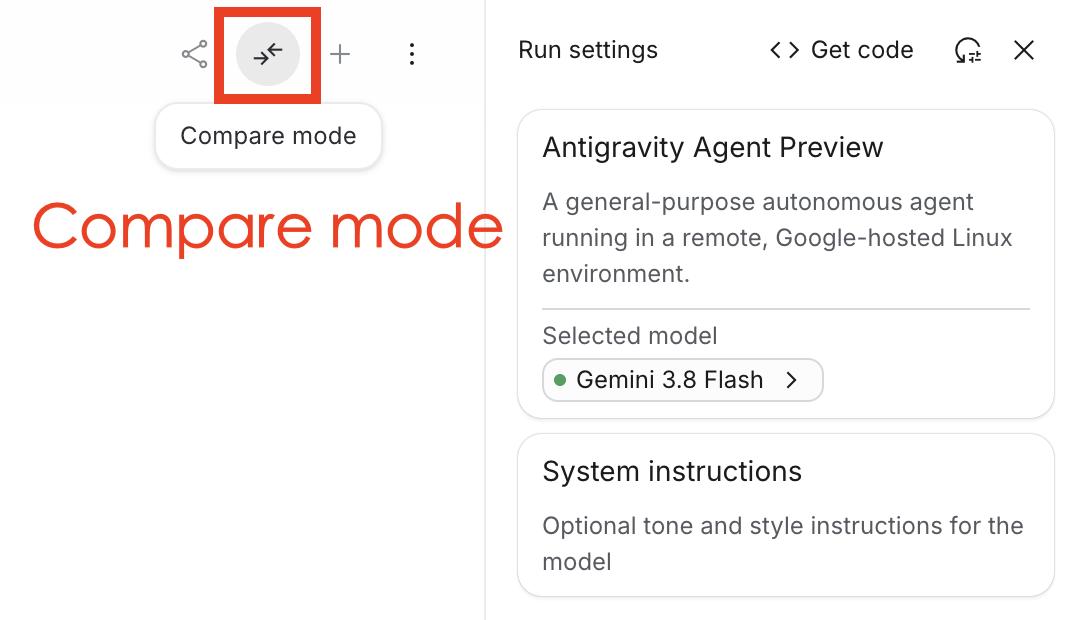
② 左邊保留 Gemini 3.5 Flash-Lite,右邊選 Gemini 3.8 Flash

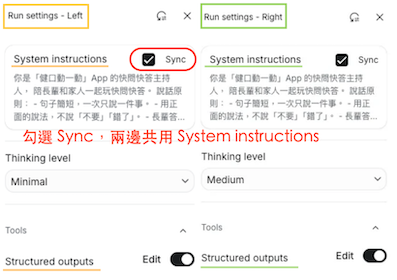
Compare 的每個模型有自己的 Run settings,
點模型名稱旁的「Show run settings」,
System instructions 可以勾 Sync 兩邊同步;
Structured outputs 要兩邊各自打開。
③ 上傳同一張照片,送出同一句提示詞
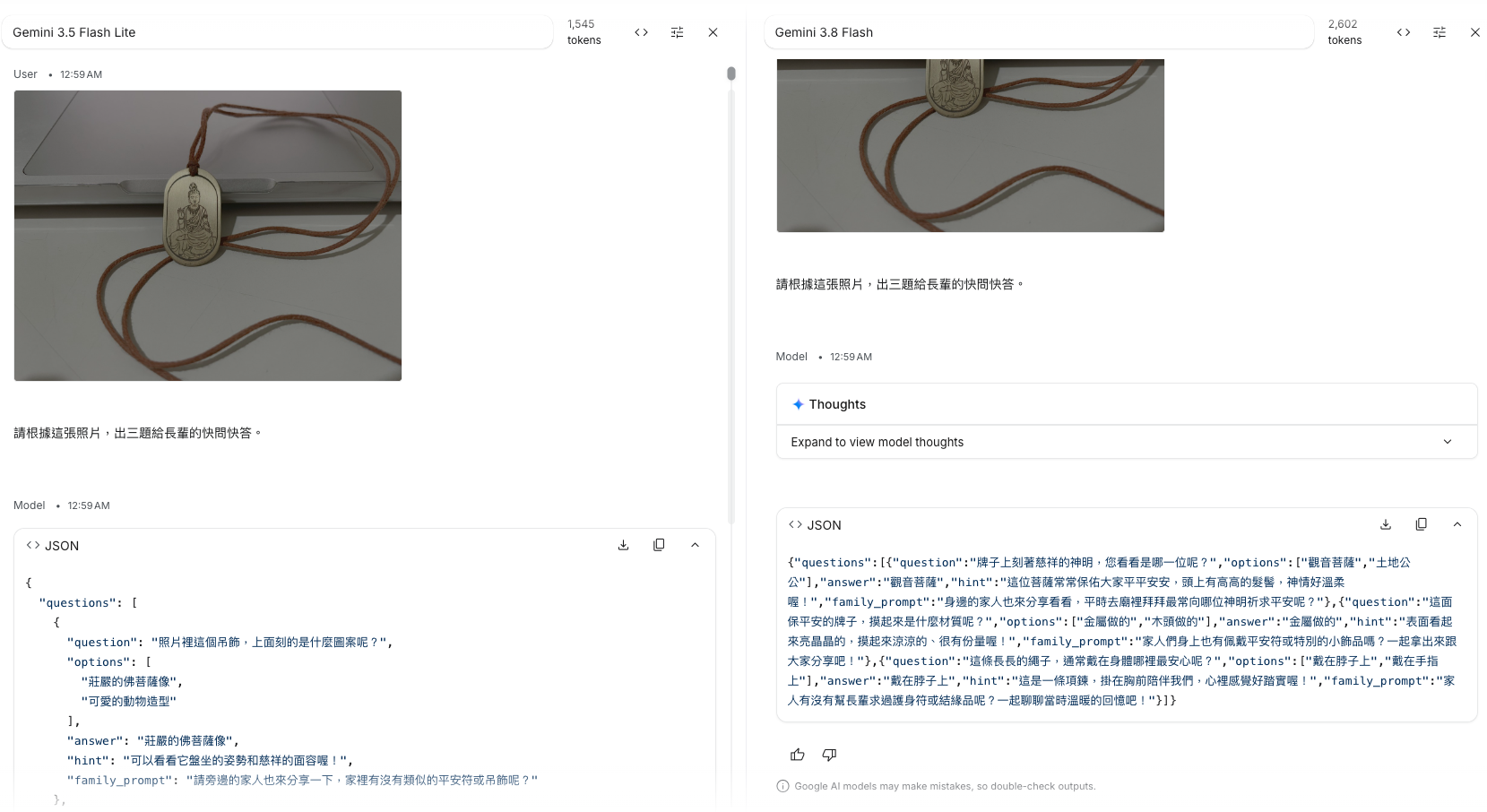
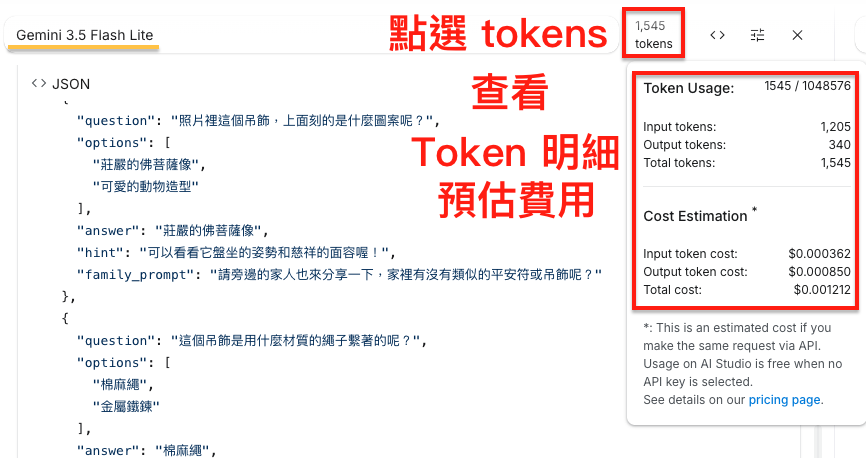
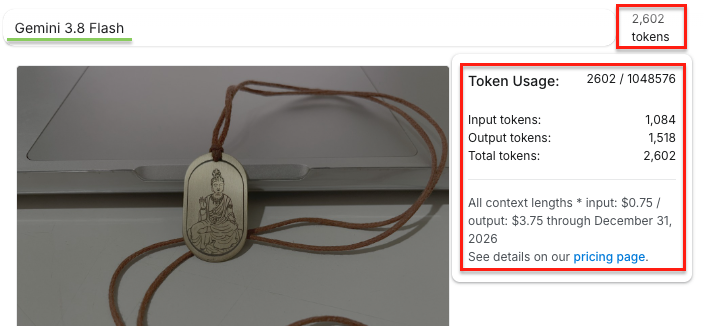
實測結果:
| 比較項目 | Gemini 3.5 Flash-Lite | Gemini 3.8 Flash |
|---|---|---|
| 回應時間 | 約 3.6 秒 | 約 9.7 秒 |
| 輸入 token | 1,205 | 1,084 |
| 輸出 token(含思考) | 340 | 1,518 |
| 題目 | 三題、各兩個選項,有 family_prompt | 三題、各兩個選項,有 family_prompt |
兩邊的思考程度都是預設值:
Flash-Lite 預設 Minimal,Flash 預設 Medium(最低只能選 Low)。
速度和 token 的差距,有一部分來自思考程度的不同。
出題的內容,兩邊也不太一樣:
| 題目 | Gemini 3.5 Flash-Lite | Gemini 3.8 Flash |
|---|---|---|
| 第一題 | 刻的是「佛菩薩像」還是「動物造型」 | 是「觀音菩薩」還是「土地公公」 |
| 第二題 | 繩子是「棉麻繩」還是「金屬鐵鍊」 | 牌子是「金屬」還是「木頭」做的 |
| 第三題 | 背景是「筆記型電腦」還是「電視機」 | 項鍊戴在「脖子」還是「手指」 |
| 家人互動 | 請家人分享有沒有類似的吊飾 | 請家人聊聊幫長輩求護身符的回憶 |
貴一點、慢一點,題目比較有溫度;但不管哪個模型,內容都要再檢查。
費用是用 token 計算的。
token 是模型計算資料量的單位,像稿費按字數算:
另外,Gemini 預設會先 思考 再回答:
When thinking is turned on, response pricing is
the sum of output tokens and thinking tokens.
思考用掉的 token,跟輸出一起計費。
官方也建議,查資料、分類這類簡單的任務,
可以把思考程度調成 minimal 或 low,回覆比較快,token 也比較少。
師爺想得越久,答得越周到,但也越慢、越貴。
出題要想多深,可以在 Run settings 調整思考程度,
比較看看速度和題目品質。
AI Studio 的模型清單上,
兩個模型的付費層價格(每 100 萬 token,美元):
| 模型 | 輸入 | 輸出(含思考) |
|---|---|---|
| Gemini 3.5 Flash-Lite | 0.30 | 2.50 |
| Gemini 3.8 Flash | 0.75 | 3.75 |
Gemini 3.8 Flash 的價格是優惠價,到 2026 年 12 月 31 日;
依 官方價格頁,2027 年起調為輸入 1.50、輸出 7.50。
套進上面的實測數字:
| 模型 | 出題 1,000 次 |
|---|---|
| Gemini 3.5 Flash-Lite | 約 US$1.21 |
| Gemini 3.8 Flash | 約 US$6.51 |
在 AI Studio 免費試用,這筆錢不用付。
但 App 正式上線、處理家人的照片時,
依免費層條款要改用付費層,這時就是實際的成本。
提示詞和設定都試好之後,下一步是接進 App。
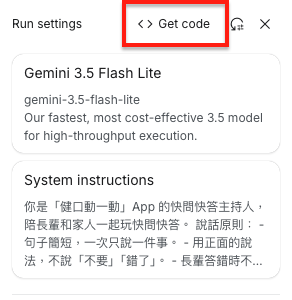
點「Run settings」上方的「Get code」,
AI Studio 會把剛才的模型、系統指令、輸出格式,轉成呼叫 Gemini API 的程式碼。
面試談好的條件,一鍵寫成聘書上的條款。
今天試好的系統指令和輸出格式,之後的 Gemini API 篇會直接接進 App。
今天在 Google AI Studio 面試了師爺 Gemini:
師爺Gemini的本事,是幫全家搭起互動的橋。
今天看了師爺「能看、能寫」,
Day17 預告裡還有一項:還能畫。
明天繼續面試,
看看師爺怎麼畫圖,順便聽聽他的聲音。
師爺的面試,明天繼續!
感謝有緣看到這邊的你~
希望佛菩薩也祝福你:🌟平安幸福 開心自在🌟
南無觀世音菩薩🍀 南無地藏菩薩🏠 南無阿彌陀佛☀️


 iThome鐵人賽
 看影片追技術