


昨天面試了師爺的「能看、能寫」,
今天要看他的才藝:能畫、能唱、能拍。
Day3 整理的失智症非藥物治療,
有「音樂團體」,也有「藝術創作」:
一起創作與分享,帶來感官刺激、專注力與成就感。
如果師爺能幫忙畫題目圖、寫一首健口操的歌、
拍一段示範影片,全家就多了幾樣可以一起玩的素材。
不過,才藝課要另外繳學費,老爺先問三件事:
這些模型要付費,怎麼開通?會不會不小心花太多?
師爺畫的圖、唱的歌、拍的影片,長輩看得懂、聽得開心嗎?
一張圖、一首歌、一支影片,各要多少錢?
今天就在 Google AI Studio,看看師爺的才藝!
今天要用的三種模型,
在 官方價格頁 的 Free Tier 欄位,都是 Not available:
| 功能 | 模型 | 免費層 |
|---|---|---|
| 畫圖 | Nano Banana 2 | 沒有 |
| 作曲 | Lyria 3.5 | 沒有 |
| 拍影片 | Veo 3.1 | 沒有 |
Nano Banana 2 Lite 比較特別:
官方價格頁 的 Free Tier 寫 Not available,
AI Studio 的 Rate Limit 頁面,免費層的額度也是 0/0;
但在 AI Studio 的模型清單上,它沒有標 Paid。我用全新、沒有綁定付款方式的帳號實測(2026-10-03):
畫面上寫著「Upgrade to unlock Nano Banana 2 Lite」,
但按 Run 還是可以生圖。
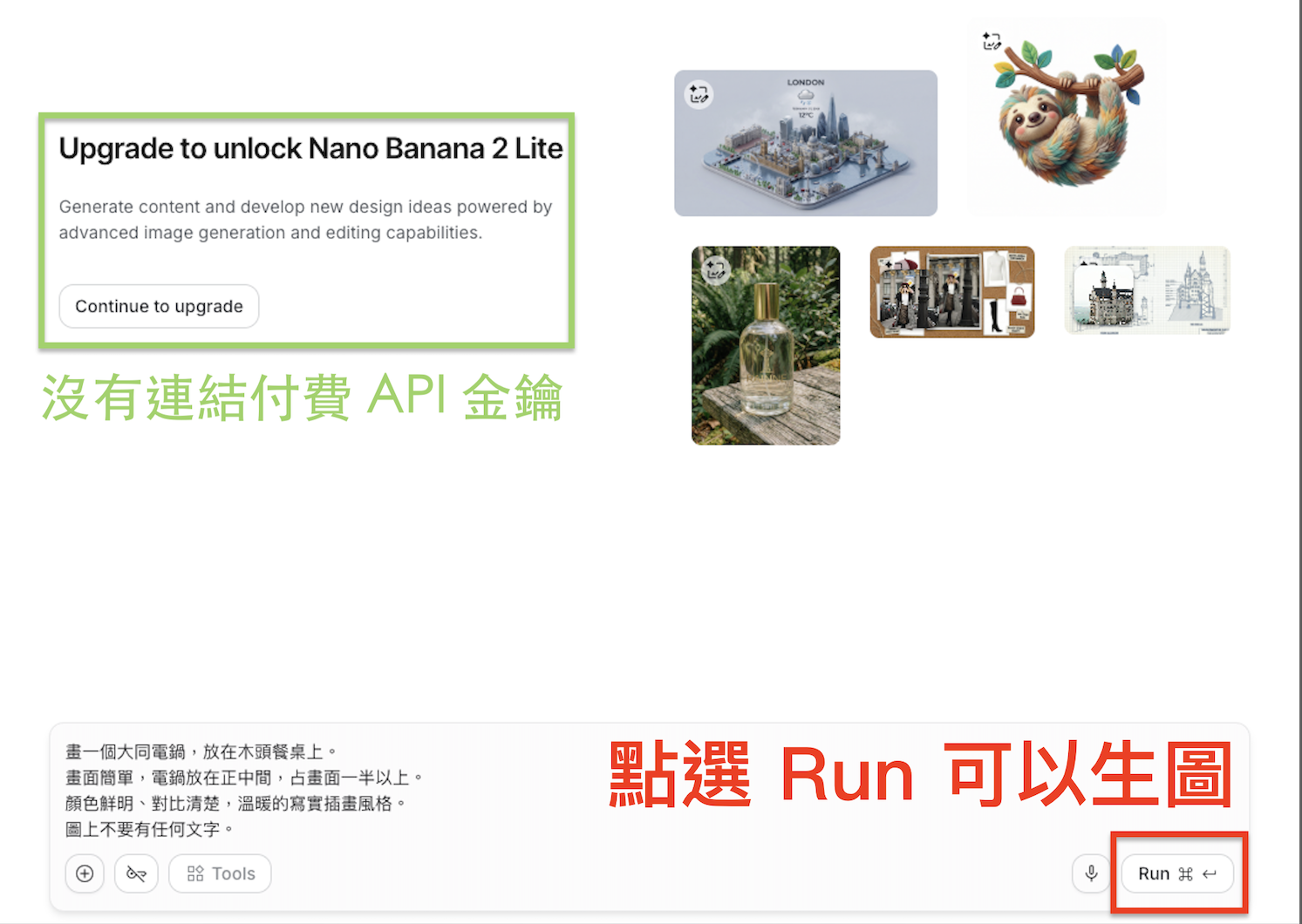
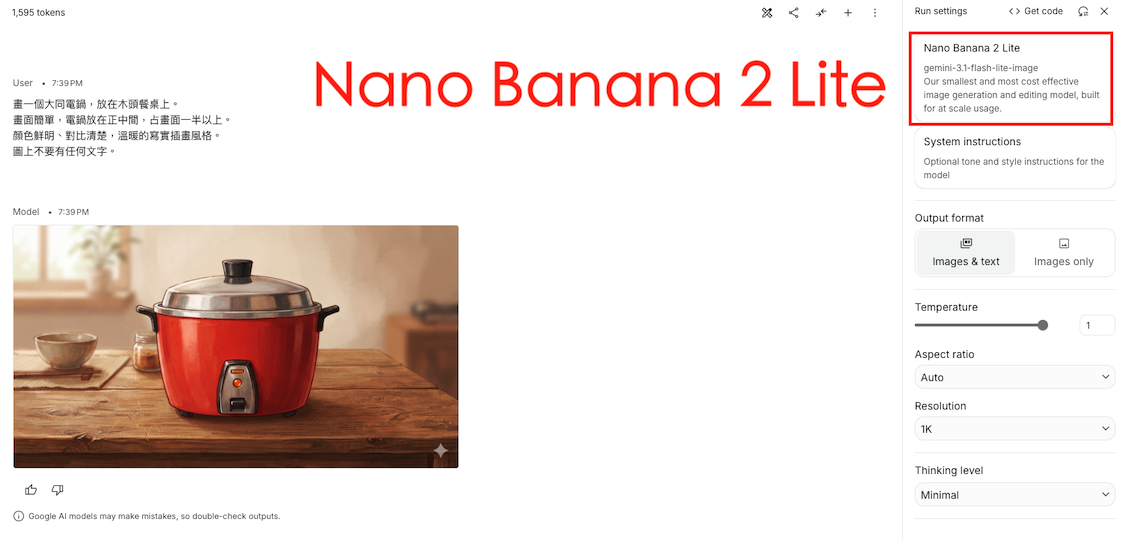
看起來是 API 和 AI Studio 的差異:
用 API 呼叫要付費,AI Studio 則提供免費體驗;
官方說明 也寫,AI Studio 沒有連結付費金鑰就不收費。
Gemini API 的付費層有兩種付款方式:
| 方式 | 怎麼付 | 適合 |
|---|---|---|
| 預付制(Prepay) | 先儲值,用多少扣多少 | 想控制花費、剛開始使用 |
| 後付制(Postpay) | 先用,之後再結帳 | 用量穩定的正式服務 |
官方說明,這兩種方式從 2026 年 3 月 23 日開始實施,
新帳戶預設是預付制 PrePay 。
預付制就像儲值卡:先加值,用完就刷不過。
這套制度只管 Gemini API;
同一個帳單帳戶底下的其他 Google Cloud 服務,還是維持後付制 PostPay 。

① 在 AI Studio 的「Projects」頁面,點專案的「Set up prepay」

② 在「Buy credits」視窗選擇儲值金額,按「Continue」
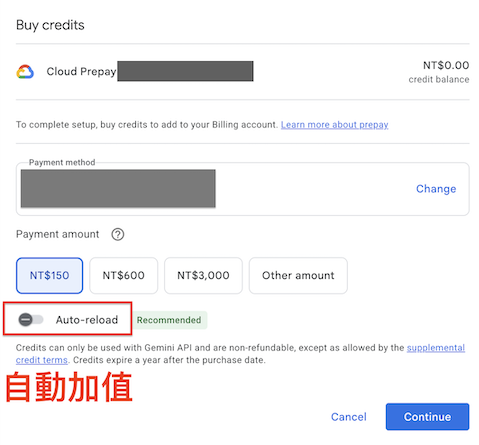
金額:
預設有 NT$150、NT$600、NT$3,000,幣別跟著帳單帳戶;
官方說明最低是 5 美元,或其他幣別的等值金額。
Auto-reload(自動加值):
餘額低於自己設定的門檻時,自動用信用卡加值。
畫面上標著 Recommended,開或不開,看用途:
但餘額用完時,這個帳單帳戶底下所有專案的 Gemini API 金鑰會同時停止,餘額快用完就自動加值,服務不會突然中斷;適合已經上線、不能停的 App,官方也建議開。
今天只是實測,先不開。
做完怎麼確認:
① 回到 Projects 頁面,Billing Tier 和 Status 兩欄都變了:

| 欄位 | 儲值前 | 儲值後 |
|---|---|---|
| Billing Tier | Set up prepay/Tier 1 · Postpay | 我的帳單帳戶 1/Tier 1 · Prepay |
| Status | Prepay required | 空白 |
② 左側選單點「Billing」,Credit balance 顯示儲值的 NT$150:
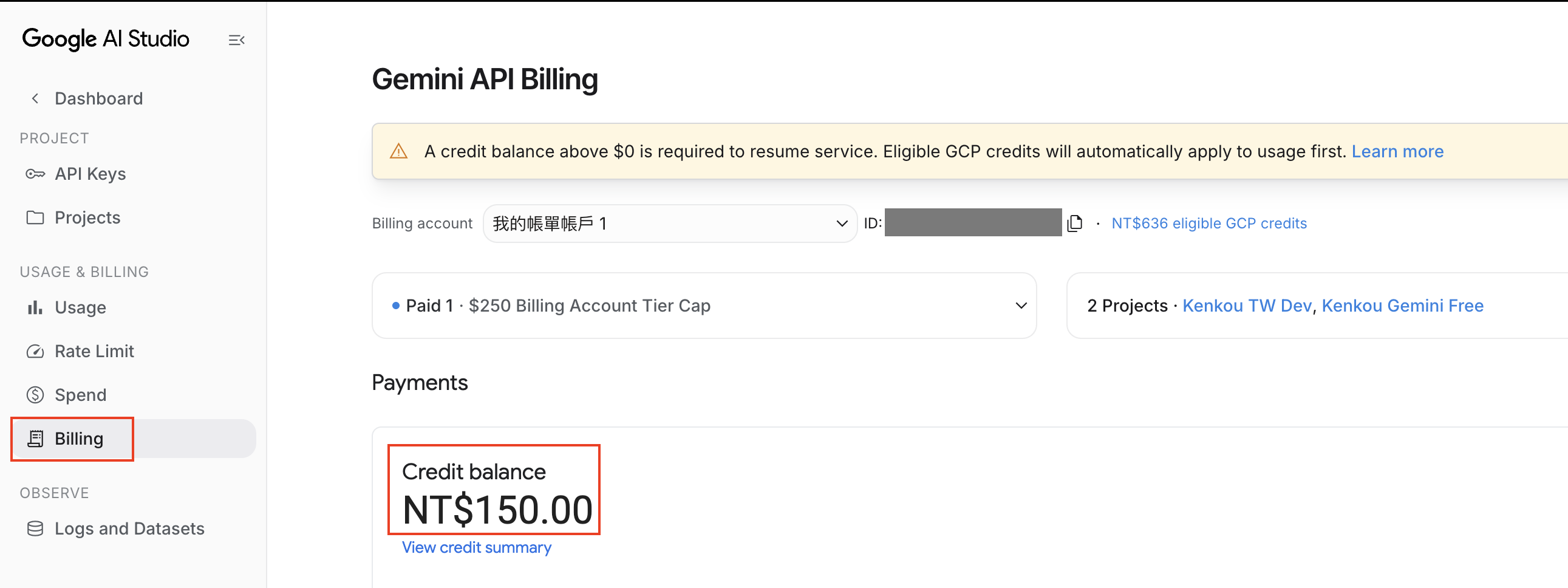
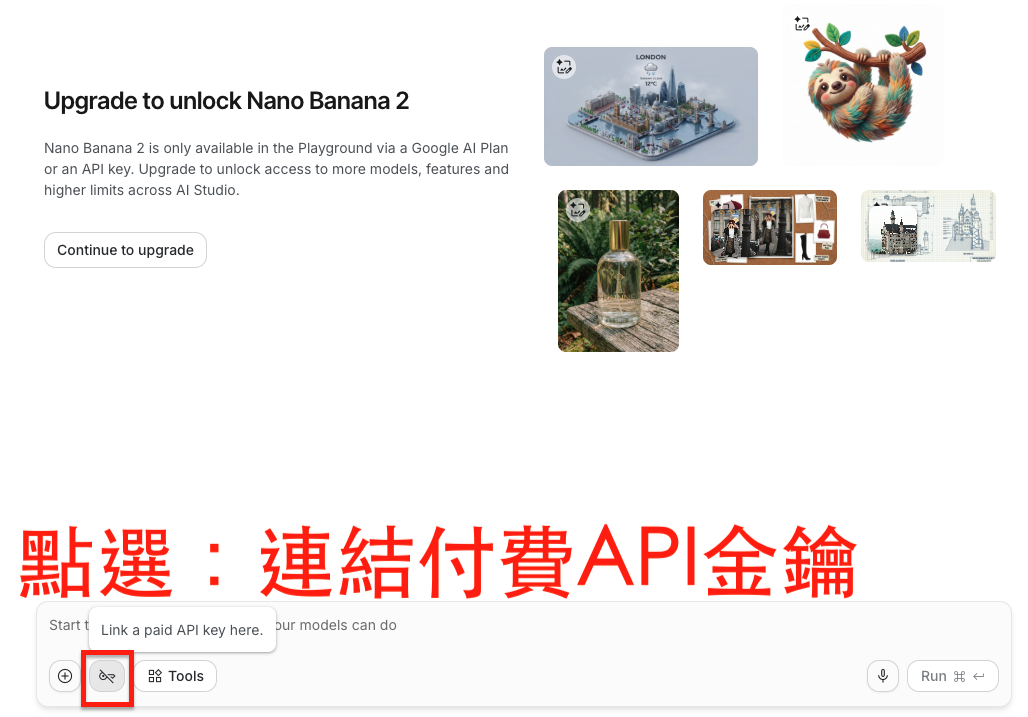
官方說明,AI Studio 預設不收費;
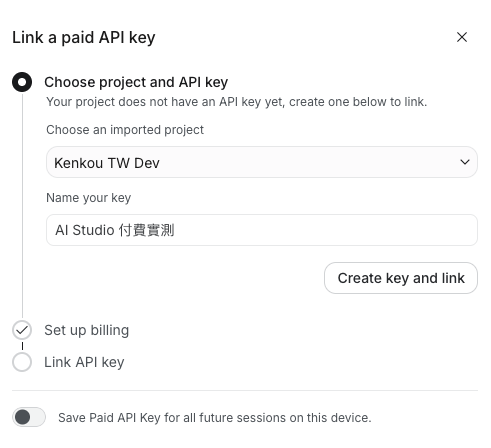
要用付費模型,需要連結付費專案的 API 金鑰。
就像給師爺發聘書:有了聘書,才請得動他的才藝。
① 在 Playground 輸入框的左下,點金鑰圖示(Link a paid API key here)
② 選擇專案、幫金鑰取名,按「Create key and link」
共用的電腦不要打開。AI Studio 模型清單上的價格(2026-10-03):
| 模型 | 解析度 | 每張圖 |
|---|---|---|
| Nano Banana 2 Lite | 只有 1K | 約 0.034 美元 |
| Nano Banana 2 | 0.5K~4K | 約 0.067 美元(1K) |
| Nano Banana Pro | 1K~4K | 約 0.134 美元(1K、2K) |
官方說明,所有生成的圖片都會加上 SynthID 浮水印,肉眼難以察覺,但可以用來辨識是 AI 生成的。
快問快答的「認物題」,需要一張長輩一眼就認得的圖。
提示詞照官方建議:描述場景,而且要具體。
再加上長輩看得清楚的條件:主體大、背景單純、顏色鮮明、圖上不放文字。
畫一個大同電鍋,放在木頭餐桌上。
畫面簡單,電鍋放在正中間,占畫面一半以上。
顏色鮮明、對比清楚,溫暖的寫實插畫風格。
圖上不要有任何文字。
① 開 Compare,左邊選 Nano Banana 2 Lite、右邊選 Nano Banana 2
② 兩邊的 Run settings 設成一樣:
| 設定 | 這次怎麼設 | 備註 |
|---|---|---|
| Aspect ratio | 1:1 | 跟 App 的題目圖一樣是正方形 |
| Resolution | 1K | Lite 只有 1K,兩邊一樣才公平 |
| Thinking level | Minimal(預設) | 官方支援 Minimal 和 High |
| Temperature | 1(預設) | 官方建議 Gemini 3 維持 1 |
Output format 的「Images only」,
官方說明 是只回傳圖片、省略對話文字,
不是讓圖上沒有字;圖上不要有字,還是要寫在提示詞裡。
③ 貼上提示詞,送出
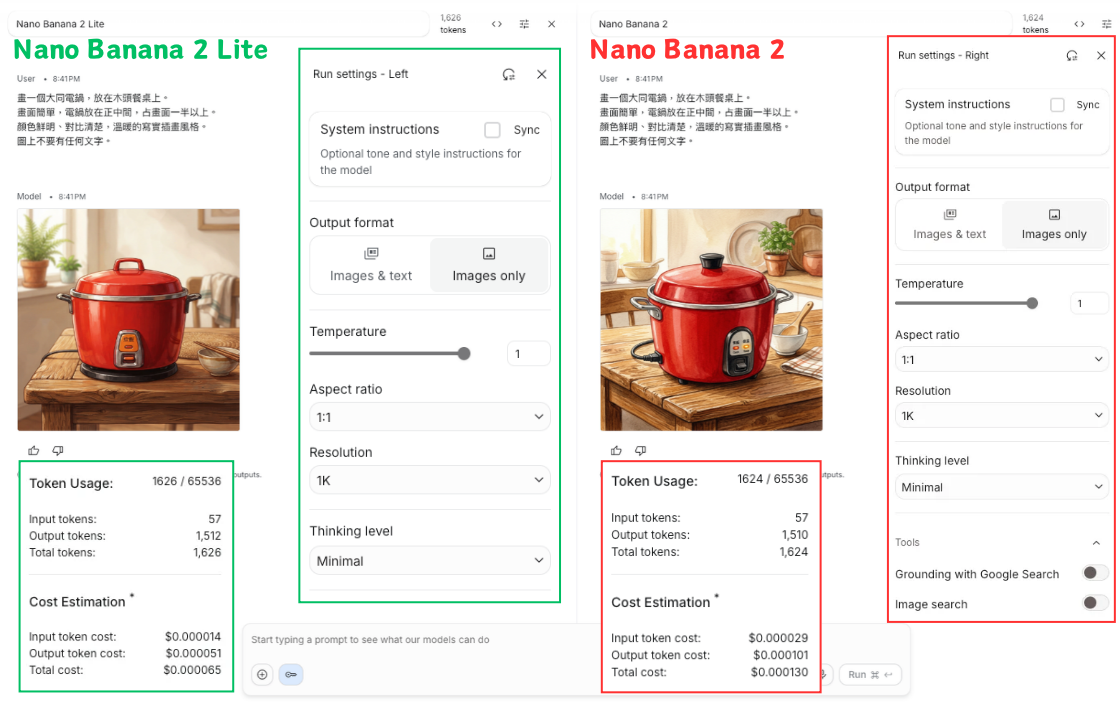
| 比較項目 | Nano Banana 2 Lite | Nano Banana 2 |
|---|---|---|
| 生成時間 | 5.9 秒 | 13.1 秒 |
| Token(輸入/輸出) | 57/1,512 | 57/1,510 |
| 長輩認不認得出來 | 認得出來 | 認得出來 |
| 有沒有多出文字 | 沒有 | 沒有 |
| 費用(價格頁換算) | 約 0.034 美元 | 約 0.068 美元 |
點 token 數看到的 Cost Estimation,生圖看起來不準:
這次 AI Studio 估 Lite 0.000065 美元、Nano Banana 2 0.00013 美元,
照價格頁換算,卻是約 0.034、0.068 美元。看起來是把「每張圖的價格」,當成「每 100 萬 token 的價格」來算。
Cost Estimation 下方也有註明:這是估算,
實際費用要看用量與帳單的 dashboards,詳細價格看 pricing page;
所以生圖的費用,以價格頁換算為準。
Nano Banana 可以在同一段對話裡,一步一步修改圖片,
不用每次重寫整段提示詞。
像跟師爺說:「這裡再改一下」,他就接著修。
官方說明 Lite 不適合多輪連續編輯;
Compare 的左右兩邊,各自記得自己的對話,剛好可以接著比較。
在同一個 Compare 接著輸入:
改成泛黃的老照片風格,像是民國六十年代的家裡。
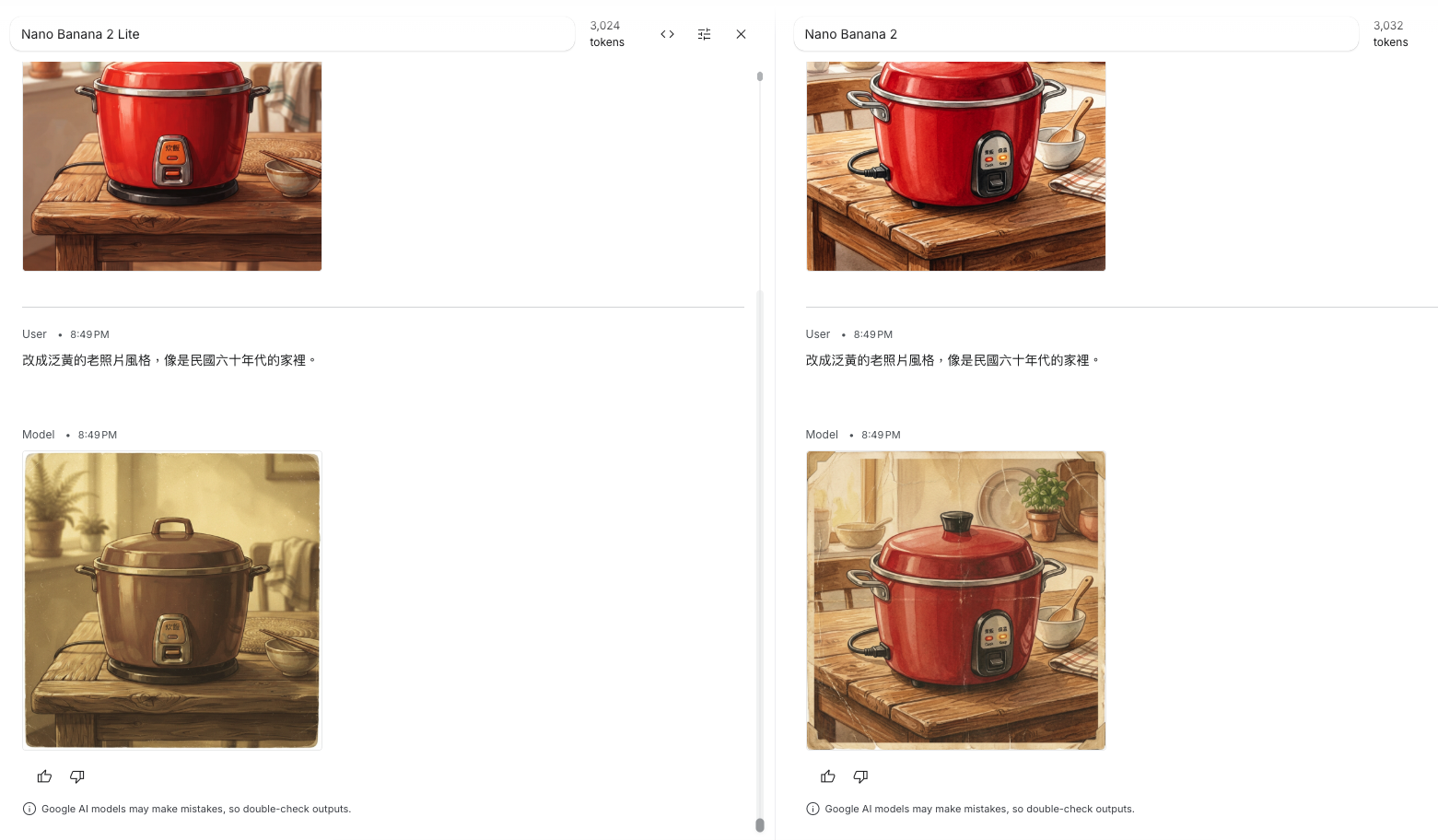
| 比較項目 | Nano Banana 2 Lite | Nano Banana 2 |
|---|---|---|
| 生成時間 | 7.1 秒 | 14.8 秒 |
| Token(輸入/輸出) | 17/1,438 | 17/1,448 |
| 主體有沒有跑掉 | 沒有 | 沒有 |
| 老照片風格 | 整張泛黃,電鍋也變咖啡色 | 電鍋維持紅色,背景和相紙泛黃、有摺痕 |
| 民國六十年代的家裡 | 擺設沒有變 | 擺設沒有變 |
| 費用(價格頁換算) | 約 0.034 美元 | 約 0.068 美元 |
Token 是同一段對話的累計,這一輪的數字,是減掉上一輪得到的。
這次的修改比較單純,Lite 也接得上;
官方說的「不適合」,可能要更多輪、更複雜的修改才看得出來。
老照片風格的題目圖,
可以搭配 Day3 的懷舊治療:
不只問「這是什麼」,還能聊「以前家裡也有一台嗎?」
| 模型 | 產出 | 每次 |
|---|---|---|
| Lyria 3 Clip Preview | 30 秒的片段 | 0.04 美元 |
| Lyria 3 Pro Preview | 整首歌 | 0.08 美元 |
| Lyria 3.5 | 整首歌,長度約幾分鐘 | 0.08 美元 |
官方說明的幾個重點:
所以長輩熟悉的老歌,沒辦法請 Lyria 翻唱;
但可以寫一首新的歌。
Day5 提過的パタカラ體操,
就是反覆唸「怕、踏、卡、啦」,練習嘴唇和舌頭。
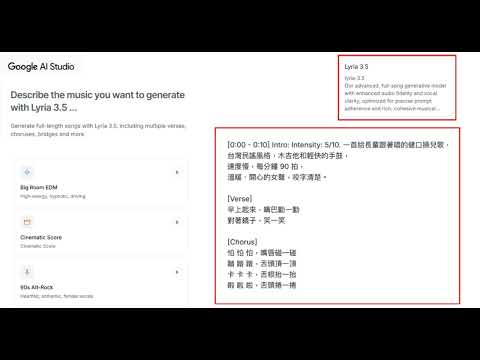
官方建議:寫清楚樂器、速度、情緒和段落結構。
給長輩跟著唸,速度要放慢:
一首給長輩跟著唱的健口操兒歌,
台灣民謠風格,木吉他和輕快的手鼓,
速度慢,每分鐘 90 拍,
溫暖、開心的女聲,咬字清楚。

[Verse]
早上起來,嘴巴動一動
對著鏡子,笑一笑

[Chorus]
怕 怕 怕,嘴唇碰一碰
踏 踏 踏,舌頭頂一頂
卡 卡 卡,舌根抬一抬
啦 啦 啦,舌頭捲一捲
實測影片:
https://youtu.be/dwwmMP_0brQ
| 觀察 | 結果 |
|---|---|
| 中文咬字清不清楚 | 「舌頭」聽起來像「石頭」 |
| 「怕、踏、卡、啦」唱得準不準 | 「卡」聽起來像「踏」,「啦」聽不太出來 |
| 速度適不適合跟著唸 | 不適合跟著唸,但可以跟著哼唱 |
| 曲風 | 符合民謠而且我覺得是好聽的XD |
| 歌曲長度 | 2 分 03 秒 |
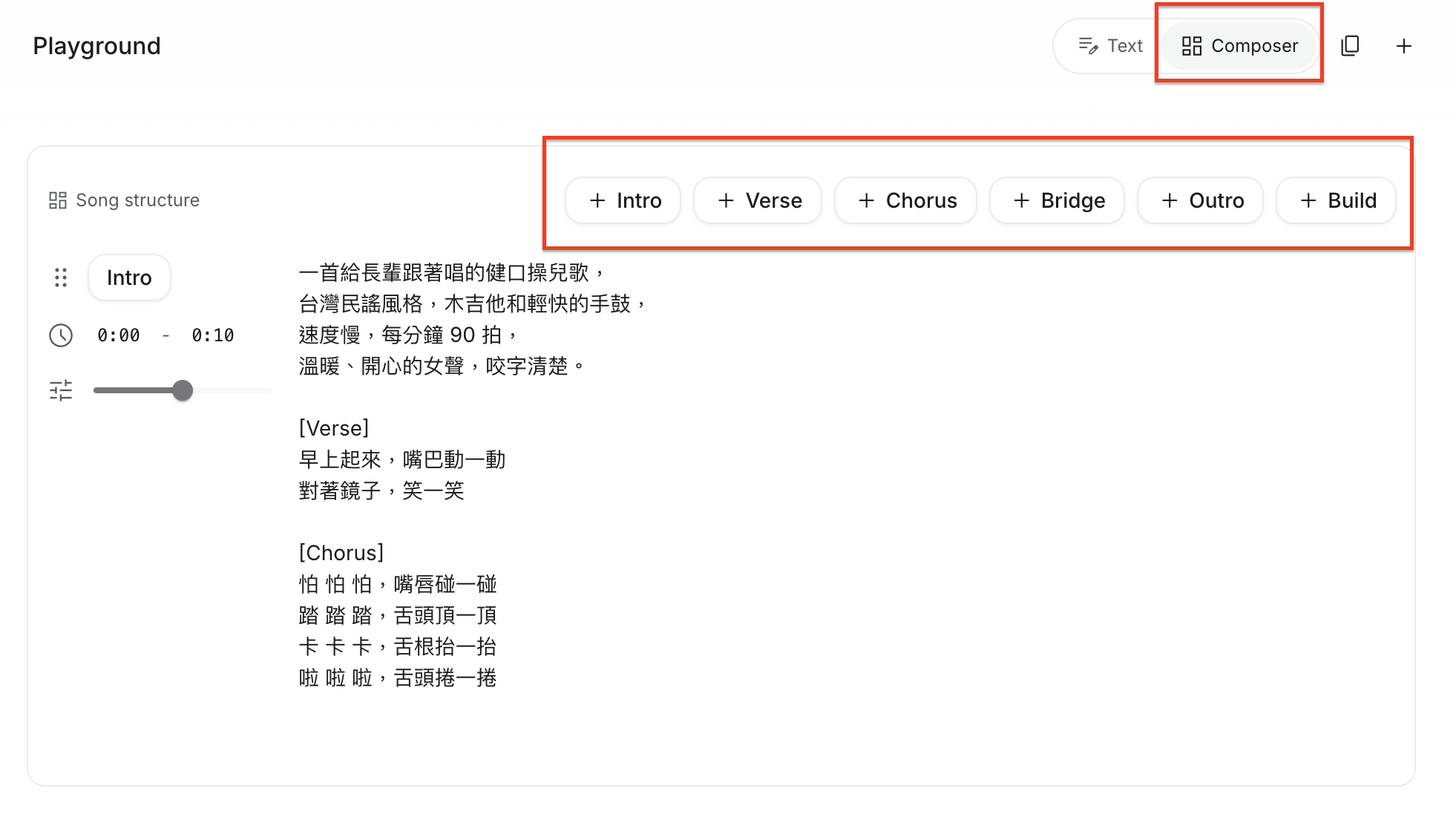
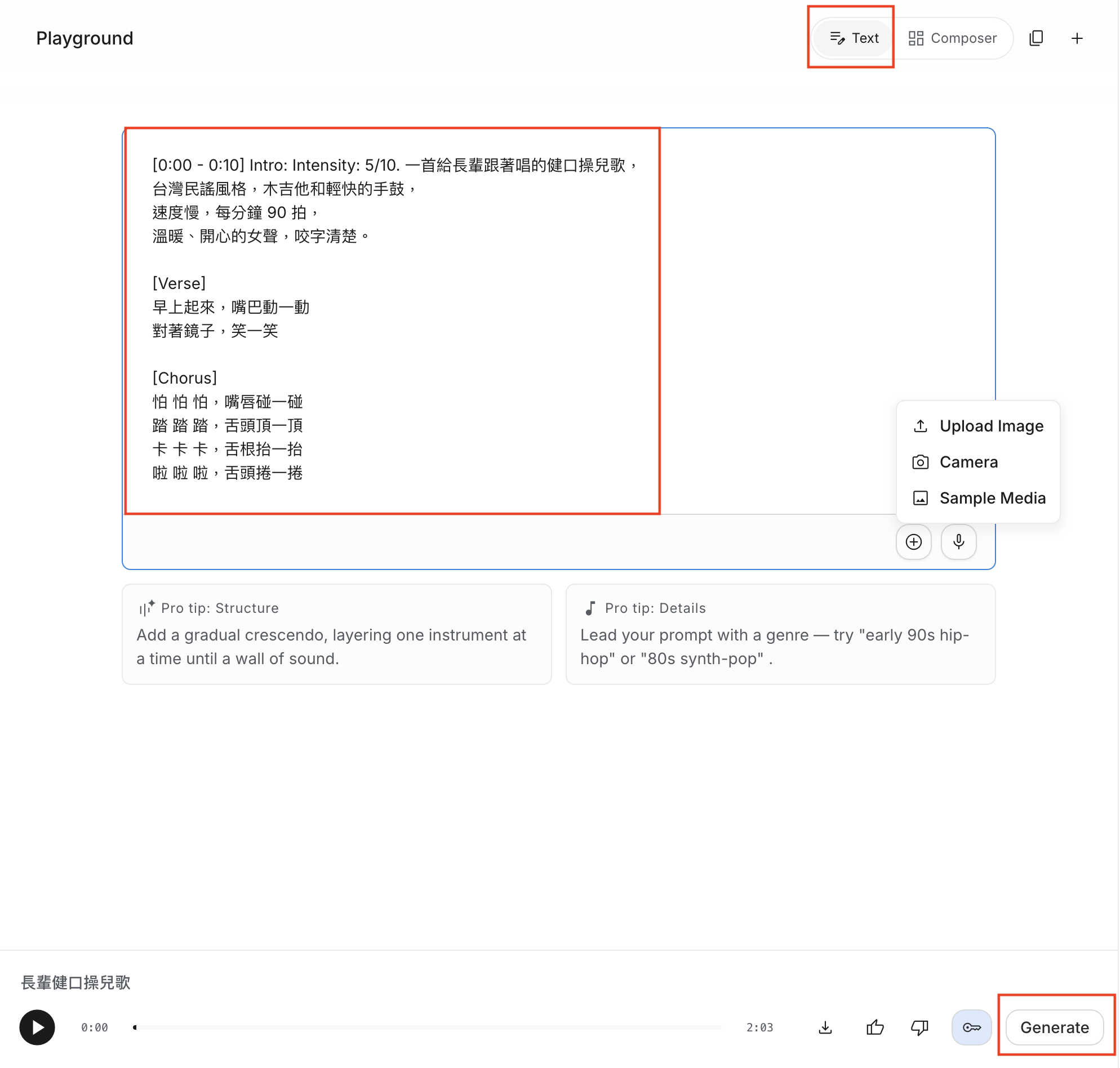
輸入框右下的 ⊕,可以加圖片:
官方說明 最多 10 張,讓 Lyria 看圖作曲。右上的 Composer,把歌拆成 Intro、Verse、Chorus 等段落,
每一段可以設定時間和強度;
切回 Text,會變成「[0:00 - 0:10] Intro: Intensity: 5/10.」這種寫法,
也就是官方說的用時間戳記控制結構。
AI Studio 模型清單上的價格,以每秒影片計算:
| 模型 | 720p | 1080p | 8 秒影片約 |
|---|---|---|---|
| Veo 3.1 Lite | 0.05 美元 | 0.08 美元 | 0.40~0.64 美元 |
| Veo 3.1 Fast | 0.10 美元 | 0.12 美元 | 0.80~0.96 美元 |
| Veo 3.1 | 0.40 美元 | 0.40 美元 | 3.20 美元 |
官方說明 的幾個重點:
想讓影片裡的石虎師爺,每次都長得一樣,
Veo 可以先給圖片,再生成影片:
| 方式 | 官方說明 | 支援的模型 |
|---|---|---|
| 第一格 | 把圖片當成影片的第一個畫面 | Lite、Fast、標準版 |
| 參考圖 | 最多 3 張,保留角色、物品的外觀 | Fast、標準版 |
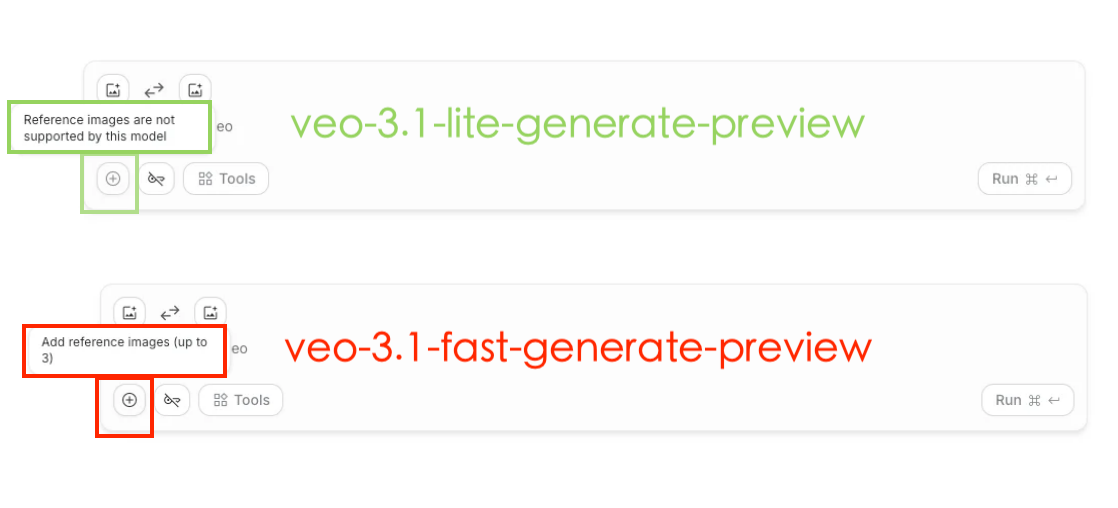
AI Studio 的輸入框也看得出差別:
左上是 Start frame(第一格)和 Last frame(最後一格,選填);
左下的 ⊕,選 Lite 時顯示「Reference images are not supported by this model」,
選 Fast 時變成「Add reference images (up to 3)」。
所以拍三支影片,一次只換一個條件:
| 影片 | 模型 | 給圖方式 | 8 秒 720p |
|---|---|---|---|
| A | Veo 3.1 Lite | 第一格 | 0.40 美元 |
| B | Veo 3.1 Fast | 第一格 | 0.80 美元 |
| C | Veo 3.1 Fast | 3 張參考圖 | 0.80 美元 |
Day6 的健口操裡,有一個「口唇體操」:
嘴唇噘起發「屋~」,再把嘴角拉開發「衣~」。
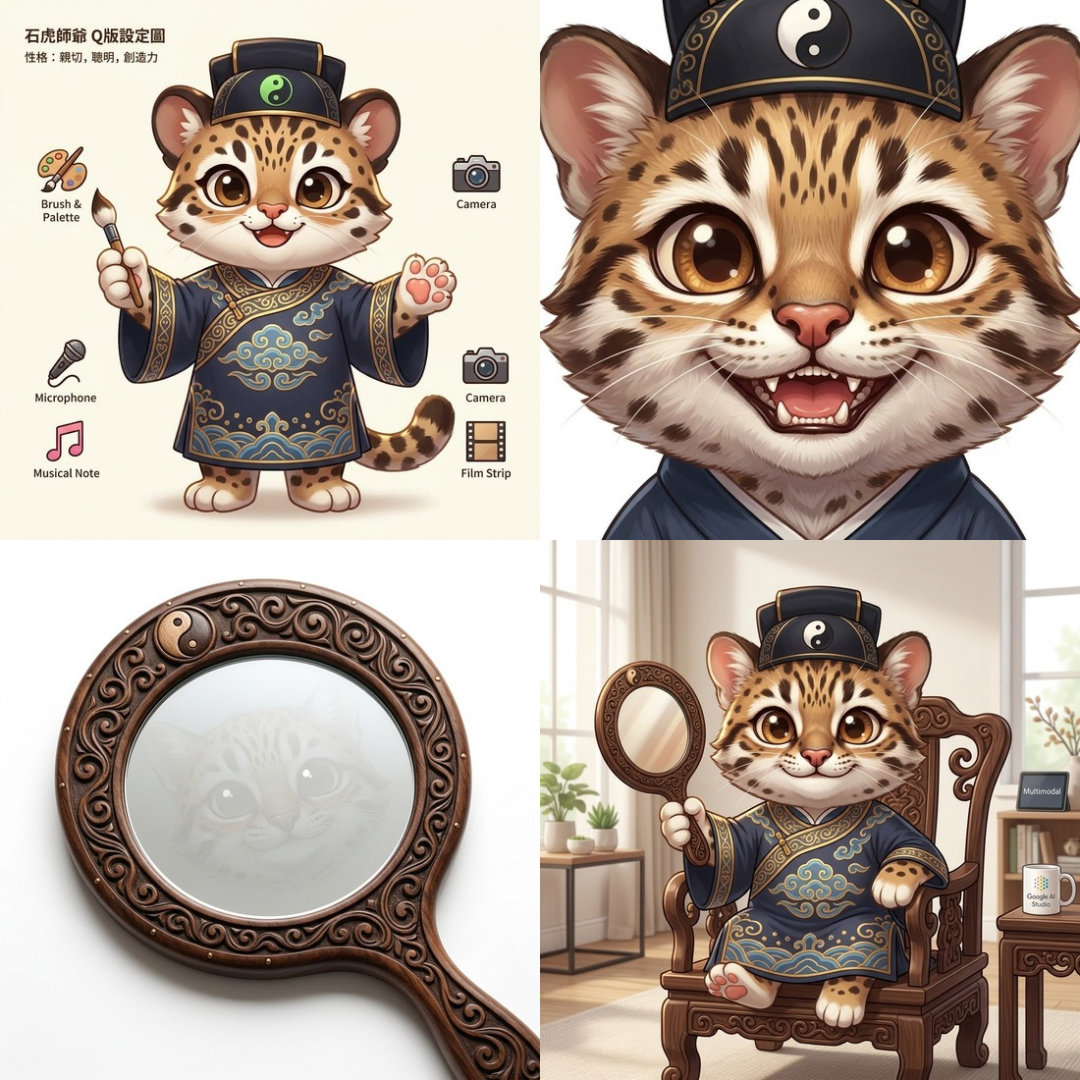
① 用 Nano Banana 2 準備四張圖
在同一段對話裡依序畫,角色比較一致。
先畫參考圖 1,石虎師爺的全身正面:
畫一隻 Q 版的台灣石虎,當作動畫角色的設定圖。
臉上有石虎特有的白色條紋,身上有斑點,
穿著古代師爺的藍色長袍、戴黑色小帽,表情親切。
全身正面站姿,白色背景,溫暖可愛的 3D 動畫風格。
接著畫參考圖 2、參考圖 3:
同一隻石虎師爺,畫臉部特寫,嘴巴微微張開在笑。
白色背景,風格不變。
畫一面圓形的木框手鏡,白色背景,風格不變。
最後把比例改成 16:9(跟影片一樣),畫第一格:
同一隻石虎師爺,坐在明亮客廳的木頭椅子上,
一手拿著這面圓形手鏡,面對鏡頭微笑。
中景、正面平視,光線柔和。
② 三支影片用同一段提示詞
官方建議提示詞包含:主體、動作、風格,再加上鏡頭和氛圍;對話放在引號裡。
這次多放了台詞、道具和動作順序,比較看得出差異:
Q 版的台灣石虎師爺,穿著古代師爺的長袍,
坐在明亮客廳的木頭椅子上,一手拿著圓形手鏡,面對鏡頭。
牠先笑著說:「一起來做口唇體操!」
接著慢慢把嘴唇噘起來,發出「屋~」的聲音,
再把嘴角往兩邊拉開,發出「衣~」的聲音,重複兩次。
最後舉起手鏡照一下,對鏡頭比讚。
溫暖可愛的 3D 動畫風格,正面平視的固定中景鏡頭,光線柔和,
背景有輕快的木吉他聲。
③ 拍影片
A:Veo 3.1 Lite+第一格
實測影片:
https://youtu.be/IJ6LS_Rwubg

B:Veo 3.1 Fast+第一格
實測影片:
https://youtu.be/umOxgRMuawA

C:Veo 3.1 Fast+三張參考圖
實測影片:
https://youtu.be/3W7yqtHZcqk

| 觀察 | A:Lite+第一格 | B:Fast+第一格 | C:Fast+參考圖 |
|---|---|---|---|
| 等待時間 | 42.8 秒 | 54.6 秒 | 55.9 秒 |
| 角色跟參考圖像不像 | 像 | 像 | 像 |
| 手鏡有沒有出現 | 有 | 有 | 有 |
| 動作順序有沒有照做 | 有 | 有 | 沒有 |
| 「屋」「衣」的嘴型 | 符合 | 符合 | 不符合 |
| 台詞和聲音 | 台詞大致正確,發音不太準 | 台詞大致正確,發音不太準 | 台詞大致正確,發音不太準 |
健口操的示範影片,動作要正確。
AI 生成的動作不一定準確,
用在 App 之前,要先確認每個動作都對。
這次實測的花費:
| 項目 | 模型 | 數量 | 價格頁換算 |
|---|---|---|---|
| 題目圖 | Nano Banana 2 Lite | 4 張 | 約 0.14 美元 |
| 題目圖 | Nano Banana 2 | 4 張 | 約 0.27 美元 |
| 健口操歌 | Lyria 3.5 | 1 首 | 0.08 美元 |
| 影片用的圖 | Nano Banana 2 | 4 張 | 約 0.27 美元 |
| 示範影片 A | Veo 3.1 Lite | 1 支(8 秒) | 0.40 美元 |
| 示範影片 B、C | Veo 3.1 Fast | 2 支(8 秒) | 1.60 美元 |
| 合計 | 約 2.76 美元 |
AI Studio 左側選單的「Spend」頁面,可以看到這個月花了多少。
每做完一項就截一次圖,用增加的金額對應:
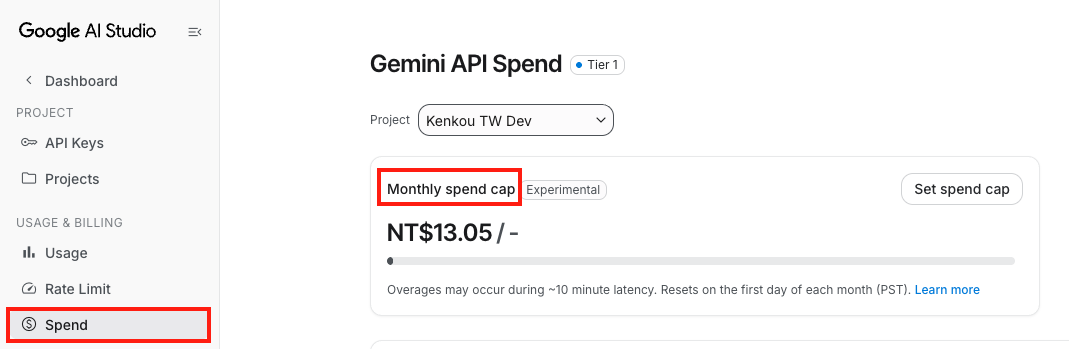
| Spend | 增加 | 對應的項目 | 價格頁換算 |
|---|---|---|---|
| NT$13.05 | 題目圖 8 張 | 約 0.41 美元 | |
| NT$15.59 | NT$2.54 | 健口操歌 1 首 | 0.08 美元 |
| NT$24.32 | NT$8.73 | 影片用的圖 4 張 | 約 0.27 美元 |
| NT$37.04 | NT$12.72 | 示範影片 A | 0.40 美元 |
| NT$87.88 | NT$50.84 | 示範影片 B、C | 1.60 美元 |
每一項都跟價格頁換算對得上,合計 NT$87.88 約 2.76 美元;
今天在 Google AI Studio 看了師爺的才藝:
師爺的才藝,可以讓全家一起創作專屬回憶。
今天看了師爺「能畫、能唱、能拍」,
明天是最後一關:能說、能聽、能聊。
讓師爺用溫柔的聲音唸題目,
聽聽他分不分得出「怕、踏、卡、啦」,
再跟他即時聊聊天。
明天繼續:Google AI Studio:師爺 Gemini 登場(下)!
感謝有緣看到這邊的你~
希望佛菩薩也祝福你:🌟平安幸福 自在健康🌟
南無觀世音菩薩🍀 南無地藏菩薩🏠 南無阿彌陀佛☀️


 iThome鐵人賽
 看影片追技術