
府裡的機關,一樣一樣裝好了:
健口操、益智小遊戲、音樂動一動,還有 Gemini 「平安」陪伴長輩、家人。
但是府裡的門面,
還是當初黑客松做 prototype 時的樣子。
Day1 寫下的期許,還有第三個:
介面設計:透過 Google Stitch,讓 UI 更符合長輩需要的操作介面與美觀。
今天,老爺請來一位妙筆生花的俠客:Google Stitch。
讓我們看看:
Google Stitch 是什麼?要從哪裡開始?
「長輩看得清楚、點得準」,要怎麼跟 AI 說
快問快答、吃金幣、俄羅斯方塊,改版前後差在哪?
今天先在畫布上改版!
Google Stitch 是 Google Labs 的 AI 介面設計工具。
用文字描述想要的畫面,也可以附上參考圖,
Stitch 會產生畫面的設計圖和 HTML 程式碼;
畫面還可以串成能點、能捲動的原型。
用說的描述畫面,Stitch 交出設計圖和 HTML。
官方入門說明 的第一個重點:
好的設計來自一次次修改,不是第一句提示詞就寫到完美。
Stitch 推出一年多,這幾次的主要更新:
| 時間 | 更新 | 出處 |
|---|---|---|
| 2025-05(Google I/O) | 發表:用文字、圖片產生介面和前端程式碼 | Google Developers Blog |
| 2026-03 | AI 原生畫布、設計代理、語音、即時原型、DESIGN.md、MCP 與 SDK | Google Blog |
| 2026-05(Google I/O) | 生成過程即時顯示在畫布、可以從現有設計開始、更多匯出選項 | Google Blog |
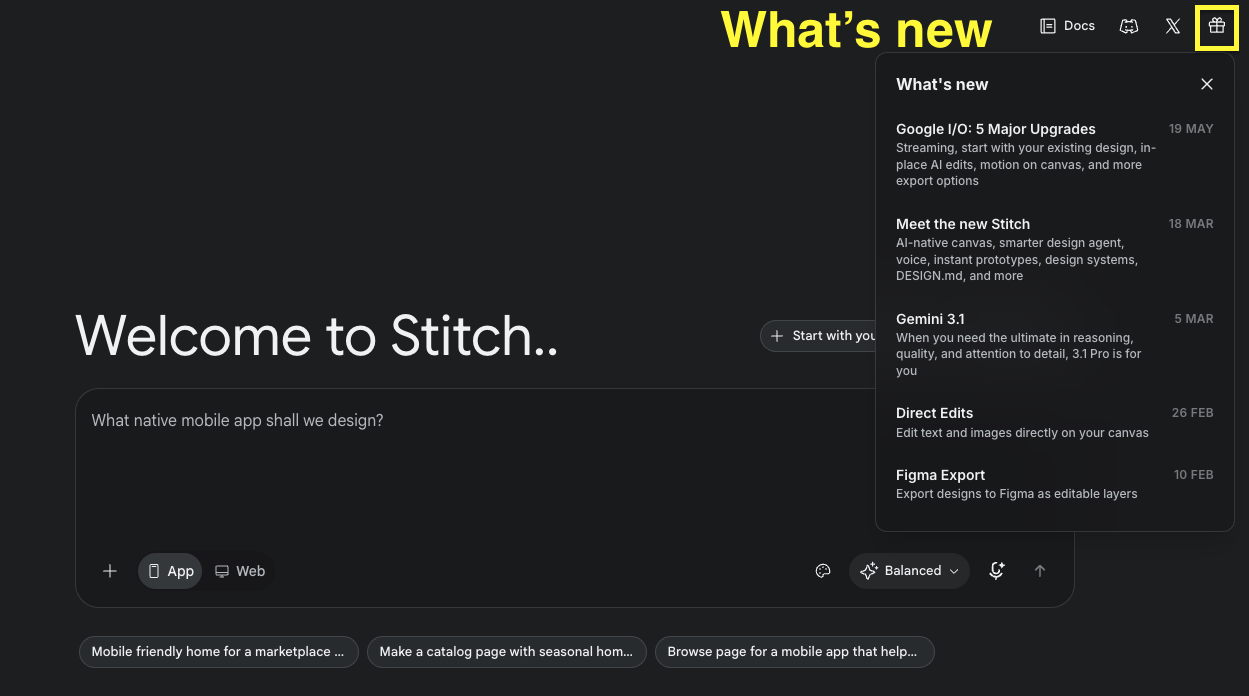
登入後,介面上的 What's new 也會列出最近的更新:
| 工具 | 前幾篇 | 用來做什麼 |
|---|---|---|
| Google AI Studio | Day18~20 | 試模型、試提示詞 |
| Gemini API | Day21~23 | 在 App 裡呼叫模型 |
| Google Stitch | 今天 | 設計介面:畫面、原型、HTML |
Stitch 介面上可以選的模型,是 Gemini 3.8 Flash 和 3.5 Flash-Lite(第四節);
就是 Day18 在 AI Studio 試過的那兩位。
官方文件 分成幾個區塊:
| 區塊 | 內容 | 這兩篇 |
|---|---|---|
| Learn | 提示詞、裝置類型、設計模式、變化版本、快捷鍵 | 今天的主線 |
| DESIGN.md | 把顏色、字型、圓角、間距寫成一份設計規則檔 | Day28 |
| CLI、MCP、SDK、Agent Skills | 讓 coding agent 操作 Stitch | Day28 用 MCP 試平板版 |
今天照 Learn 的順序走一遍。
確認用量:

準備上傳的截圖:
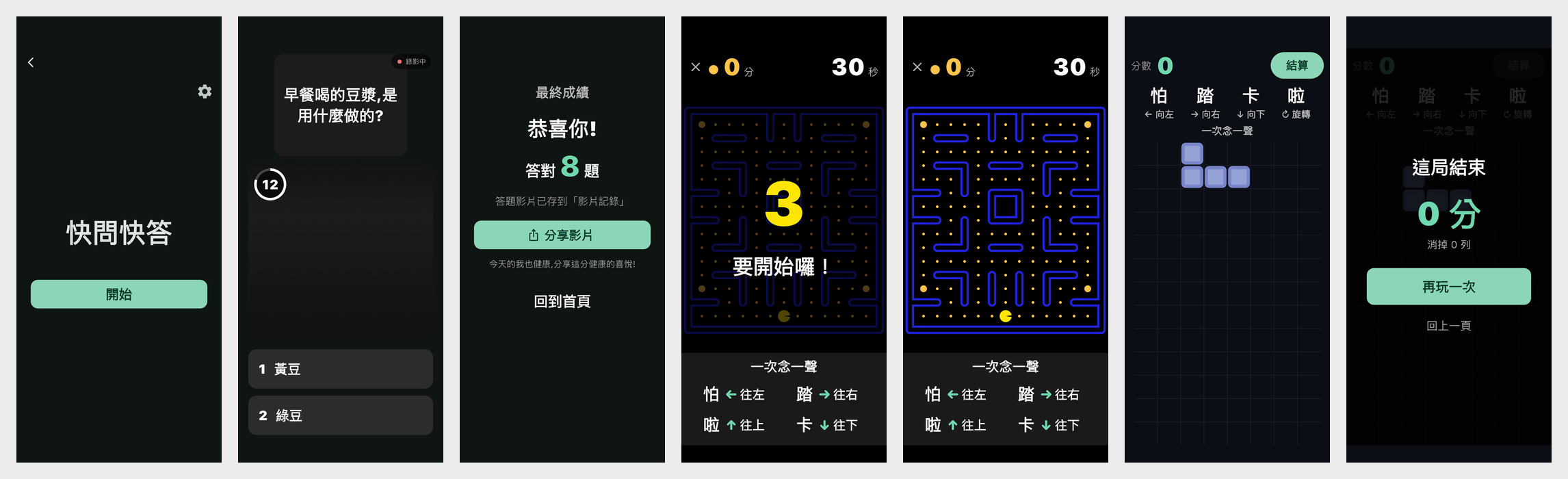
這次用 App 內建的範例題目,截圖裡沒有家人的照片和真名。
「更符合長輩需要」,要怎麼知道有沒有做到?
沒有標準的話,改版前後只能說「比較好看」。
所以先整理一張檢查表,改版前後逐項比。
參考了這幾份資料:
WCAG 寫的對象是網頁,這裡是借用它的數字,來檢查 App。
| 項目 | 怎麼檢查 | 依據 |
|---|---|---|
字夠大 |
系統字級開到最大,字跟著放大,不被切掉、不重疊 | 借用 WCAG 1.4.4:文字放大到 200% |
對比夠 |
文字和底色 4.5:1 以上;主要文字 7:1 以上 | 借用 WCAG 1.4.3(AA)、1.4.6(AAA) |
按鈕夠大、分得開 |
至少 44×44 pt、48×48 dp;按鈕之間留空隙 | Apple HIG、Android 開發者文件 |
一次一件事 |
一個畫面只有一個主要按鈕 | 借用 Day3 照護原則:減少選擇 |
圖示配文字 |
圖示旁邊都有字 | 自己加的:圖示的意思,不一定人人看得懂 |
對錯不只靠顏色 |
答對、答錯除了顏色,也有文字或圖示 | 借用 WCAG 1.4.1 |
對比的算法,是 WCAG 定義的公式:白底黑字是 21:1,同一個顏色是 1:1。
原本的 App 是深色主題:深灰底、白字,主色是綠色。
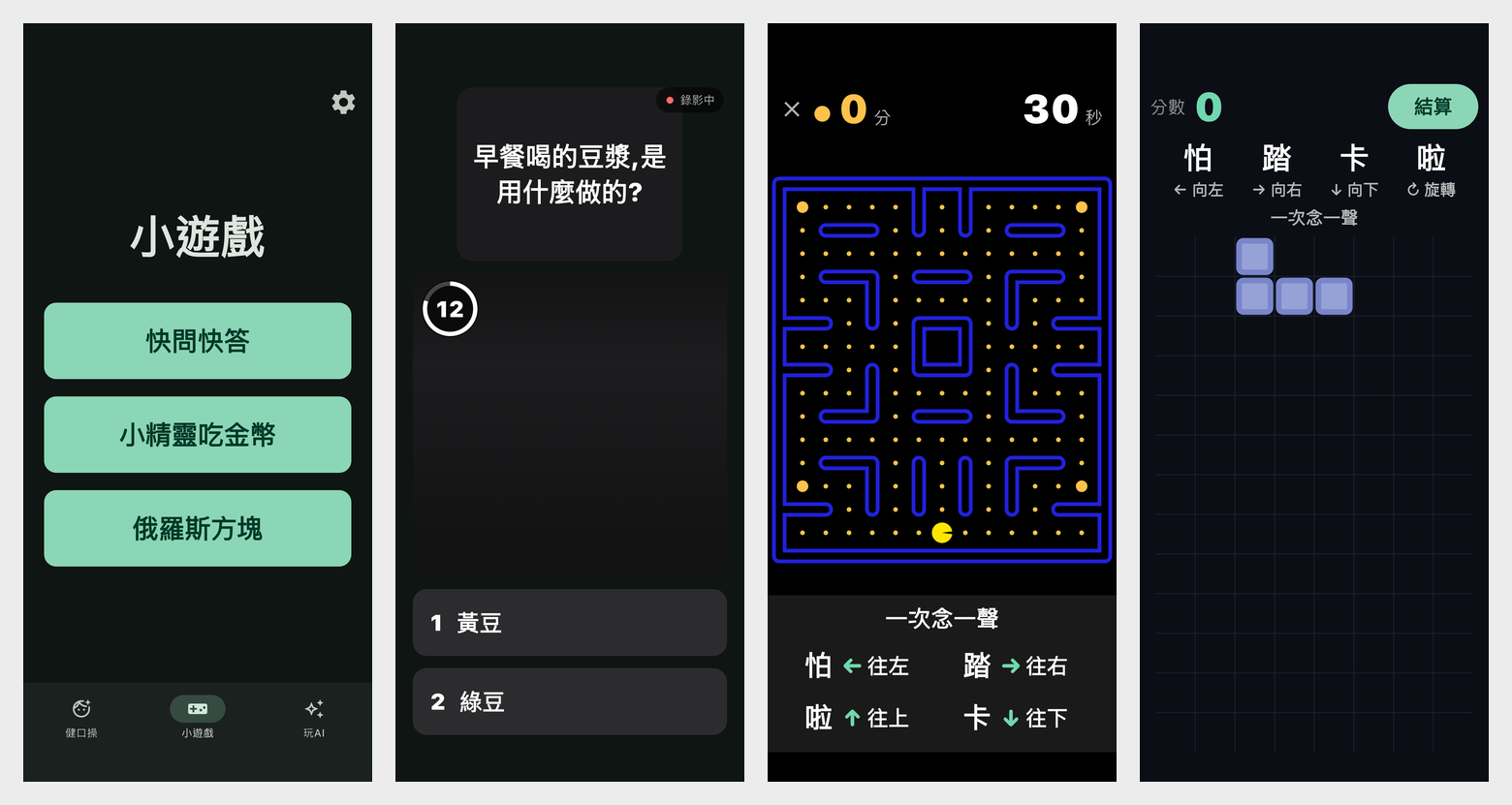
用這張表看原本的 App(對比是從 iPhone 模擬器的截圖取色算的):
| 項目 | 原本的深色版 |
|---|---|
| 字夠大 | 字級 200% 時,題目被截斷、提示列超出畫面、標題斷在字中間 |
| 對比夠 | 大部分 10:1 以上;答對的橫幅約 5.5:1、答錯時標出的正解約 3.3:1 |
| 按鈕夠大、分得開 | 主要按鈕高 56 |
| 一次一件事 | 大部分畫面只有一個主要按鈕 |
| 圖示配文字 | 導覽列有字;右上角的齒輪(家人設定)沒有字 |
| 對錯不只靠顏色 | 有:「答對了」「正確答案是 1」 |
系統字級開到 200% 的 Android 模擬器上:
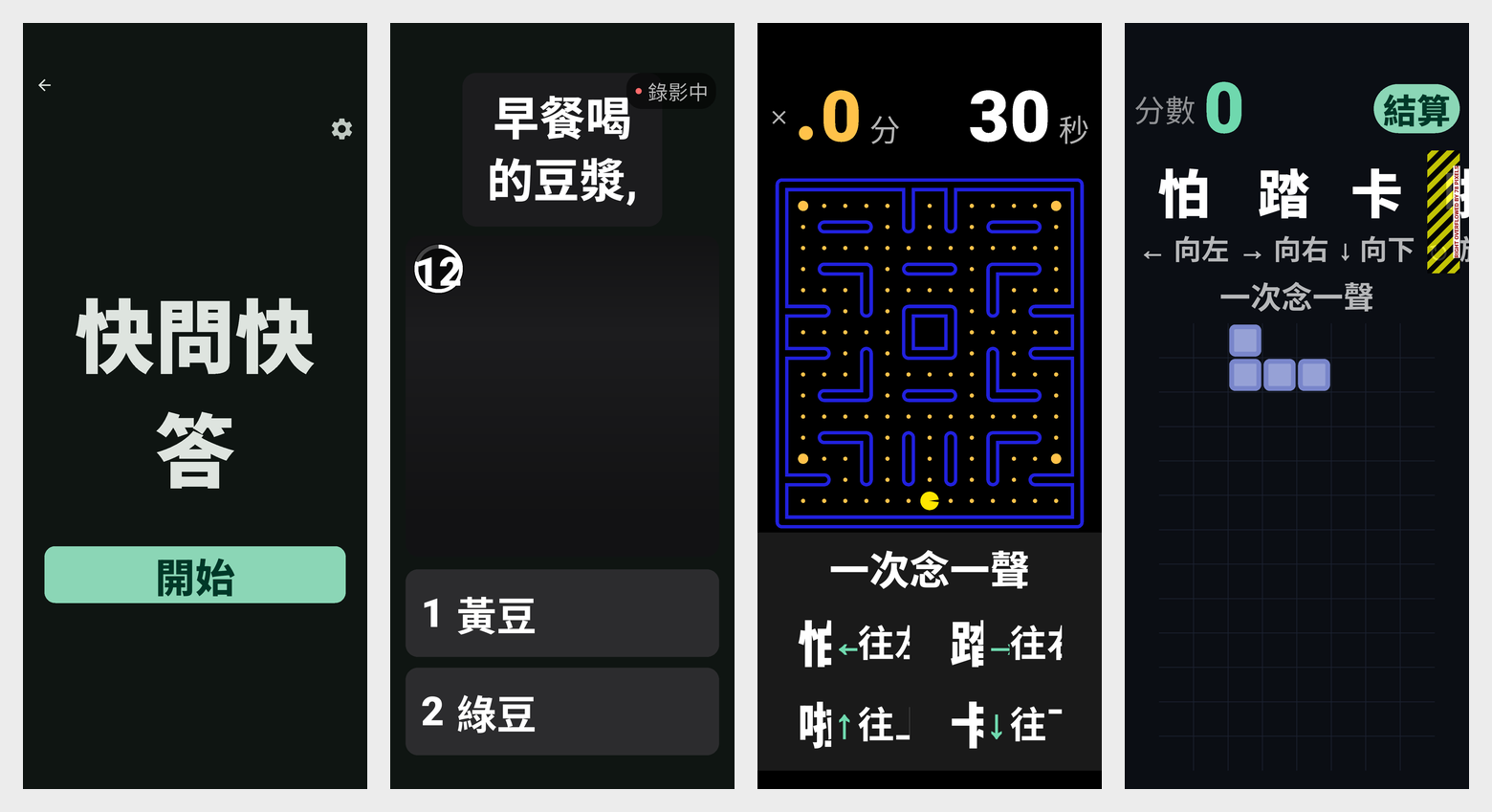
App 的主要按鈕原本就有 56 高,刻意比一般 44pt 的最小建議值大。
這次的方向:
整個 App 從深色改成明亮的淺色。
我的想法有三個:
希望明亮、簡潔的介面,讓長輩更容易看清楚。
2013 年的一篇研究 比較了白底黑字和黑底白字,
不論年輕人或長者,白底黑字的視力測驗和校對表現都比較好。
比起深色,我覺得淺色看起來比較輕鬆、沒有壓力。
Day3 寫過,希望把日常訓練變成「容易開始、有溫度、有陪伴」的事;
也希望淺色的畫面,能傳達這份溫度。
檢查表和淺色的方向,等一下都會寫進 Stitch 的提示詞。
照官方 Learn 的順序:
建立專案 → 選模型 → 寫提示詞 → 一次改一件事 → 變化版本 → 原型。
① 用 Google 帳號登入 stitch.withgoogle.com
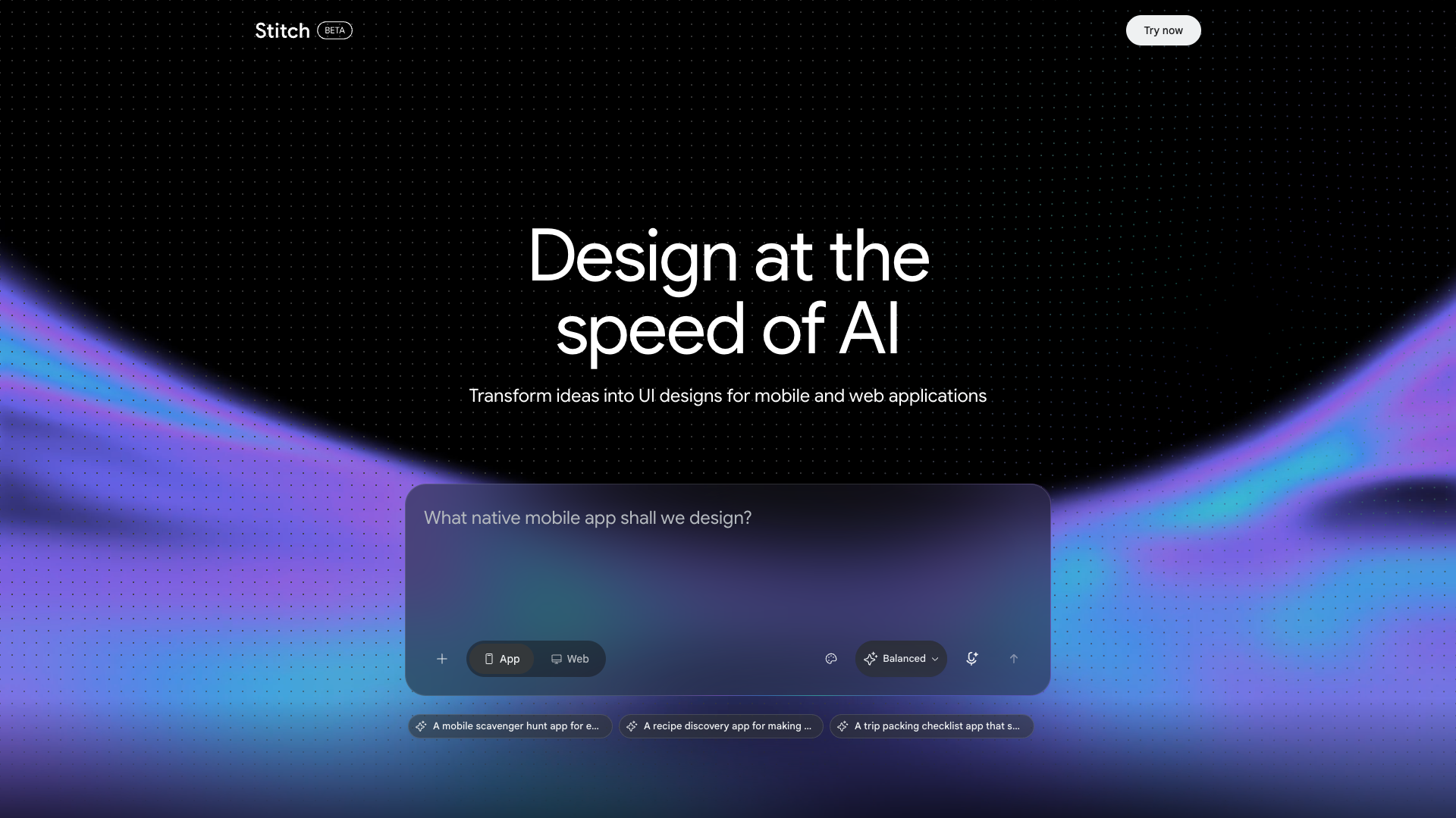
② 選 App 或 Web
官方說明 兩種的差別,不只是螢幕大小:
| App | Web | |
|---|---|---|
| 捲動 | 直向往下捲 | 橫向展開 |
| 導覽 | 在下方,拇指搆得到 | 在上方 |
| 版面 | 內容往下堆疊 | 多欄 |
健口動一動是手機 App,選 App。
平板怎麼辦呢?XD
介面上只有 App、Web 兩個選項,Learn 文件也是這兩種;
平板留到 Day28 再看。
輸入框右下角的選單,可以選產生設計用的模型:
| 選項 | 介面上的說明 |
|---|---|
| Speed | Gemini 3.5 Flash-Lite,適合快速來回修改,品質也不錯 |
| Balanced | Gemini 3.8 Flash,兼顧速度和高品質 |
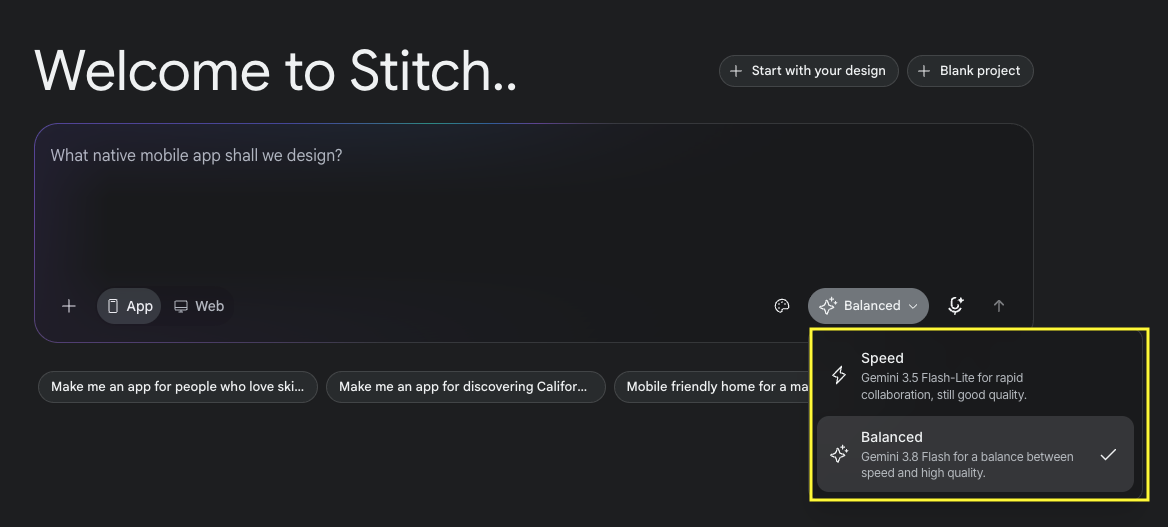
官方文件 寫的是四種設計模式(Thinking with 3 Pro、Redesign、2.5 Pro、Fast),
跟介面上看到的不一樣;這裡以介面為準(2026-10-11)。
這次用預設的 Balanced。
官方建議 的提示詞分成四段:
| 欄位 | 寫什麼 | 這次寫 |
|---|---|---|
| Idea | 這是什麼 | 快問快答的作答畫面 |
| Theme | 核心風格 | 第三節的檢查表 |
| Content | 畫面上的內容 | 題庫裡真的題目 |
| Image | 參考圖(可選) | App 現在的作答畫面 |
官方在 Iterate with Coding Agents 也提醒:
如果一次請它設計整個 App,畫面的角落常會被塞進小圓點、小標籤、假的導覽列;
所以要寫清楚畫面上該放什麼,其他的都不要。
這句提醒,剛好也是長輩介面需要的:只放必要的東西。
官方也建議,與其說「做得酷一點」,
不如用 具體的風格詞,定義出明確的樣子。
所以這次不寫「適合長輩」,而是把檢查表拆成一句一句具體的要求。
照這四段,寫成提示詞:
Idea:
長輩和家人一起玩的「快問快答」App,這是作答畫面。

Theme:
明亮的淺色風格,文字和底色的對比要高。
字要大;按鈕要大,彼此分開。
一個畫面只做一件事。
圖示旁邊都要有文字。
答對、答錯除了顏色,也要有文字。
只放必要的元素,不要狀態點、小標籤、
裝飾用的導覽列。

Content:
上方是題目「早餐喝的豆漿,是用什麼做的?」。
中間是前鏡頭的畫面,錄下作答的樣子。
下方是兩個選項「1 黃豆」「2 綠豆」。
旁邊顯示倒數的秒數。
所有文字用繁體中文。

Image:
附圖是 App 現在的作答畫面(深色版)。
請參考它的版面和內容,配色改成上面寫的淺色風格。
GIF: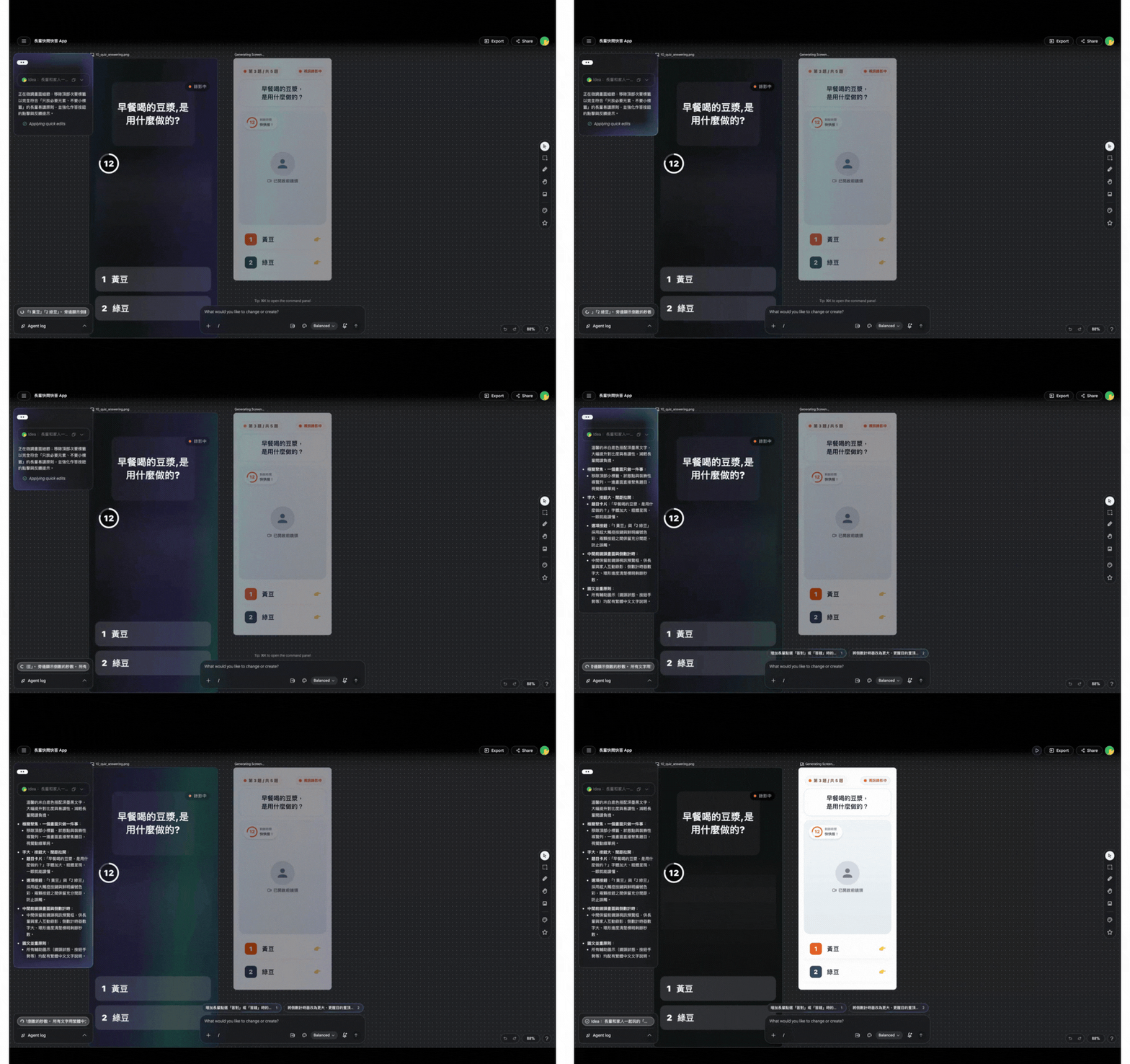
官方文件沒有列出支援哪些語言,只示範過一句 換語言的提示詞:
把 App 的商品文案和按鈕文字,全部換成西班牙文。
繁體中文的字型、用字、標點,要看實際產生的畫面。
這次產生的畫面:
官方建議 一次只改一個地方:
① 在畫布上點一下要改的畫面
② 在下方的輸入框,寫一個具體的修改:改哪個元件、怎麼改
這次拿掉第一次生成多出來的兩個標籤:
把畫面最上方的兩個標籤「第 3 題/共 5 題」和「視訊錄影中」拿掉,
其他部分都不要改。
GIF: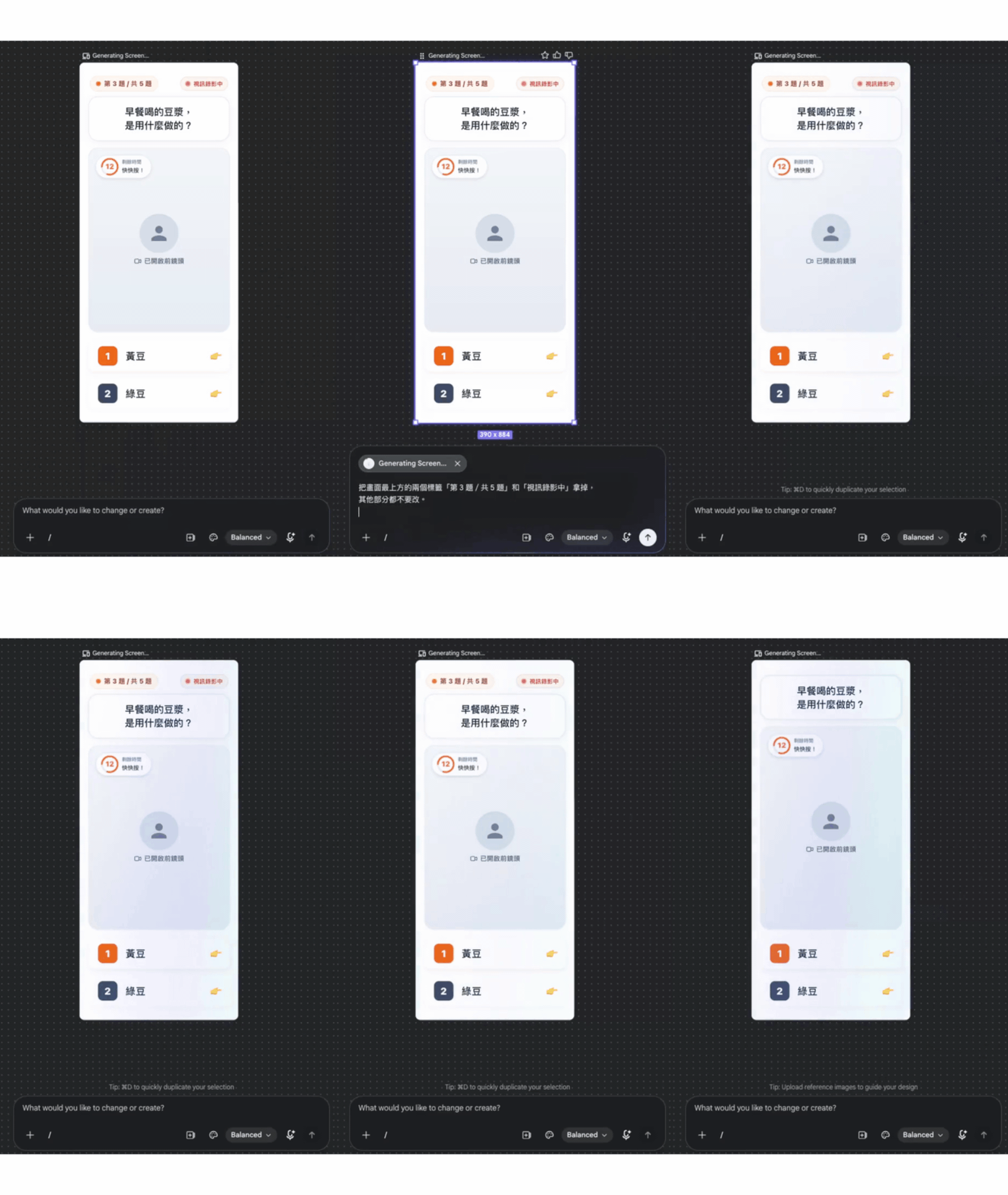
改完的畫面,上方的兩個標籤不見了,題目、倒數、選項都維持原樣:
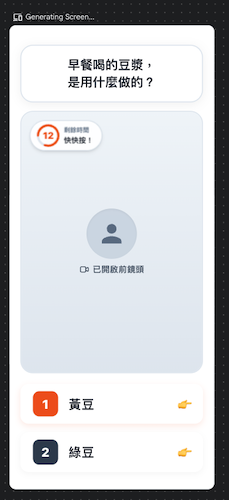
一次只改一件事,比較看得出改了什麼。
變化版本(Variations)一次產生 1~5 個版本,
要選「離現在的設計多遠」:
| 選項 | 會改什麼 |
|---|---|
| Refined | 保留結構,微調字型、間距、顏色 |
| Creative | 可以整個重排、換圖、換主題 |
一般修改建議一次改一件事;
變化版本可以一次大改,因為會產生好幾個讓你挑。
選取畫面後,在上方的 Generate 選單選 Variations:
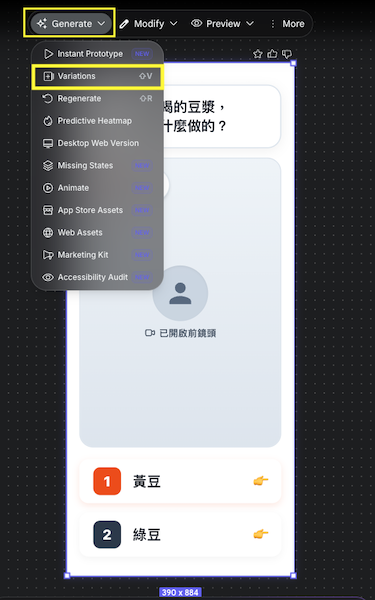
這次選 3 個版本、Creative,產生的過程:
GIF:
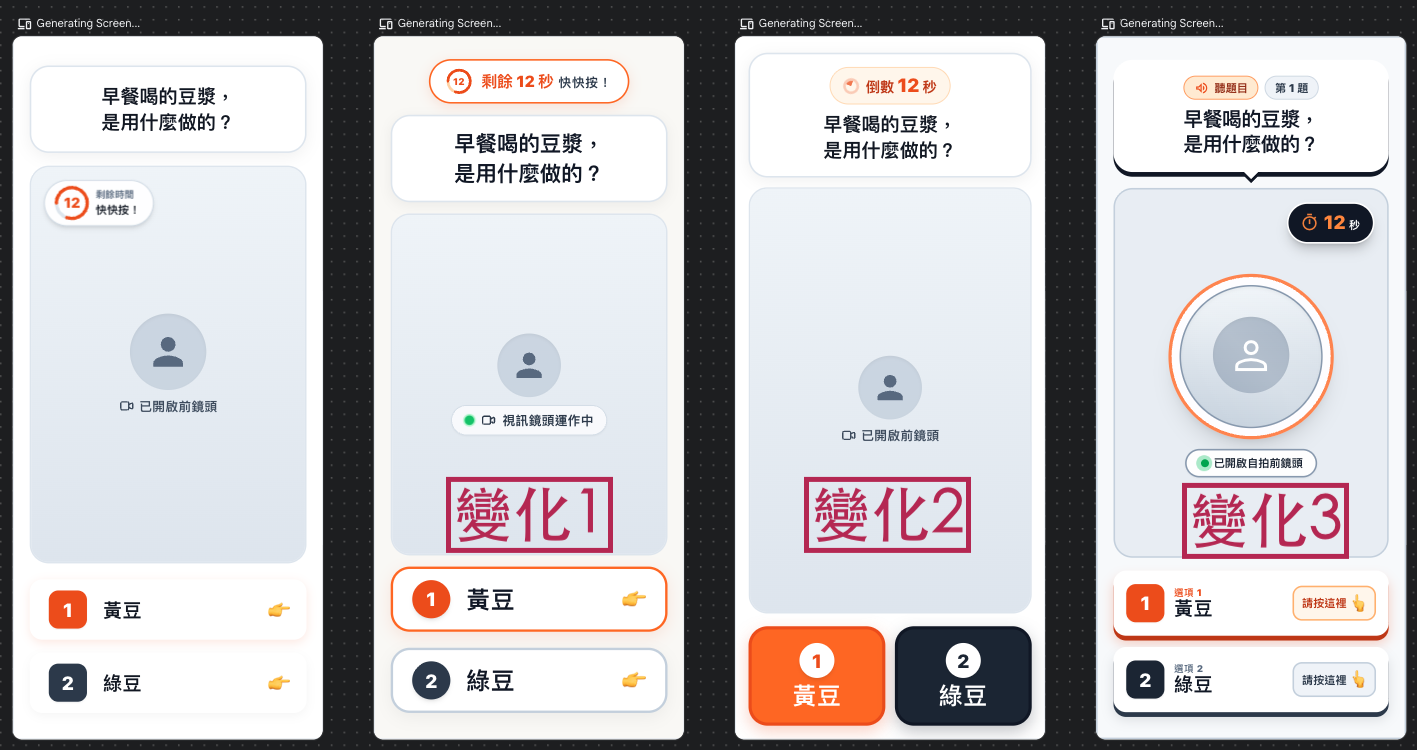
變化 1、3 又出現了帶圓點或小標籤的元素,
例如「視訊鏡頭運作中」「聽題目」「第 1 題」。
選取畫面 → Generate → Instant Prototype,
設計圖會變成能點、能捲動的 原型。
靜態的設計圖,看不出按起來的感覺:按鈕好不好按、字看不看得清楚,點點看就知道。
GIF: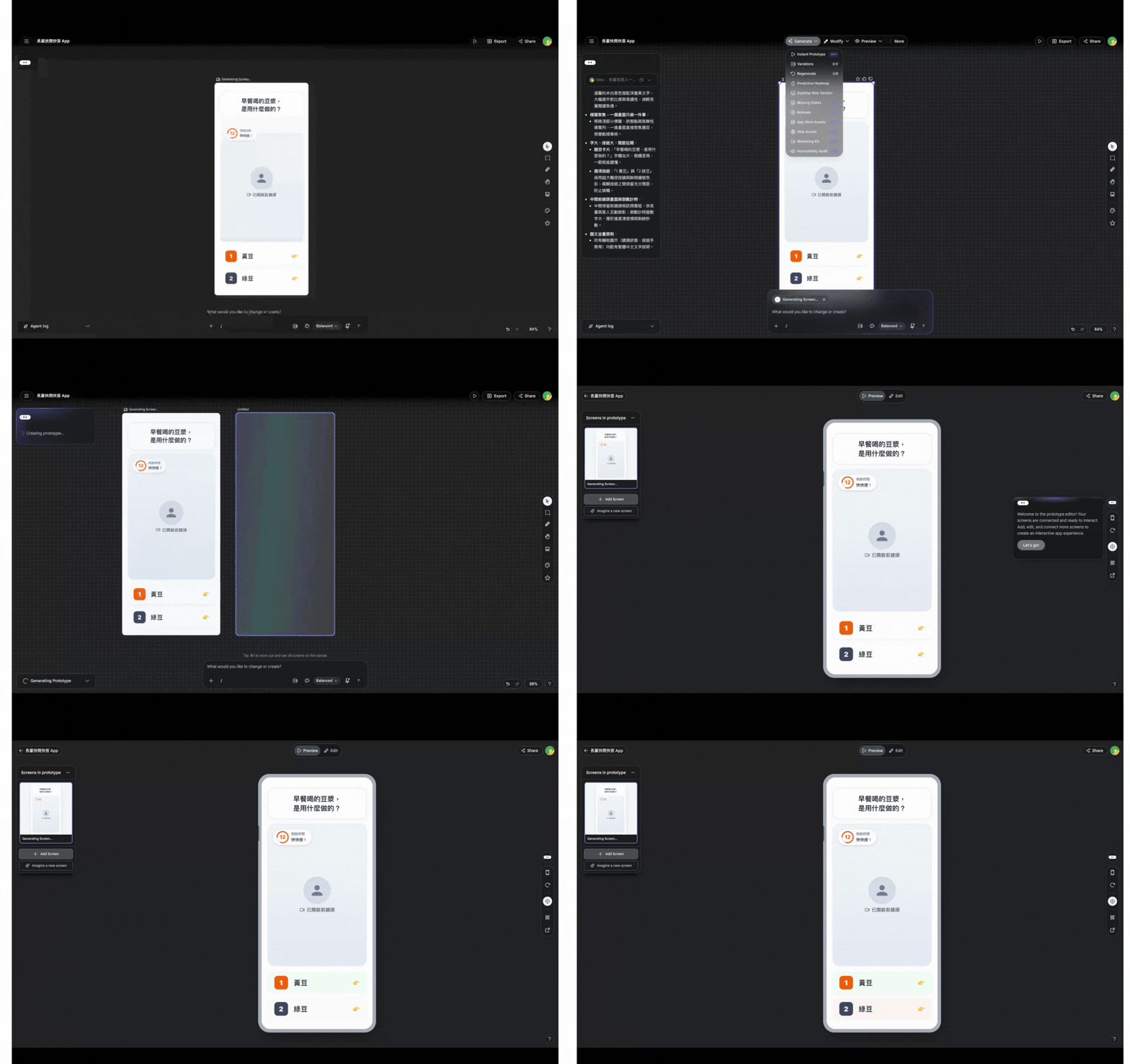
點正確的選項,那一格會變成淡綠色;點錯的選項,那一格變成淡紅色。
Day6 的功能清單裡,
這三個功能寫著「Google Stitch 優化 UI」:
| 功能 | 改的畫面 |
|---|---|
| 快問快答 | 首頁、作答、結果 |
| 小精靈吃金幣 | 開始、遊戲中、結果 |
| 俄羅斯方塊 | 開始、遊戲中、結果 |
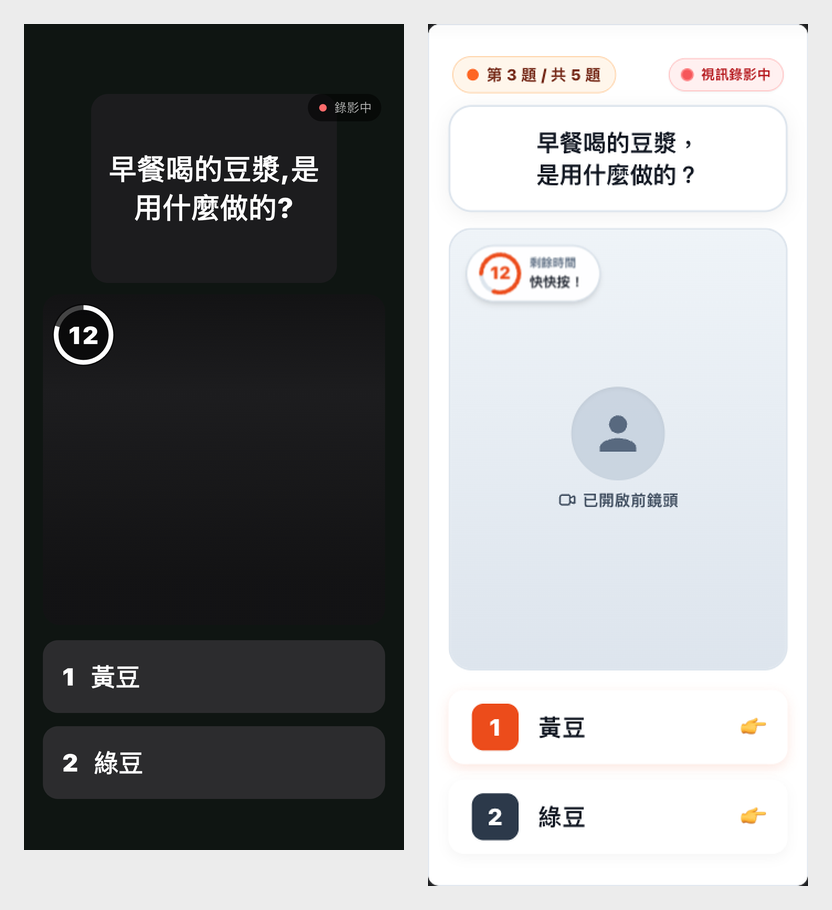
| 項目 | 改版前 | Stitch |
|---|---|---|
| 字夠大 | 字級 200% 時,題目被截斷 | 設計圖看不出來,要進 App 才能測 |
| 對比夠 | 選項約 14:1 | 題目、選項約 18:1;橘色的「1」約 3.7:1、「剩餘時間」小字約 4.1:1 |
| 按鈕夠大、分得開 | 兩個選項夠大、有間隔 | 跟原本差不多大,也有間隔 |
| 一次一件事 | 是 | 是;上方多了「第 3 題/共 5 題」「視訊錄影中」兩個標籤 |
| 圖示配文字 | 倒數只有數字 | 鏡頭圖示有「已開啟前鏡頭」;選項旁的手指圖示沒有字 |
| 對錯不只靠顏色 | 有:「答對了」「正確答案是 1」 | Missing States 產生的三個畫面都有文字和 ✓、✕ 圖示 |
產生其他狀態的畫面:Missing States
同一個作答畫面,其實有好幾種樣子:作答中、答對、答錯、時間到。
Generate 選單裡的 Missing States,
可以從選取的畫面,產生其他狀態的畫面。
從作答畫面按下去,Stitch 產生了三個畫面:
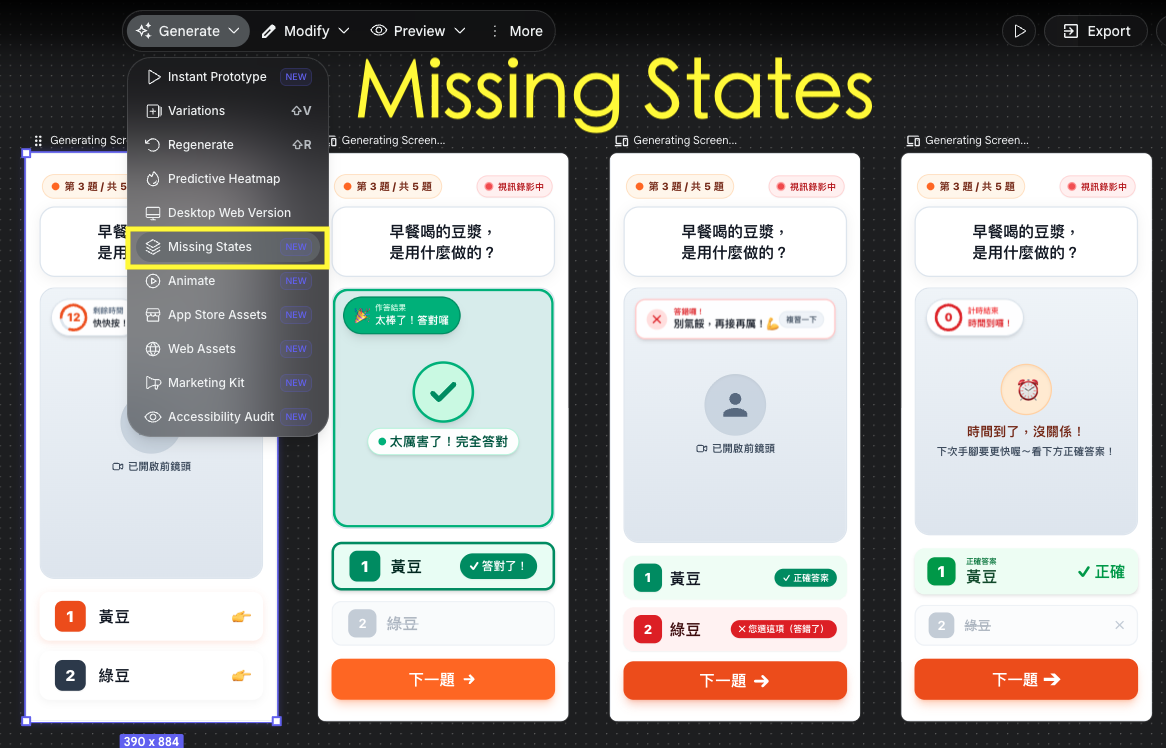
| 狀態 | 畫面上的提示 |
|---|---|
| 答對 | 綠色打勾,「太棒了!答對囉」 |
| 答錯 | 標出正確答案,選錯的那一項標「您選這項(答錯了)」 |
| 時間到 | 鬧鐘圖示,「時間到了,沒關係!」,標出正確答案 |
三個畫面的下方,也都加上了「下一題」按鈕。
畫面上的文字,也要對照 App 的說話原則:
Day18 寫的是「用正面的說法,不說『錯了』」,
這裡有「答錯了」「下次手腳要更快喔」,帶回 App 時再改寫。
Stitch 自己的無障礙檢查
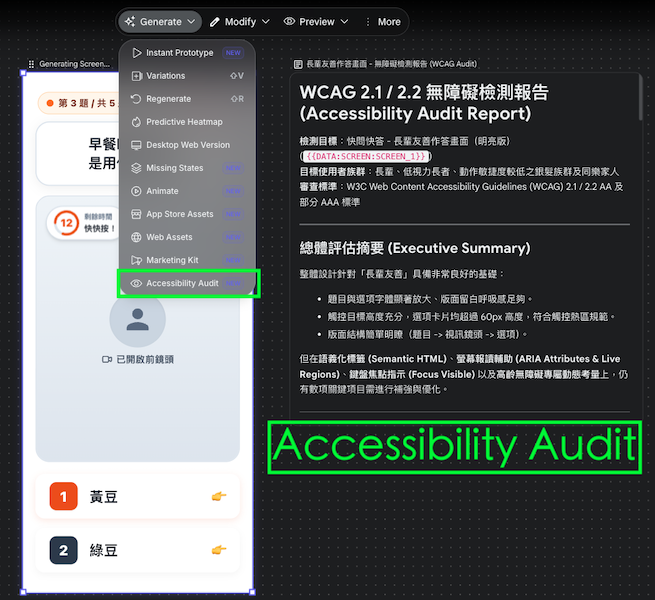
選取畫面 → Generate → Accessibility Audit,
Stitch 會在畫布上產生一份「WCAG 2.1 / 2.2 無障礙檢測報告」;
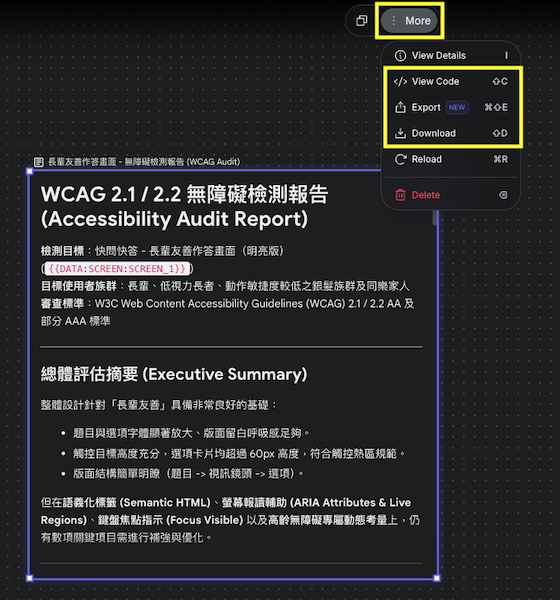
選取報告 → More,可以匯出、下載,View Code 也看得到全文。
對比的部分,拿報告寫的色碼自己算一次:
| 地方 | 報告寫的 | 用 WCAG 公式算 | 截圖取色 |
|---|---|---|---|
| 橘色底的「1」 | #ea580c 配白字,約 4.6:1,符合 AA | 約 3.6:1 | 約 3.7:1 |
| 倒數的橘色字 | #ea580c 在白底上,約 4.6:1 | 約 3.6:1 | — |
| 「剩餘時間」灰色小字 | 沒有提到 | — | 約 4.1:1 |
報告建議把橘色加深到 #c2410c,
用公式算約 5.2:1,就會超過 4.5:1。
AI 的檢查可以當起點,數字還是自己算一次比較安心。
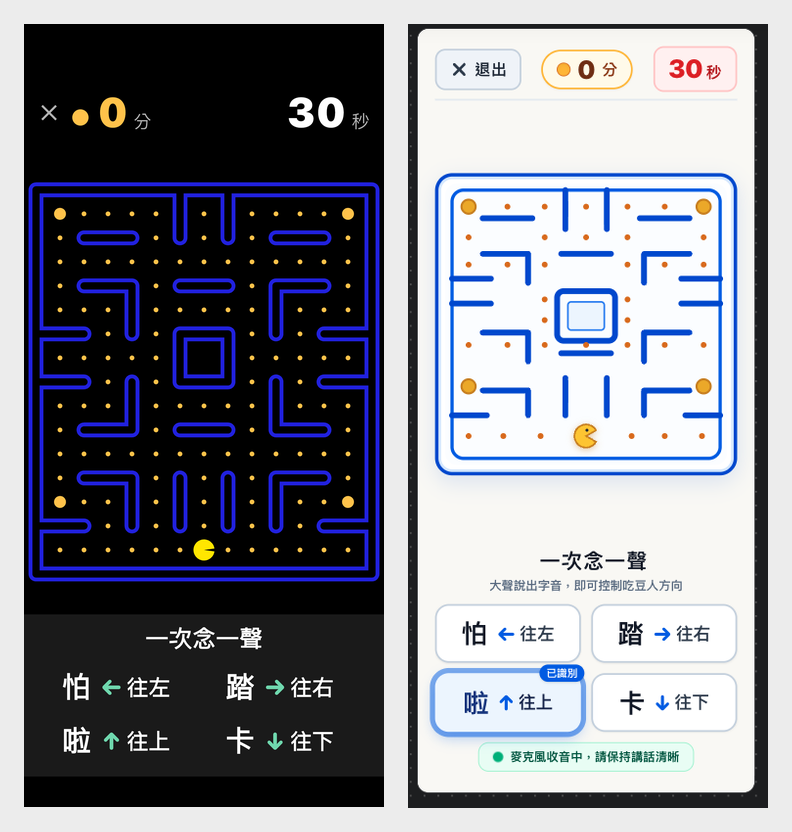
| 項目 | 改版前 | Stitch |
|---|---|---|
| 字夠大 | 字級 200% 時,提示區的字被切掉 | 設計圖看不出來,要進 App 才能測 |
| 對比夠 | 提示區約 17:1 | 提示區約 18:1;說明小字約 5.3:1 |
| 按鈕夠大、分得開 | 四格提示是字,不是按鈕 | 四格提示變成大卡片,有間隔 |
| 一次一件事 | 是 | 是;底下多了「麥克風收音中」的提示 |
| 圖示配文字 | 箭頭旁有「往左」等字 | 箭頭旁有字;左上角「✕ 退出」也有字 |
| 對錯不只靠顏色 | 聽到的那格整格變色 | 變色,外加「已識別」標籤 |
用詞跟 App 不一樣的地方:
說明寫「控制吃豆人方向」,App 裡叫「小精靈」。
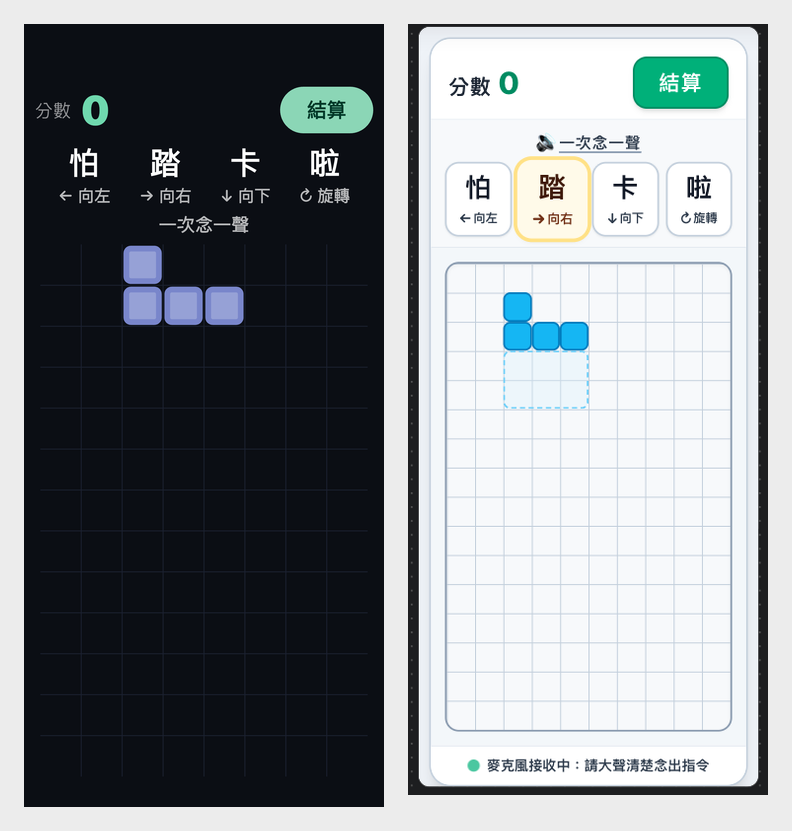
| 項目 | 改版前 | Stitch |
|---|---|---|
| 字夠大 | 字級 200% 時,提示列超出畫面 | 設計圖看不出來,要進 App 才能測 |
| 對比夠 | 「結算」按鈕約 11.4:1 | 「結算」白字配綠底約 2.8:1、分數「0」約 4.3:1 |
| 按鈕夠大、分得開 | 「結算」按鈕小 | 「結算」按鈕變大 |
| 一次一件事 | 是 | 是;底下多了「麥克風接收中」的提示 |
| 圖示配文字 | 箭頭旁有「向左」等字 | 一樣,每格都有字 |
| 對錯不只靠顏色 | 聽到的那格變色 | 聽到的那格加黃色外框、變底色 |
「結算」是整個畫面最顯眼的按鈕,
白字配亮綠底只有約 2.8:1,沒有到 4.5:1。
先定好標準,再請 AI 設計,改版前後才比得出差別。
設計圖有了,接下來要帶回 App。
Stitch 給的設計,跟照檢查表自己改的淺色版,各有什麼取捨?HTML 要怎麼變成 Flutter?手機、平板都好用嗎?
讓我們明天繼續看下去~
感謝有緣看到這邊的你~
希望佛菩薩也祝福你:🌟自在開心 幸福順遂🌟
南無觀世音菩薩🍀 南無地藏菩薩🏠 南無阿彌陀佛☀️



 iThome鐵人賽
 看影片追技術