

你會寫程式,但沒碰過 AI 開發——今天從 0 跑出第一個會「動手」的 AI。當然我不從理論開始,而是從看得到的畫面開始,直接做一個給你看:先用 Azure AI Foundry 的介面跑出第一個回應,再把同一件事拿掉介面用 code 寫一次,最後讓你學會呼叫一個工具(tool call)。
前面 D10–13 聊完怎麼在組織裡擺 AI、怎麼用設計避免打掉原有系統做 A/B 導入;從今天起會一路實作到系列後段,接下來五天(D14–18)換成「做給你看」——把 AI 應用的骨架,一塊一塊拼給你看。而第一塊,就是把你從 0 帶到「跑出第一個會呼叫工具的 AI」。
這天結束,你手上的就不是一段筆記,是一個真的會動手的 AI——這也是接下來 D15(MCP)、D16(記憶)、D17–18(分裂操作:工具分派 + 任務拆解)要一路長上去的底子。
因為對第一次做 AI 開發的人來說,最貴的不是寫 code,而是搞懂「一個 AI 應用到底由哪些東西組成」——引導大家思考從哪裡開始,一直是這個系列的重點。Azure AI Foundry 已經把模型部署、金鑰管理、可直接對話的 Playground 都備好了。你可以先用介面把「模型 → 輸入 → 輸出」這條路看清楚、發佈到能用的地方,接著我們再一起下潛到程式碼。
先用介面建立直覺,再用 code 拿回控制權。
註:D14–18 會用 Azure AI Foundry 當教學載體,並在每篇標出對應到三系統的哪個手法,讓你從 0 體驗 AI 開發長什麼樣;它不是後面三系統的上線平台。
在手法上(tool call、MCP、記憶、任務拆解)是共通的,所以換平台也成立。
(因為篇幅設計關係,我不會像報菜名一樣把不重要的設定步驟細節全部列出。
不過這篇內容是有特別考慮過提示字應用的,所以真的想要詳細了解內容可以把當前這篇文章的網址餵給AI,請它產出更完整的手把手教學給你)
第一步只有幾個動作:在 Azure AI Foundry 建一個專案、部署一個聊天模型,接著打開 Playground、設好你要的提示字(prompt),輸入一句話。
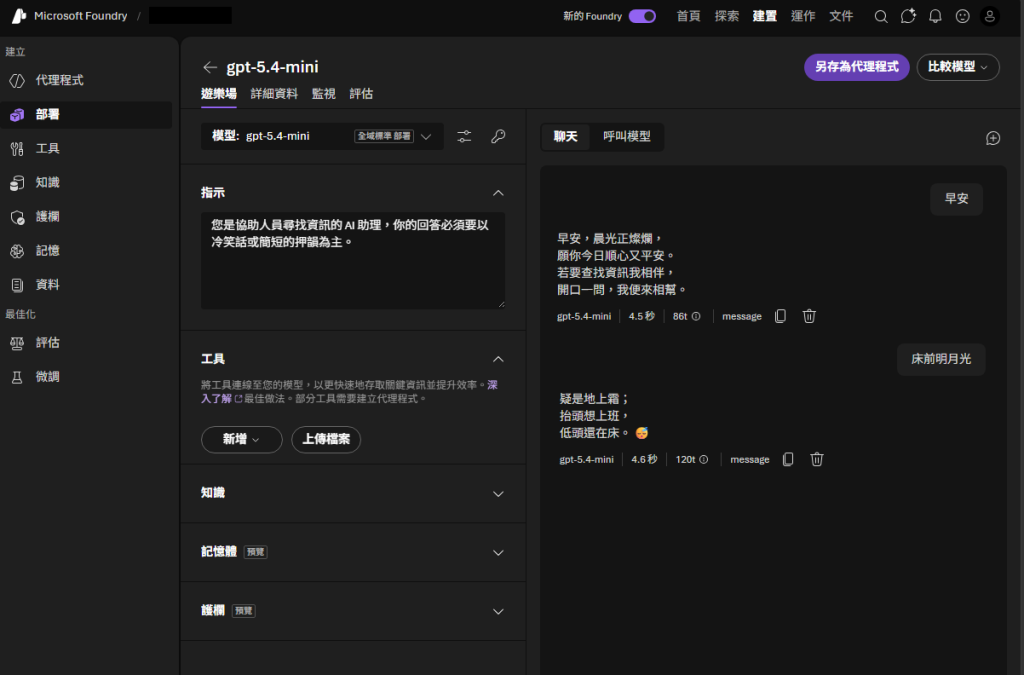
重點不在這句話它答得多好,而在你親眼看到:AI 應用最小的樣子,就是「輸入一段文字、拿回一段文字」。其他所有花俏功能,都是從這條最小路徑長出來的。
使用 Azure AI Foundry 當作示範的一個好處是,右上角就有匯出/部署選項,能接到 Teams 等 Microsoft 生態、或微軟生態裡有 Copilot 的地方使用(實際細節見下方補充)。
這個截圖是工單系統的早期形式,讓公司內部人員不需要另外安裝就可以直接對話使用。
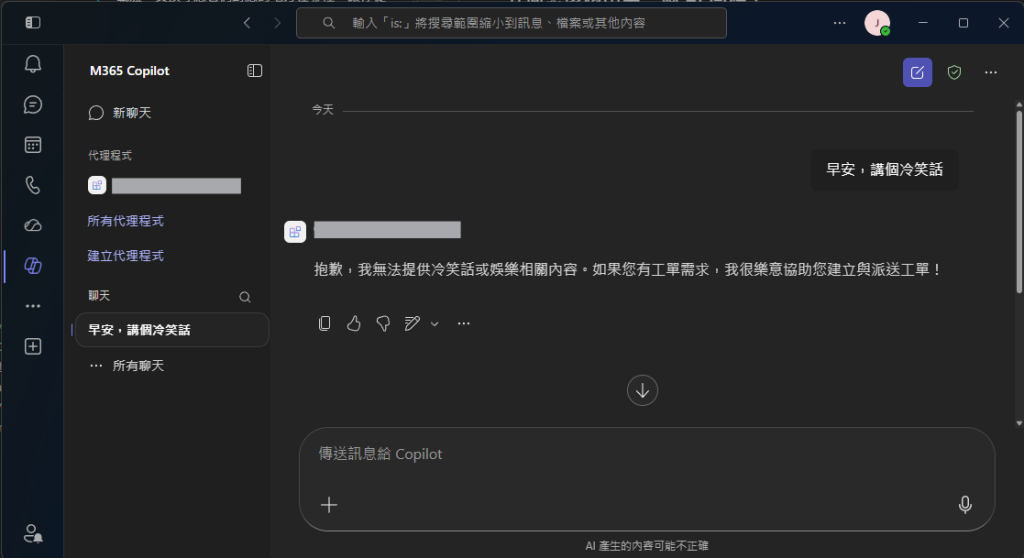
「正式系統當然不寫成冷笑話,但底層跑的是同一套概念」
💡 題外話(可看完整篇再回來讀):「Azure AI Foundry 一鍵匯出」這點只說對一半——直到撰文當下,直接匯出到 Teams / Copilot 都還沒辦法無痛做到(可以退回舊版 Bot Framework,但那樣就少了用這個平台的意義)。作為展示已經足夠;真的要上線的版本,可以改用 Copilot Studio,操作一樣,只是它反而需要企業授權才能匯出。
(折衷方法:在 Foundry 匯出時選擇額外下載 Zip,再用 Teams 上「本地安裝應用程式」的方式裝上去。)
介面能跑,但真正的開發要能寫進你的系統裡。把上面那件事換成 code,其實很短:
(Azure AI Foundry介面上也有幫你帶到範例程式碼)
# 純代碼初探:把 Playground 做的事,改由程式送出
# (實際 endpoint / deployment 名稱以你的 Foundry 專案為準,此處為示意)
from openai import OpenAI

# Foundry 有提供 OpenAI 相容端點,直接用 openai 原生 client 就能打,
# 不必換成 AzureOpenAI——只要把 base_url 指到自己的 Foundry 專案(結尾加 /openai/v1/)。
client = OpenAI(
    base_url="https://<your-foundry>.openai.azure.com/openai/v1/",
    api_key="<AZURE_OPENAI_API_KEY>",
)

# system prompt:圈定 AI 的角色與邊界,就是你剛剛在 Playground 設定的那段提示字
SYSTEM_PROMPT = "你是協助人員尋找資訊的 AI 助理,回答要活潑、帶一點冷笑話式的趣味。"

resp = client.chat.completions.create(
    model="<your-deployment-name>",  # 填 Foundry 的 deployment 名稱
    messages=[
        {
            "role": "system",
            "content": SYSTEM_PROMPT,
        },  # 帶上 prompt,決定它「用什麼身分回答」
        {"role": "user", "content": "早安"},
    ],
)
print(resp.choices[0].message.content)
# LLM:
# 早安,晨光正燦爛,
# 願你今日順心又平安。
# 若要查找資訊我相伴,
# 開口一問,我便來相幫。
差別只有一個:送請求的人從「介面」換成「你的程式」。模型、endpoint 都沒變。到這裡,你已經會用 code 跟 AI 對話了——但它現在只會「講」,還不會「做」。
讓 AI「動手」的關鍵字是 tool call(工具呼叫,也叫 function calling):你把一個函式描述給模型,模型在需要時自己決定要呼叫它、並填好參數;你的程式執行、把結果餵回去,模型再根據結果回答。
注意這句話裡最重要的四個字——「自己決定」。工具是你寫的,但要不要用、什麼時候用、參數填什麼,是模型的判斷。這正是生成式 AI 和一段寫死的 if-else 的差別。
# 給模型一個工具:查冷笑話大全(示意工具,回假資料)
tools = [{
    "type": "function",
    "function": {
        "name": "get_joke",
        "description": "從冷笑話大全裡查一則指定主題的冷笑話",
        "parameters": {
            "type": "object",
            "properties": {"topic": {"type": "string", "description": "冷笑話主題,例如:雞腿、工程師"}},
            "required": ["topic"],
        },
    },
}]

def get_joke(topic: str) -> str:
    return {  # 示意資料
        "雞腿": "為什麼雞腿不喜歡去健身房?因為它怕自己「練成雞胸」了。",
        "工程師": "工程師為什麼分不清萬聖節和聖誕節?因為 Oct 31 == Dec 25。",
    }.get(topic, "這個主題今天被冷氣凍住了,笑話端不出來。")


messages = [{"role": "user", "content": "有沒有跟雞腿有關的笑話?"}]
resp = client.chat.completions.create(
    model="<your-deployment-name>",
    messages=messages,
    tools=tools,
)

msg = resp.choices[0].message
if msg.tool_calls:  # ← 模型會自己決定要呼叫工具
    import json

    call = msg.tool_calls[0]
    args = json.loads(call.function.arguments)
    result = get_joke(**args)  # 你的程式執行
    messages += [
        msg,
        {  # 把結果餵回去
            "role": "tool",
            "tool_call_id": call.id,
            "content": result,
        },
    ]
    final = client.chat.completions.create(
        model="<your-deployment-name>",
        messages=messages,
        tools=tools,
    )
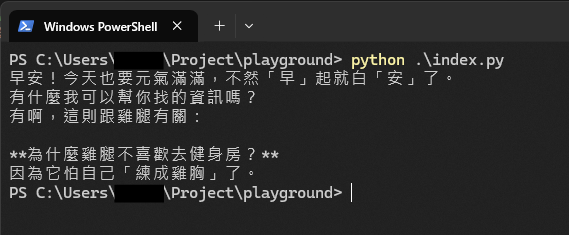
    print(final.choices[0].message.content)  # 模型用查到的冷笑話回答
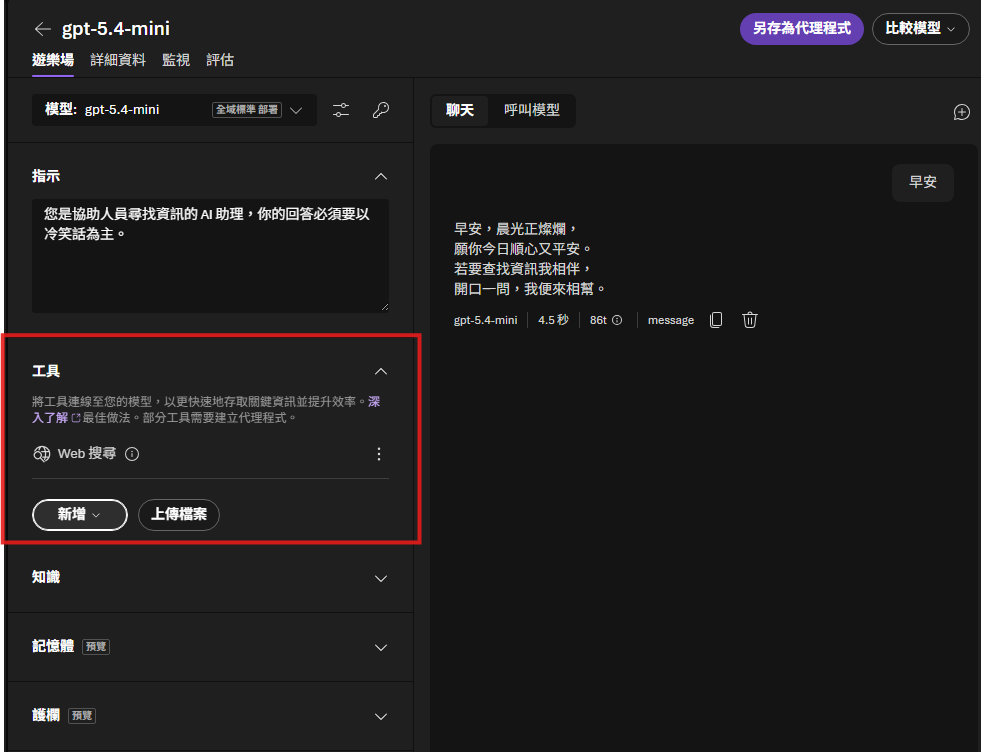
補充一下:這個工具不一定要手寫,Azure AI Foundry 介面上也能直接設定:
跑通這一段,你就跨過了 AI 開發最重要的一道門檻:AI 從「只會回答」變成「會呼叫你的系統」。到這裡先停——「一個工具」就夠了;多個工具怎麼判斷、怎麼分派,是 D17 的事。
今天這篇是關於【共通AI應用開發】的第一天,一口氣明確了幾個重點:
現在你有一個會呼叫工具的 AI 了。但你剛剛那個 get_joke,是手刻、綁死在這支程式裡的——換一個 AI、換一個專案,就得重寫一次。
有沒有一種標準的方式,把工具包成「任何 AI、任何應用都能直接上來用」的 tool?有,它叫 MCP(Model Context Protocol)。怎麼從 0 自己產一個自己用的 MCP 工具,是明天 D15 的事。


 iThome鐵人賽
 看影片追技術