
這幾天已經被 GLSL 與各種向量計算搞得頭昏眼花,今天就先來輕鬆一下~
前面畫三角形、立方體時,我們直接在程式裡寫下頂點座標;到了球體,則用迴圈搭配三角函數產生頂點。但如果今天圖形非常複雜,總不能用座標一個一個算出來吧?
這時候就可以交給建模工具。模型在 Blender 裡做好後,匯出頂點、面索引等資料,再由網頁讀取,就能把形狀還原出來。今天要認識的,就是結構簡單、又廣泛支援的 3D 模型格式——OBJ。
OBJ 簡單通用而且相容性高,用相對直觀的方式記錄模型的頂點、面、法線與 UV 等基本幾何資訊,幾乎所有主流 3D 軟體都能匯入與匯出。由於格式結構單純、容易理解,OBJ 不只適合在不同軟體之間交換模型,也很適合用來學習 3D 模型在檔案中究竟是如何被描述與儲存的。
Wavefront OBJ 的副檔名是 .obj,內容是純文字。以今天要用的多邊形模型來說,每行開頭會標示這一行記錄哪種資料:
| 開頭 | 用途 | 範例 |
|---|---|---|
v |
頂點位置,通常是 x、y、z | v 0 1 0 |
vt |
貼圖座標,常見的是 u、v | vt 0.5 1 |
vn |
法線方向 | vn 0 0 1 |
f |
組成一個面的索引 | f 1 2 3 |
o、g |
物件或群組名稱 | o Snorlax |
mtllib、usemtl |
引用材質檔、指定材質名稱 | mtllib snorlax.mtl |
# |
註解 | # A triangle |
先看最簡單的例子,下面這幾行就是一個三角形:
v -1 0 0
v 1 0 0
v 0 1 0
f 1 2 3
前三行定義頂點,最後的 f 1 2 3 告訴我們,要把第 1、2、3 個頂點連成一個面。OBJ 的正索引從 1 開始,和 JavaScript 陣列從 0 開始不同;如果自己寫解析器,就要記得轉換。
這份文字也可以直接貼到今天的 Demo,先確認三角形能出現,再換成整隻卡比獸。
頂點座標決定模型表面的位置,UV 則決定表面要對應到貼圖的哪個位置。常見的 UV 會用 0 到 1 表示圖片上的位置,但格式本身並不把數值限制在這個範圍。
在 Blender 裡,頂點會隨著建模操作產生;UV 則需要模型原本就有,或透過 UV 展開等方式建立。匯出 OBJ 時,可以將既有的 UV 一起寫入 vt,並不是只要匯出就會自動得到合適的 UV。
如果一個面同時引用位置、UV 和法線,會長得像這樣:
f 1/2/1 3/4/1 5/6/1
每組數字的順序是 頂點索引/UV 索引/法線索引。例如 1/2/1 表示使用第 1 個頂點、第 2 筆 UV,以及第 1 筆法線。這三種資料各有自己的索引,數字不一定相同。
有些檔案只提供位置和法線,就會看到中間留空的寫法:
f 1//1 2//1 3//1
今天先把重點放在形狀。Demo 會保留頂點和面的連接關係,忽略 UV、原始材質與貼圖,也不使用檔案裡的 vn,而是由幾何資料重新產生法線,讓單色模型能呈現明暗。
可以從模型網站尋找提供 OBJ 格式的模型。這次我使用的是 Free3D,下載前先確認檔案格式,也要看清楚模型的使用條件。
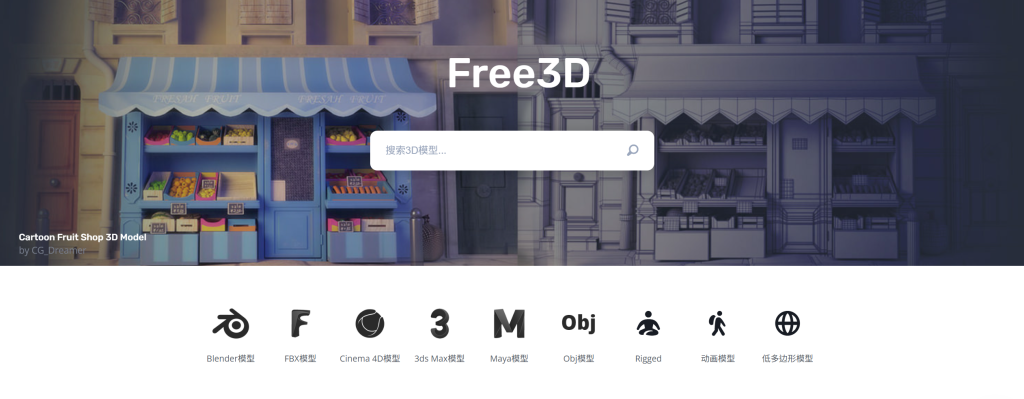
我選了一隻可愛的卡比獸。預覽圖裡可以看到一般配色與另一種配色,不過今天只取用模型形狀,所以不需要準備這些貼圖。
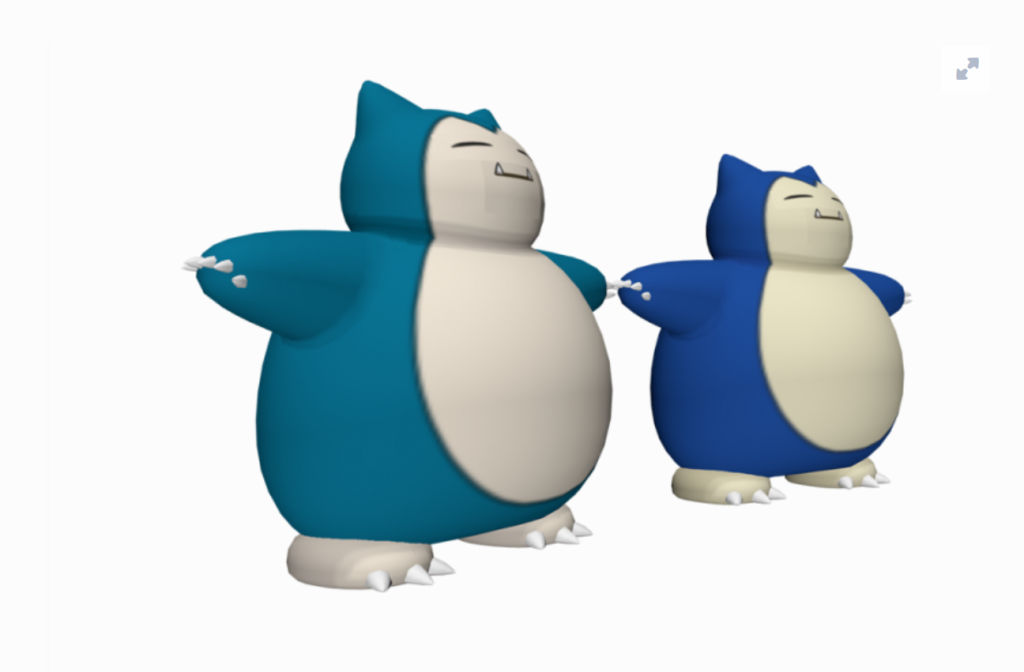
下載並解壓縮後,找到 snorlax.obj
如果想自己做模型,也可以在 Blender 裡建模,再匯出 OBJ;或先用 File → Import → Wavefront (.obj) 匯入現成模型,調整後再輸出。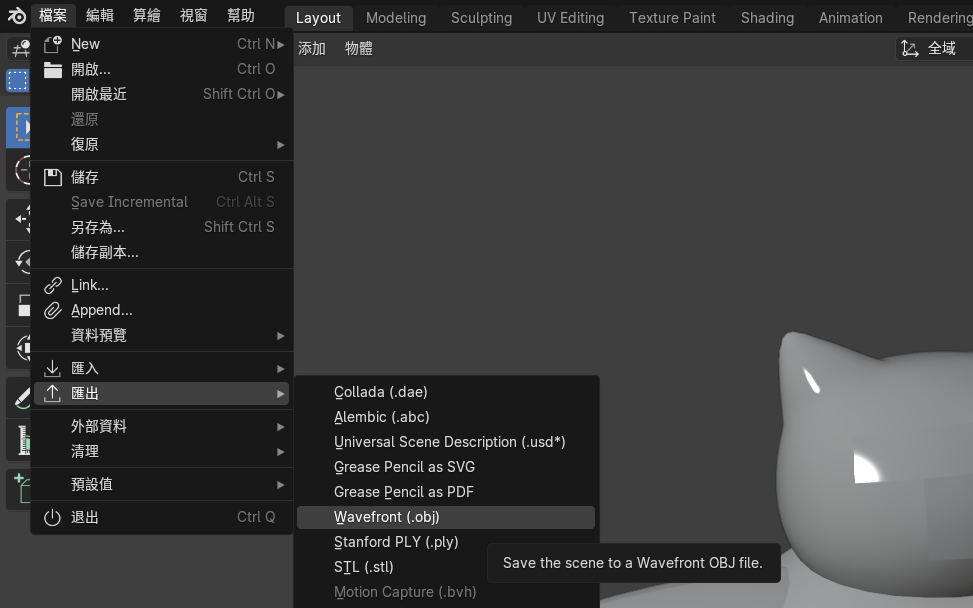
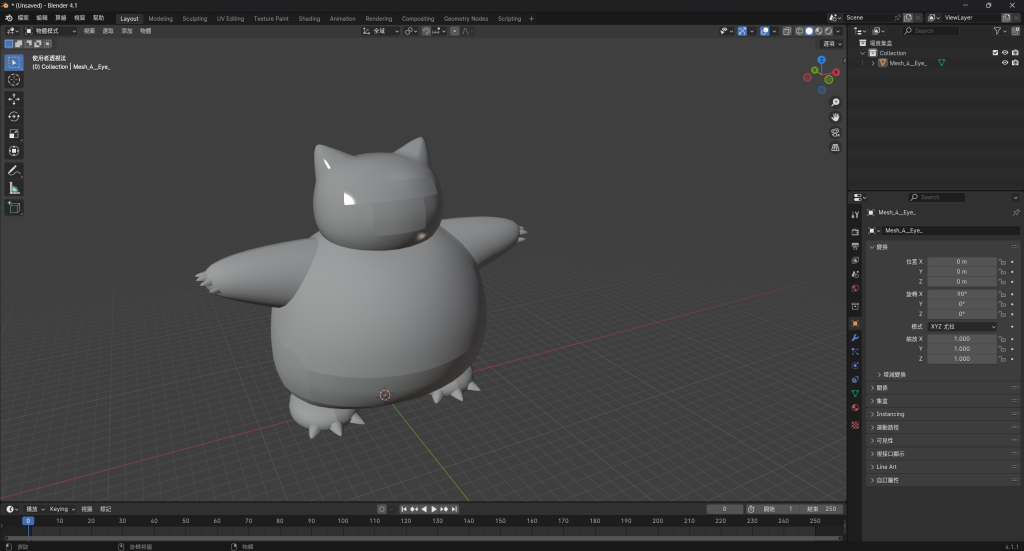
下圖是卡比獸在 Blender 裡的樣子。即使先不顯示貼圖,仍然能看出它的肚子、耳朵和四肢都是由網格組成。
模型準備好後,選擇 File → Export → Wavefront (.obj):
匯出時建議勾選 Triangulated Mesh,先將多邊形拆成三角形;如果只想輸出選取的物件,可以使用 Selection Only。今天不讀取原始材質,因此可以取消材質匯出選項。選項名稱與功能可對照 Blender 4.1 的 OBJ 匯出說明。
Demo 也能處理四邊形等多邊形,但複雜的凹多邊形建議先在 Blender 裡三角化,避免簡單拆面方式產生錯誤的形狀。
先打開 day17 demo
用 VS Code 或其他文字編輯器開啟 .obj,就會看到一長串 v、vt、vn 和 f。全選複製後,貼進 Day 17 右側的來源欄位,再按「渲染模型」,模型就會出現在左側。
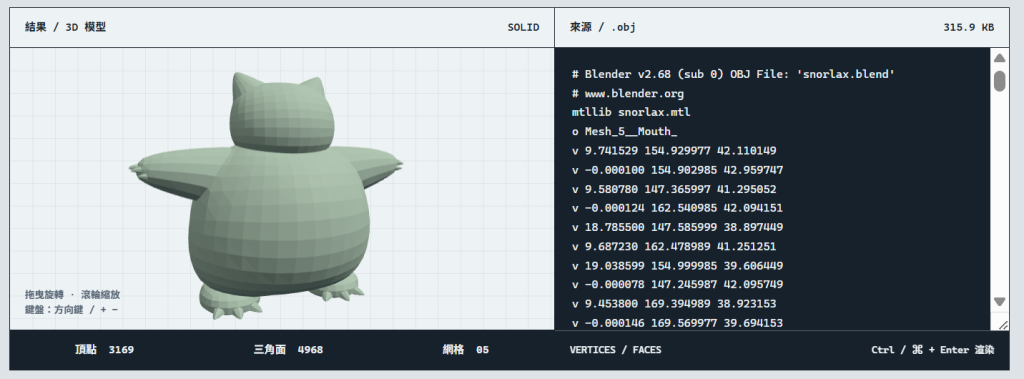
這次範例可以拖曳模型旋轉、用滾輪縮放,也可以開啟「線框模式」,看看身體的曲面是怎麼由三角形拼出來的。想回到原本角度就按「重設視角」;按「載入範例」則會恢復卡比獸的 OBJ 內容並重新渲染。
WebGL 不會直接讀懂 v 或 f。它需要的是存進 buffer 的數值,以及「每個頂點要讀幾個數字」的設定。因此讀取 OBJ 後,還要把文字整理成前幾天用過的頂點陣列。
OBJ 文字
  → 讀取 v,建立座標表
  → 讀取 f,依索引取出座標並拆成三角形
  → Float32Array
  → WebGL buffer
  → Vertex Shader 的位置 attribute
  → 畫出三角形
用一個正方形來看會比較清楚。它有四個位置,拆成兩個三角形:
v -1 -1 0
v  1 -1 0
v  1  1 0
v -1  1 0
f 1 2 3
f 1 3 4
v 可以先存成一張座標表:
const vertices = [
  [-1, -1, 0], // OBJ 第 1 個頂點
  [ 1, -1, 0], // OBJ 第 2 個頂點
  [ 1,  1, 0], // OBJ 第 3 個頂點
  [-1,  1, 0], // OBJ 第 4 個頂點
];
接著依序讀取 f。第一個三角形取出第 1、2、3 個位置;第二個三角形取出第 1、3、4 個位置。將座標展開後,就得到可以搭配 drawArrays() 使用的資料:
const positions = new Float32Array([
  // 第一個三角形:1、2、3
  -1, -1, 0,
   1, -1, 0,
   1,  1, 0,

  // 第二個三角形:1、3、4
  -1, -1, 0,
   1,  1, 0,
  -1,  1, 0,
]);
原本只有四個位置,現在變成六筆頂點資料,因為共用的位置被重複寫入了。每筆有 x、y、z 三個數值,所以這個陣列有 18 個數字,但繪製的頂點數是 18 / 3 = 6。
下面是教學用的解析器,只處理位置與面,忽略 UV、法線和材質。支援三角形與凸多邊形;複雜凹多邊形仍應先在 Blender 裡三角化。這段用來說明轉換原理,demo 實際使用的是 Three.js 的函式
function objToPositions(text) {
  const vertices = [];
  const positions = [];

  for (const rawLine of text.split(/\r?\n/)) {
    const line = rawLine.split('#')[0].trim();
    if (!line) continue;

    const [type, ...values] = line.split(/\s+/);

    if (type === 'v') {
      const point = values.slice(0, 3).map(Number);
      if (point.length !== 3 || !point.every(Number.isFinite)) {
        throw new Error('頂點座標無效');
      }
      vertices.push(point);
    }

    if (type === 'f') {
      // 例如 3/2/1,只取斜線前的位置索引 3。
      const face = values.map(value => {
        const objIndex = Number(value.split('/')[0]);
        // 正索引從 1 開始;-1 表示目前最後一個頂點。
        const index = objIndex > 0
          ? objIndex - 1
          : vertices.length + objIndex;

        if (!Number.isInteger(objIndex) || objIndex === 0 || !vertices[index]) {
          throw new Error('面索引超出頂點範圍');
        }
        return index;
      });

      if (face.length < 3) throw new Error('一個面至少需要三個頂點');

      // 扇形拆面:1 2 3 4 → (1 2 3)、(1 3 4)。
      for (let i = 1; i < face.length - 1; i++) {
        positions.push(
          ...vertices[face[0]],
          ...vertices[face[i]],
          ...vertices[face[i + 1]],
        );
      }
    }
  }

  if (!positions.length) throw new Error('找不到可繪製的面');
  return new Float32Array(positions);
}
得到 Float32Array 後,流程就和前面手動準備頂點時一樣了。以下假設 gl 已建立、program 已完成 shader 編譯與連結,而且 Vertex Shader 使用 a_position 接收位置:
const positions = objToPositions(objText);
const positionBuffer = gl.createBuffer();

gl.useProgram(program);
gl.bindBuffer(gl.ARRAY_BUFFER, positionBuffer);
gl.bufferData(gl.ARRAY_BUFFER, positions, gl.STATIC_DRAW);

const positionLocation = gl.getAttribLocation(program, 'a_position');
gl.enableVertexAttribArray(positionLocation);
gl.vertexAttribPointer(
  positionLocation,
  3,        // 一個位置有 x、y、z 三個分量
  gl.FLOAT, // 對應 Float32Array
  false,
  0,        // 頂點緊密排列
  0,        // 從 buffer 的開頭讀取
);

// 設定 viewport、清除畫面並更新矩陣 uniform 後繪製。
gl.drawArrays(gl.TRIANGLES, 0, positions.length / 3);
bufferData() 將數值上傳到 GPU 使用的 buffer;vertexAttribPointer() 則描述這批資料的讀法。drawArrays() 指定每三筆頂點組成一個三角形,位置接著由 Vertex Shader 做座標轉換。
轉成 Float32Array 並不代表座標已經位於畫面範圍內。從 Blender 匯出的模型仍有自己的大小、位置與方向,需要像前面幾天一樣,透過 Model、View、Projection 矩陣轉換;今天的 Demo 另外幫模型置中並縮放,才能讓不同尺寸的模型都看得見。若要做光照,還需要準備法線 attribute,只有位置並不足以計算表面的明暗。
也可以保留四筆位置,另外建立 [0, 1, 2, 0, 2, 3] 的索引 buffer,搭配 drawElements() 繪製。不過 WebGL 的一個索引會同時選取位置、UV、法線等 attribute;OBJ 卻允許它們各自使用不同索引。因此需要貼圖或原始法線時,必須按完整的 v/vt/vn 組合整理頂點,不能只把 f 的位置索引減一就直接套用。
今天的 demo 利用了 Three.js 解析 OBJ,將文字中的頂點與面整理成可以渲染的模型,也處理了光照、相機和旋轉縮放,讓我們可以先專心觀察模型的形狀。
這次統一使用單色材質,不載入原本的貼圖,所以卡比獸只保留幾何外形。Three.js 的用法,以及材質與貼圖如何搭配,之後再慢慢介紹。



 iThome鐵人賽
 看影片追技術