
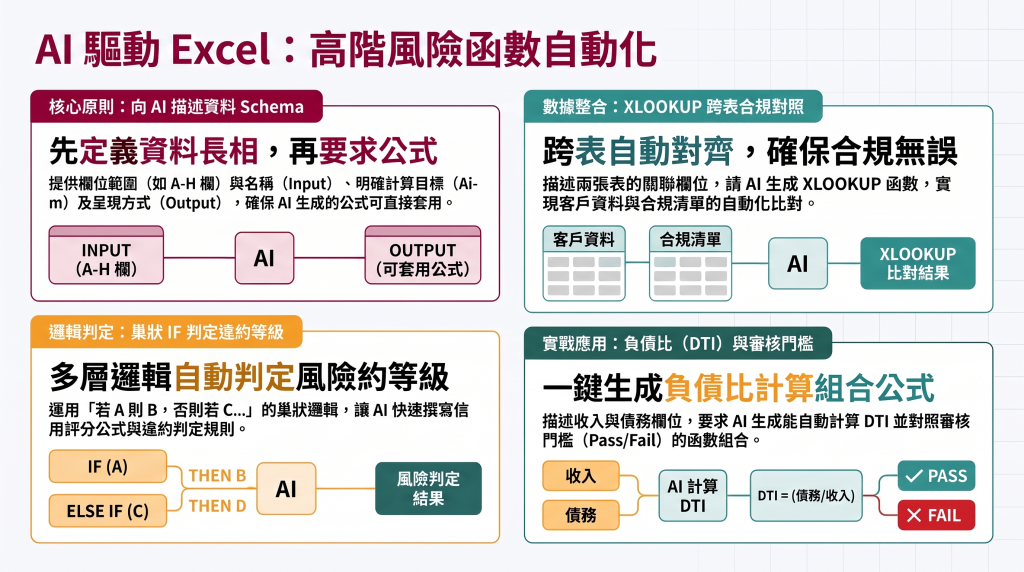
收到!各位打火弟兄注意,我是今天的資料分析兼 AI 戰術教官。裝備檢查完畢,全部給我集中精神進入狀況!
今天的救援任務是推進 「Day 10:AI 生成 Excel 高階風險函數(巢狀 IF, XLOOKUP, TEXT)」!
在金融風控與信用審查的火場裡,手動撰寫複雜的 Excel 巢狀邏輯(Nested IF)、跨表對照(XLOOKUP)或格式轉換(TEXT),極易因為括號漏掉、欄位參照錯位(如把 B2 誤寫成 C2),或忽略資料型態差異而產生致命錯誤。一旦風險函數計算出錯,審核門檻與違約等級判定就會失真,導致高風險客戶被誤判為合格授信,引發資金鏈斷裂的連環大火!
以下依照我們的「救災標準作業程序 (S.O.P)」進行詳盡的剖析與實務演練:
在信用評分與風控自動化的數據火場中,公式錯誤與 Schema 模糊是導致風控失靈的盲點:
#NAME?, #REF!)!IFERROR 包裹的公式,在遇到除以零或查無資料(#DIV/0!, #N/A)時會直接卡死整張分析表,讓風控自動化流水線瞬間停擺。XLOOKUP 戰術!為了讓 AI 精準生成一次性可執行的 Excel 高階風險函數,我們必須採用 「Data Schema 鋪設 + 三大高階函數聯合作戰戰術」:
IFERROR 與 TEXT() 將數值轉換為標準百分比格式(如 45.00%),確保報表可讀性。AND() 與 OR() 運算子,依照 DTI 與信用分數精確劃分違約風險等級(Tier 1 至 Tier 3)。我們在 Excel 中建立兩張工作表,並向 AI 精確宣告資料結構:
Credit_Audit(信用審查主表)
A2:客戶代號 (Customer_ID)B2:月收入 (Monthly_Income)C2:月負債 (Monthly_Debt)D2:聯徵信用分數 (Credit_Score)E2:DTI 負債比率(待填入公式)
F2:審核門檻與違約等級(待填入公式)
G2:核准年利率(待填入公式)
Risk_Rate_Table(風險合規對照表)
A2:A4:風險等級 (Tier 1 (優質核准), Tier 2 (條件核准), Tier 3 (拒絕/高風險))B2:B4:對應核准年利率 (2.50%, 4.50%, 8.00%)# Role (System Prompt)
你是一位精通金融風控自動化與 Excel 高階函數撰寫的資料分析專家。
# Schema & Context
我的 Excel 活頁簿包含兩張工作表:
1. 工作表 `Credit_Audit`:
- B2:月收入 (Monthly_Income)
- C2:月負債 (Monthly_Debt)
- D2:信用分數 (Credit_Score, 區間 300-800)
2. 工作表 `Risk_Rate_Table`(合規對照表):
- A2:A4 包含風險等級:["Tier 1 (優質核准)", "Tier 2 (條件核准)", "Tier 3 (拒絕/高風險)"]
- B2:B4 包含對應年利率:[0.025, 0.045, 0.080]
# Task Objectives
請幫我撰寫用於 `Credit_Audit` 工作表第 2 列的三個連貫 Excel 函數:
1. 【E2 欄位 - DTI 計算】:計算負債比 (C2/B2),需用 IFERROR 防止分母為零,並用 TEXT 格式化為 "0.00%" 百分比。
2. 【F2 欄位 - 違約等級與審核門檻 (巢狀 IF)】:
- 規則 A:若 DTI > 60% (C2/B2 > 0.6) 或 信用分數 D2 < 550 -> 輸出 "Tier 3 (拒絕/高風險)"
- 規則 B:若 DTI <= 40% (C2/B2 <= 0.4) 且 信用分數 D2 >= 700 -> 輸出 "Tier 1 (優質核准)"
- 規則 C:其餘情況 -> 輸出 "Tier 2 (條件核准)"
3. 【G2 欄位 - XLOOKUP 跨表對照】:根據 F2 的風險等級,跨表至 `Risk_Rate_Table` 的 A2:A4 尋找匹配項,並回傳 B2:B4 的對應利率。若查無資料顯示 "無對照"。
E2 欄位(DTI 負債比率計算與格式化):
=IFERROR(TEXT(C2/B2, "0.00%"), "數據異常")
教官拆解:利用 C2/B2 算出負債比,外部套用 TEXT(..., "0.00%") 強制格式化,並以 IFERROR 防禦收入為 0 造成的除以零災難。
F2 欄位(巢狀 IF 違約等級與審核門檻判定):
=IF(OR((C2/B2)>0.6, D2<550), "Tier 3 (拒絕/高風險)", IF(AND((C2/B2)<=0.4, D2>=700), "Tier 1 (優質核准)", "Tier 2 (條件核准)"))
教官拆解:第一層以 OR 鋪設防火牆,只要負債比超過 60% 或信用分數低於 550 直接判定高風險;第二層以 AND 精確篩選優質客戶,最後收攏中風險案件。
G2 欄位(XLOOKUP 跨表合規對照核准利率):
=XLOOKUP(F2, Risk_Rate_Table!$A$2:$A$4, Risk_Rate_Table!$B$2:$B$4, "無對照", 0)
教官拆解:採用現代 XLOOKUP,直接傳入 F2 判定結果,跨表比對 Risk_Rate_Table 的 A 欄並回傳 B 欄利率,完全擺脫傳統 VLOOKUP 的欄位限制與防護破口!
Tier 3 與 IFERROR 機制截斷,無 #DIV/0! 拋出。「Schema 描述先打底,高階函數連環發;巢狀 IF 鎖住風險門,XLOOKUP 精準對照不爆表!」



 iThome鐵人賽
 看影片追技術