
在前面三天中,我們順利備妥了 Dify Cloud 環境,也將 Google Gemini API Key 成功接入系統。此時的 Dify 已經同時擁有「骨架」與「大腦」。
今天我們就要正式啟用這些組件,在「工作室(Studio)」中親手建立第一隻課堂問答 Chatbot,並進行基礎的對話測試。
點擊左側導航欄的「工作室」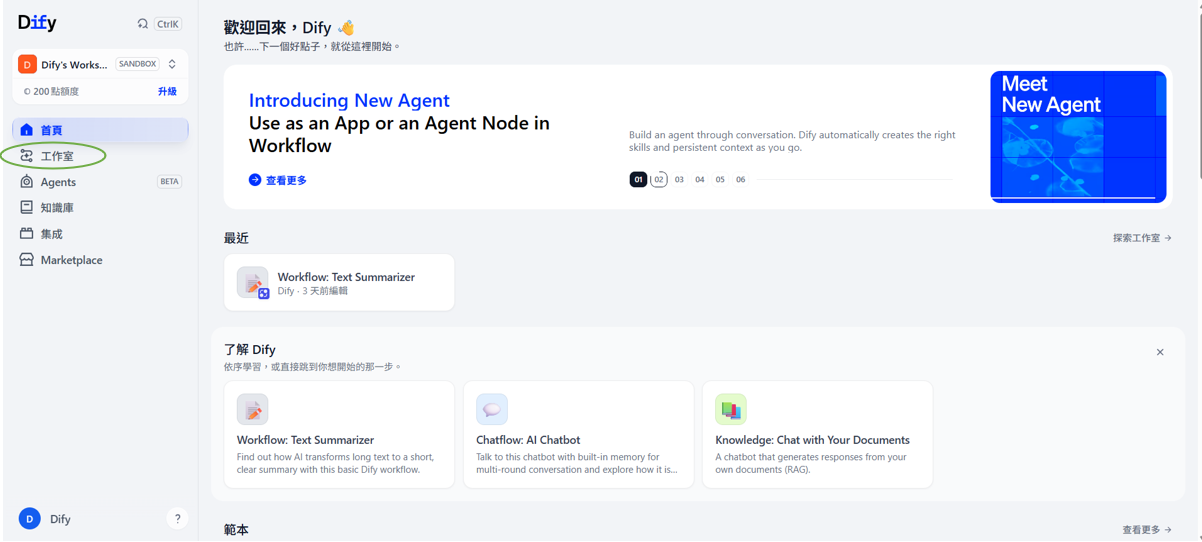
進入工作室後點選右上角的建立,選擇建立空白應用程式。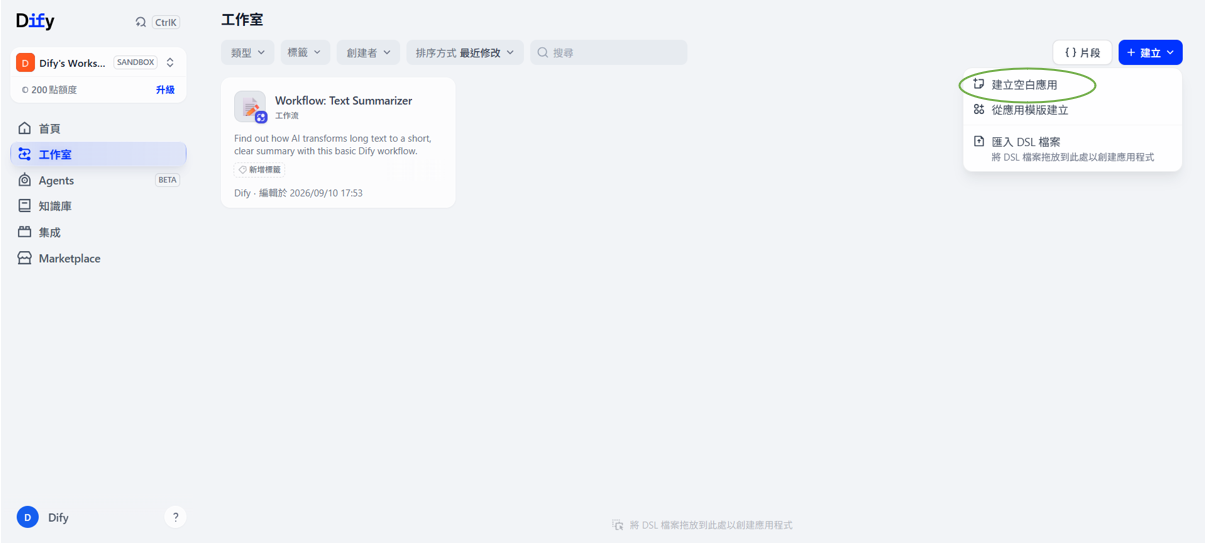
選擇聊天流,並自訂一個名稱,再點擊「建立」即可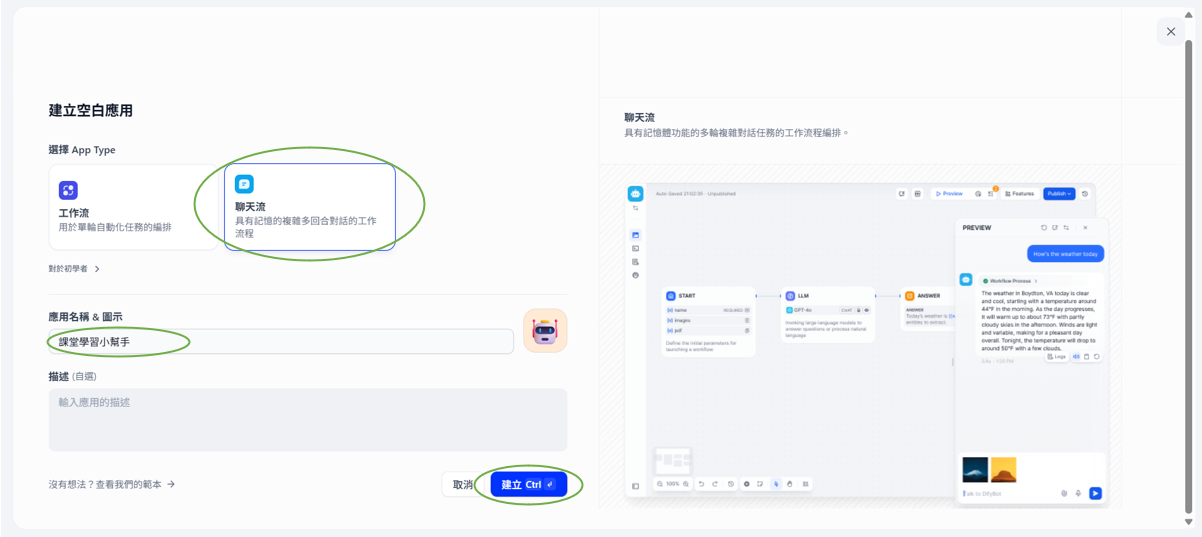
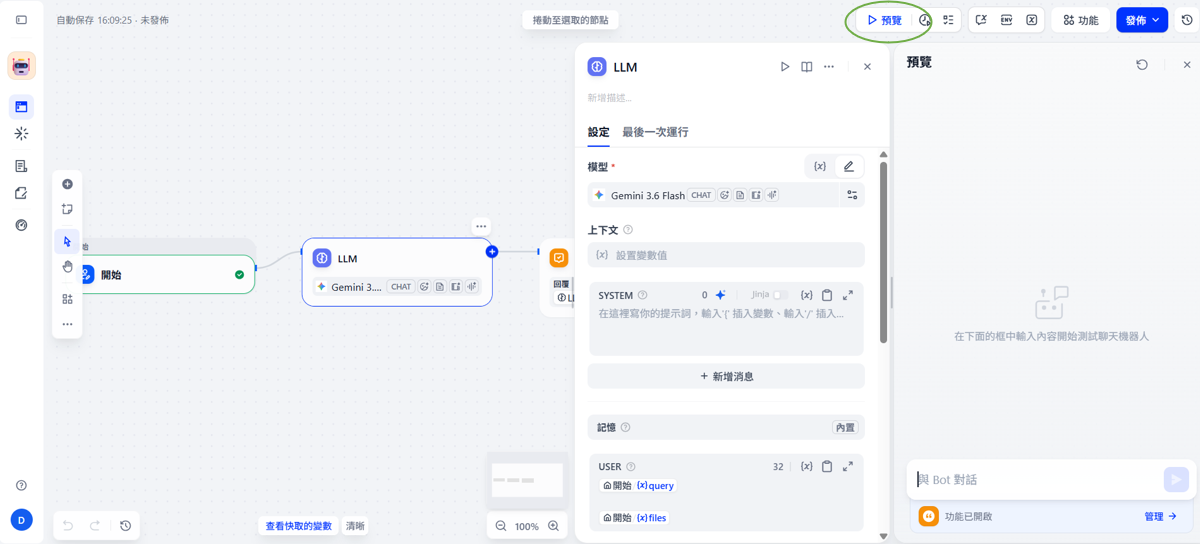
在右側的面板中找到模型,目前顯示的預設值是 gpt-5(旁邊有 CHAT 標籤)。
點擊那顆寫著 gpt-5 的灰色按鈕,點開下拉清單後,選擇 Gemini 3.6 Flash 即可完成切換。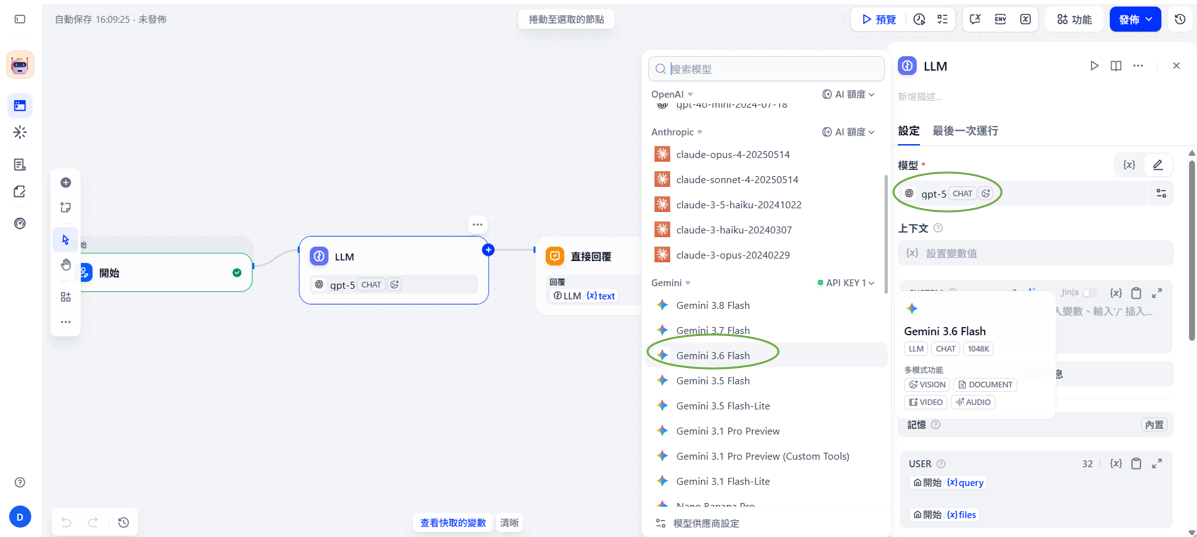
注意避開清單中有「刪除線」的已棄用舊版本,否則在之後的對話中會出現以下畫面。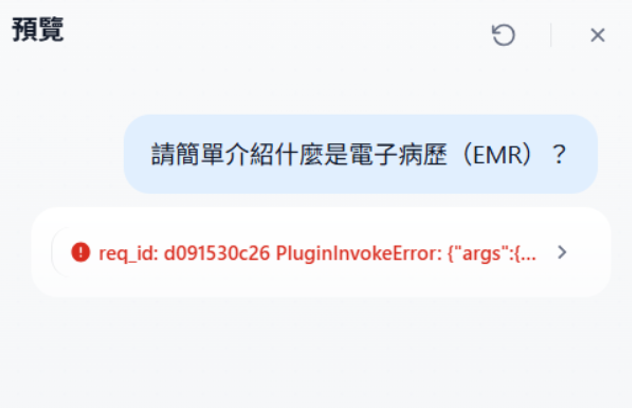
點擊右上方的「預覽」即可與Bot對話,現在我們要發送第一則問題進行實測:
測試醫學/專業名詞:例如輸入「請簡單介紹什麼是電子病歷(EMR)?」。
觀察回覆狀態:
AI 順利吐出答案,就代表這隻 Chatbot 與底層的 Gemini 模型已經完全通暢無阻地運作了!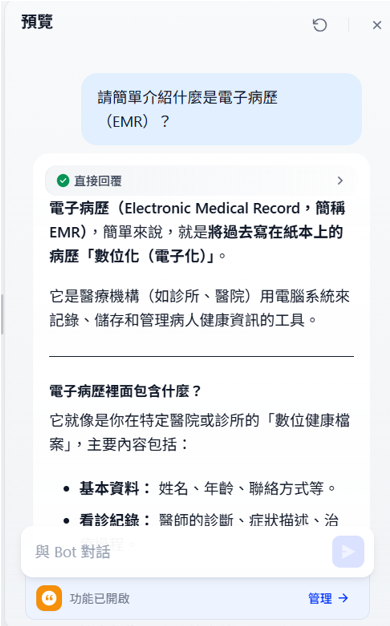



 iThome鐵人賽
 看影片追技術