
上一篇我們簡單認識了 Computer Vision,也知道接下來會慢慢開始接觸圖片處理與 AI 模型,不過在真正開始之前,我們需要先準備一個可以寫程式、處理圖片,甚至之後拿來訓練模型的環境。
如果直接在自己的電腦上操作,可能需要安裝 Python、設定開發環境,之後訓練模型時還可能遇到電腦效能不足的問題。
所以這 30 天,我會使用一個很方便的工具:Google Colab。
Google Colab,全名是 Google Colaboratory
簡單來說,可以先把它想成一台可以透過瀏覽器使用的雲端電腦
平常我們要執行 Python,通常需要先在自己的電腦安裝 Python 和相關套件,但使用 Google Colab,只要有瀏覽器和 Google 帳號,就可以直接建立一個 Notebook,在上面撰寫並執行 Python。對剛開始接觸 Python 或 AI 的人來說,可以少掉不少環境設定的問題
第一次打開 Colab,可能會發現它和我們平常看到的程式開發工具不太一樣,Colab 使用的是 Notebook 形式。Notebook 可以想成一本「可以執行程式的筆記本」。
裡面可以同時放文字、今天要測試的圖片分類模型、Python 程式碼,只要按下程式碼左邊的 ▶ 按鈕,就可以直接執行。執行之後,下方就會看到:Hello, Colab!
Notebook 裡這一小塊一小塊的區域,就叫做 Cell(儲存格)。
除了不用自己安裝環境之外,Colab 還有一個對我們很重要的功能是可以使用 GPU
一般電腦最常聽到的是 CPU,負責處理各種運算工作。而 GPU(Graphics Processing Unit) 原本主要用來處理大量的圖形運算,但因為它很擅長同時進行大量計算,因此也很適合 Deep Learning。
之後我們開始訓練 CNN 時,需要處理大量圖片和數值運算,如果全部交給 CPU,訓練可能需要比較長的時間,使用 GPU 則有機會大幅加快模型訓練速度。
所以即使自己的電腦沒有高階顯示卡,也可以透過 Colab 使用雲端提供的運算資源,不過免費版 Colab 的 GPU 並不是無限制使用,實際能取得的硬體與使用時間也可能有所不同。
接下來就實際建立我們這 30 天會使用的環境,進入 Google Colab 後,建立一個新的 Notebook,.ipynb 就是 Jupyter Notebook 常見的檔案格式
接著在第一個 Cell 輸入:
print("Hello, Computer Vision!")
按下左邊的 ▶ 執行,如果下面成功出現:print("Hello, Colab!"),代表我們的第一段 Python 程式已經成功在 Colab 上執行了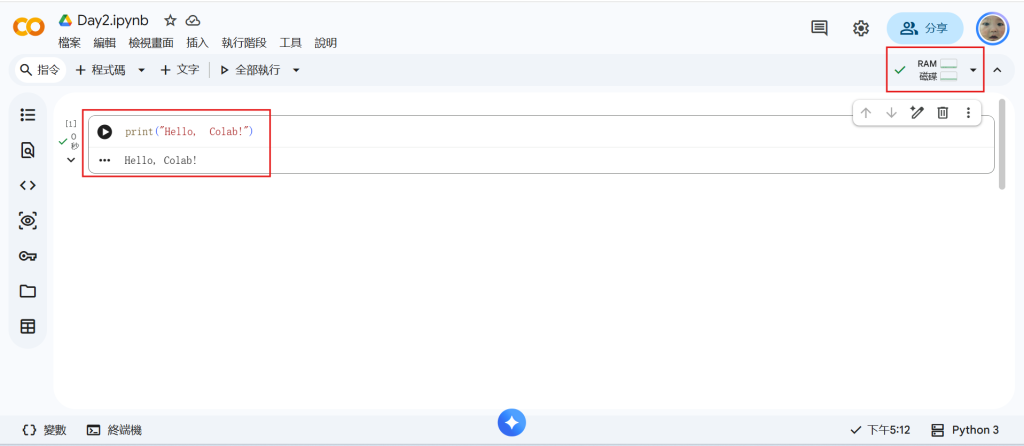
接著在第一個 Cell 輸入:
既然之後會拿 GPU 來訓練模型,我們也可以先看看目前的環境,將 Colab 的執行階段切換成 GPU 後,在新的 Cell 輸入:
!nvidia-smi
執行後會看到目前 GPU 的相關資訊
因為後面建立 CNN 時會使用 TensorFlow / Keras,所以也可以順便確認 TensorFlow 是否能看到 GPU
import tensorflow as tf
print(tf.config.list_physical_devices('GPU'))
如果有成功取得 GPU,通常會看到 GPU 裝置出現在結果中,如果結果是空的,也不用緊張,可以先確認 Colab 的執行階段是否真的有切換成 GPU。



 iThome鐵人賽
 看影片追技術