

摘要
本文從整理鐵人賽文章瀏覽數的實際需求出發,示範如何使用 ChatGPT Work 的內建瀏覽器直接從網站取得資料,再把整理結果保存成專案中的本機檔案。接著直接在 ChatGPT Work 中預覽試算表,確認剛才整理的內容,最後透過/側邊對話沿用目前對話的上下文,針對文件暫時追問,又不會打斷原本的工作主線。
從網站找資料、留下檔案,到針對結果繼續提問,這套流程把原本散落在瀏覽器、試算表與聊天視窗之間的工作接了起來。你會看到,當資料與對話能留在同一個工作環境裡,就能少掉大量反覆搬資料與重新交代背景的動作。
文章發出去之後,你大概都做過這件事。隔幾個小時回去看一次瀏覽數,睡前再看一次。看到數字往上跑會很開心,隔天又忍不住回去確認:到底是哪一篇跑得最好?
但當鐵人賽一路寫到第 8 篇、第 10 篇,問題開始變了。我已經不是想知道「這篇有多少人看」,而是想把整個系列攤開來看:哪些主題真的有人點?哪些文章明顯比較突出?
照理說這件事不難。把每篇文章打開,把標題、日期、網址、瀏覽數抄進 Excel,就結束了。
問題來了。單看一篇很簡單,但當文章越來越多,我就得一篇篇打開,把標題、發布日期、網址和瀏覽數慢慢記下來,再另外整理成表格。今天看完是一組數字,過幾天想比較,又得走一次。
我真正想要的其實很單純:把目前鐵人賽系列的文章資料一次整理下來,變成一份之後還能繼續分析的檔案。
這次我不打算自己開十幾個分頁慢慢抄,也不想把資料找完再搬回 ChatGPT。我直接在 ChatGPT Work 裡打開 iThome,讓它沿著網站收集目前的文章資料,再把結果存回專案。
但做到這裡還只是第一步。因為我真正想知道的是:如果 ChatGPT 已經把網站上的資料找到了,能不能順手把它變成一份留在專案裡、之後還能繼續分析的資料?

要做這件事,第一步還是得先回到資料所在的地方:iThome。但這次我沒有另外打開 Chrome,而是直接從 ChatGPT Work 的側邊欄開啟內建瀏覽器。
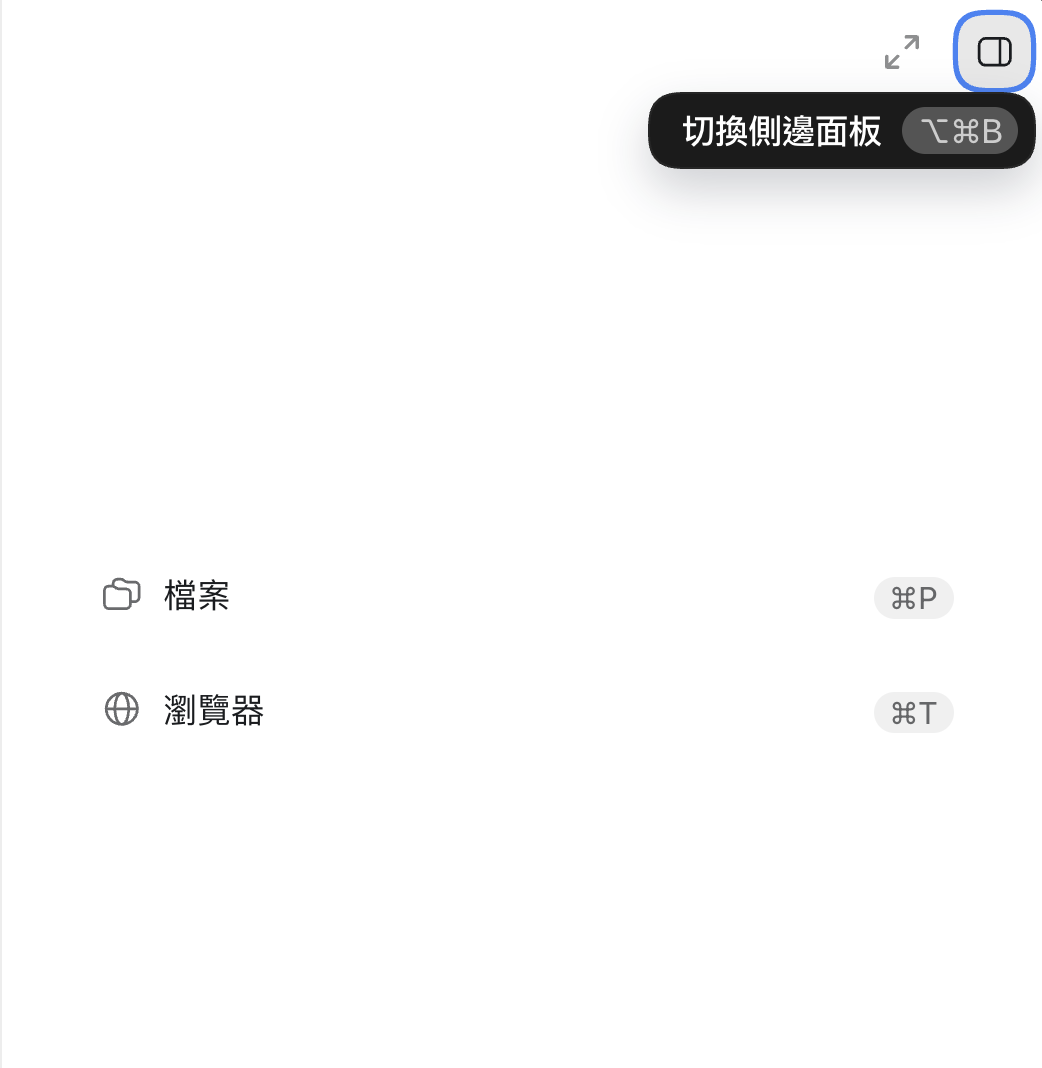
〔截圖 1:從 ChatGPT Work 側邊欄開啟內建瀏覽器〕
打開之後,其實不需要把它想成什麼特殊的 AI 介面。上方一樣可以輸入網址、搜尋網站、前後切換頁面,使用方式跟平常的瀏覽器很接近。
所以我直接前往自己的鐵人賽系列頁面。
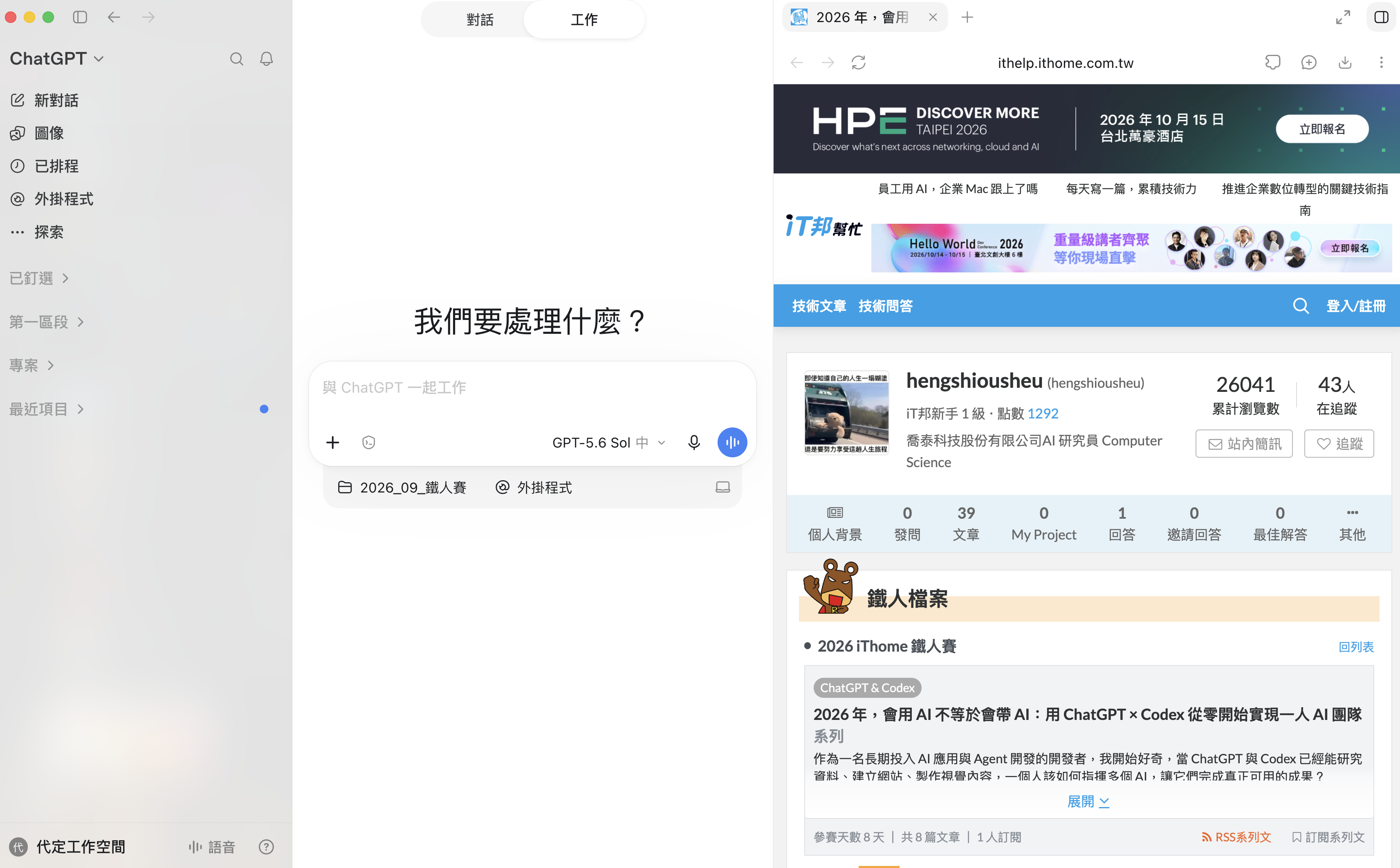
〔截圖 2:使用內建瀏覽器開啟自己的 iThome 鐵人賽系列〕
做到這裡,表面上看起來只是把原本會在 Chrome 裡完成的事情搬進 ChatGPT Work。但差別也從這裡開始。
因為現在我正在看的網站,和前面正在進行的工作已經待在同一個地方。接下來我不需要自己把內容一筆一筆搬回對話,可以直接從這個頁面繼續往下做。
接下來,我直接讓它沿著這個網站,把我要的文章資料找出來。
現在內建瀏覽器已經停在鐵人賽頁面,我真正想做的是把目前所有文章攤開來看。
直接告訴 ChatGPT:
請整理目前這個鐵人賽系列所有已發布文章。

記錄:
- Day
- 文章標題
- 發布日期
- 文章網址
- 網站目前可以確認的瀏覽數

請逐篇確認資料,不要自行推算沒有顯示的數字。

整理完成後建立成 ironman_traffic.csv,
並存放到目前專案的 analytics 資料夾。
送出之後,就可以看到它開始沿著目前的網站往下查看。
不是我先把所有資料整理好,再一次貼給 ChatGPT,而是瀏覽器本身就成為這次工作的資料入口。
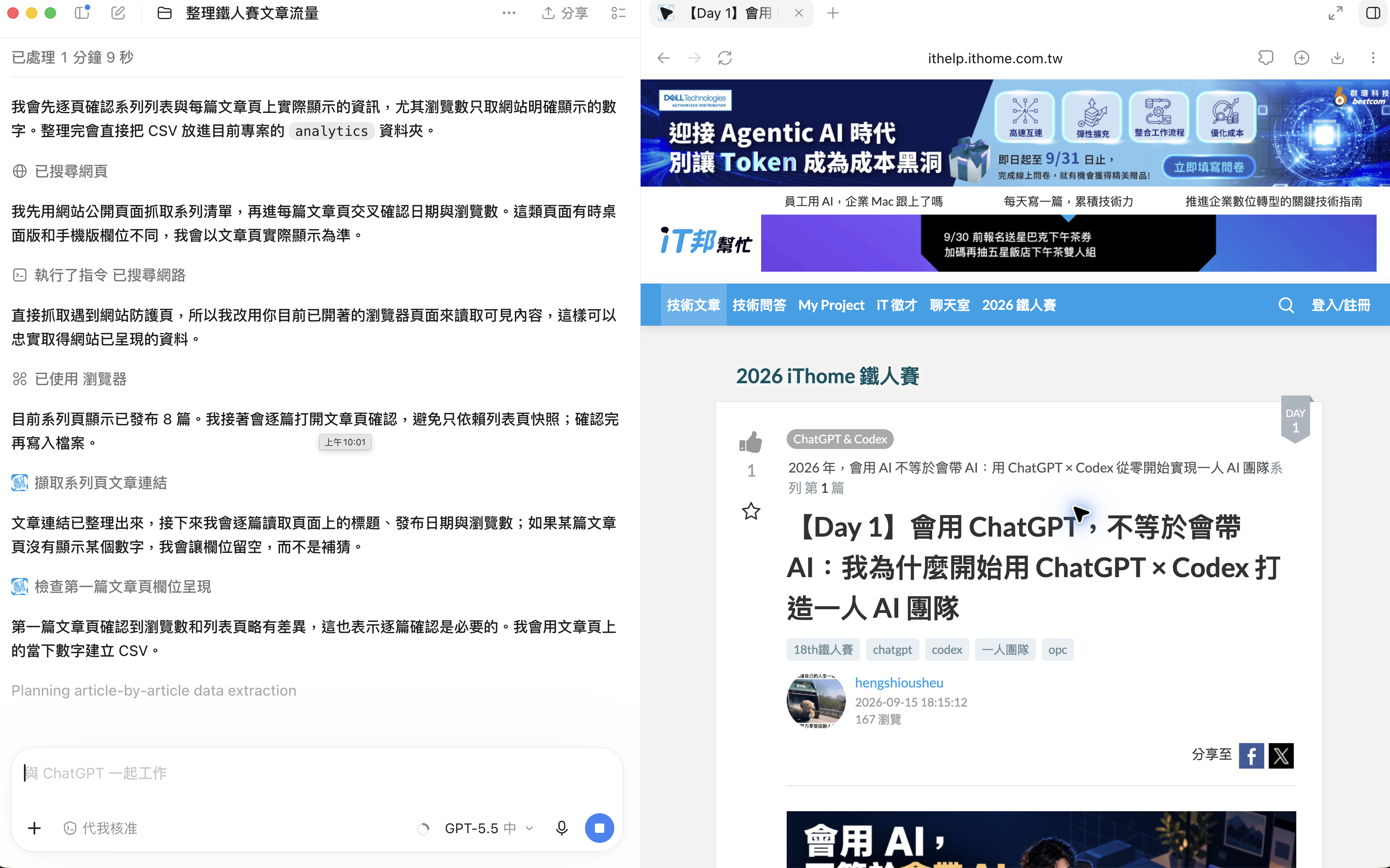
〔截圖 3:內建瀏覽器查看文章標題與瀏覽數〕
它一邊查看文章,我也可以直接看到目前正在經過哪些頁面、取得哪些資訊。
這時內建瀏覽器對我的意義已經不只是「在 ChatGPT 裡開一個網站」。
它開始變成這次工作的資料入口。
原本我要自己一篇篇點開、記錄的資訊,現在可以直接沿著目前的任務整理下來。等文章名稱、日期、網址與瀏覽數都整理完成,我沒有讓結果只停在聊天視窗,而是繼續要求它建立成一份 ironman_traffic.csv,放回目前的專案資料夾。
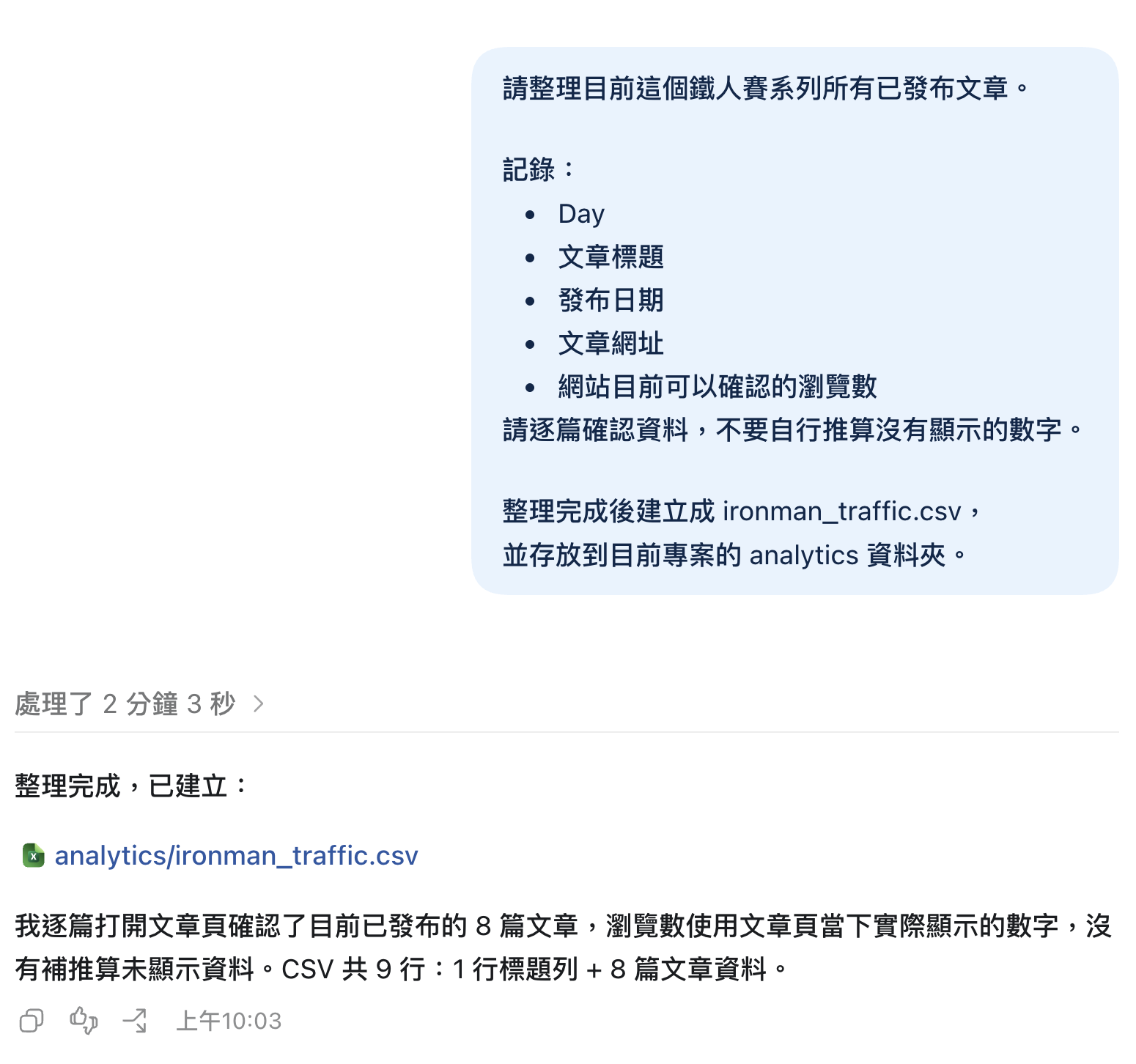
〔截圖 5:完成文章資料整理並建立 ironman_traffic.csv〕
下次再回到這個專案,我不需要從頭重新逛一次網站。
但檔案留下來之後,很自然又會遇到下一個問題:
我如果現在就想看看裡面整理得怎麼樣,還需要再去開 Excel 嗎?
前面的資料整理完成之後,我先回到本機資料夾確認結果。
剛才還散落在 iThome 各篇文章裡的資料,現在已經真的變成一份 ironman_traffic.csv,留在目前的專案當中。要確認內容,也不用另外切去 Finder 找檔案,再用 Excel 打開。
直接點擊剛才產生的 ironman_traffic.xlsx,文件就會出現在 ChatGPT Work 旁邊的側邊欄。
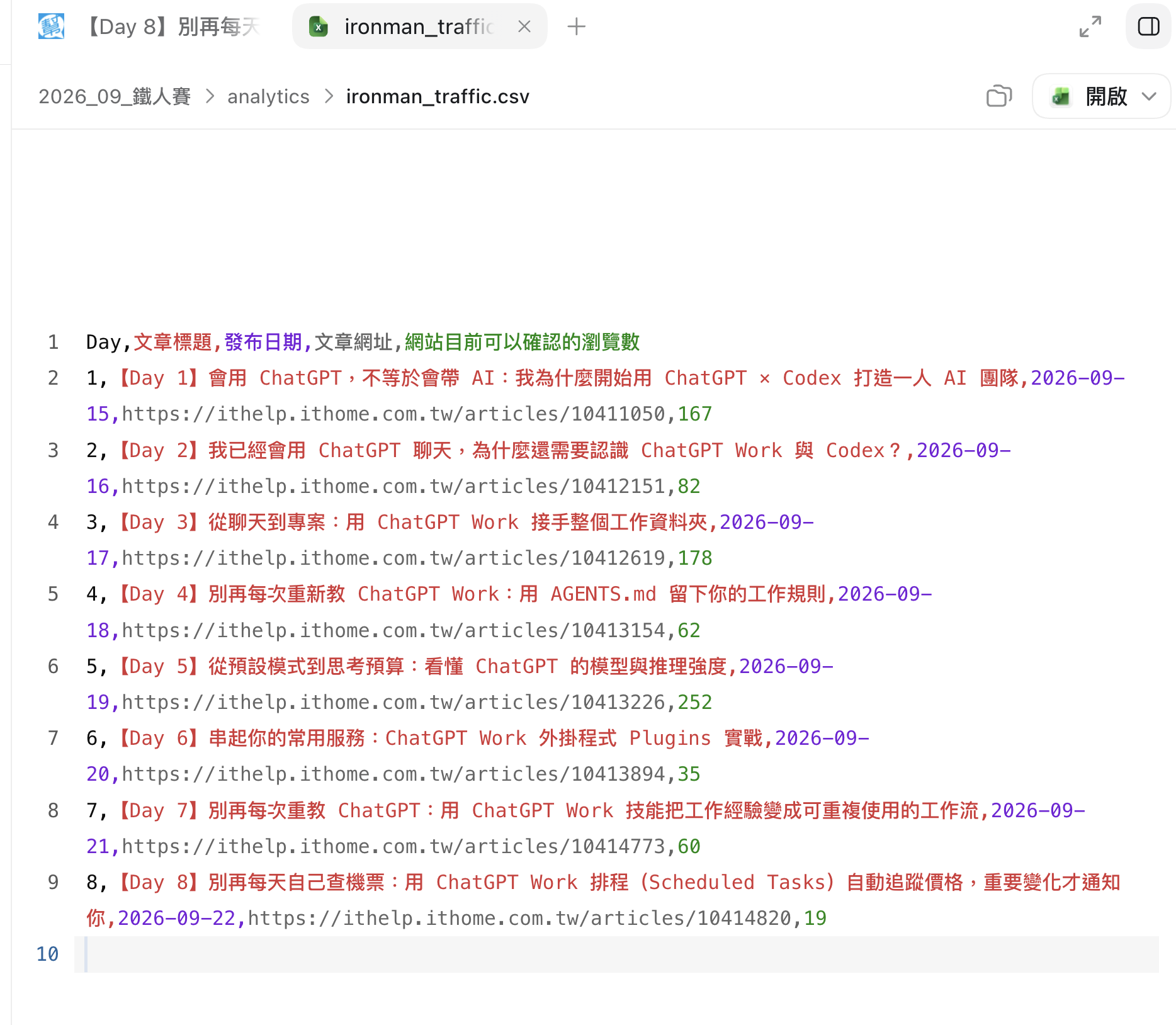
〔截圖 6:在 ChatGPT Work 的側邊欄開啟 ironman_traffic.csv〕
我可以直接在旁邊查看剛才整理好的文章名稱、發布日期與瀏覽數,主對話則繼續留在原本的位置。到這一步,前面兩個功能其實已經接起來了。
內建瀏覽器把網站上的資料找回來,檔案把結果留在我的電腦,讓我不用離開目前的工作,就能直接檢查剛才做好的文件。
但也往往是在真的看到資料之後,新的問題才會冒出來。我不想把原本的主對話整個帶去另一個方向。
這時候,側邊欄還有第三種用法。
直接在目前的 ChatGPT Work 對話輸入:/側邊
如果使用英文介面,指令則是:/side
送出之後,旁邊會另外打開一個暫時的側邊對話。
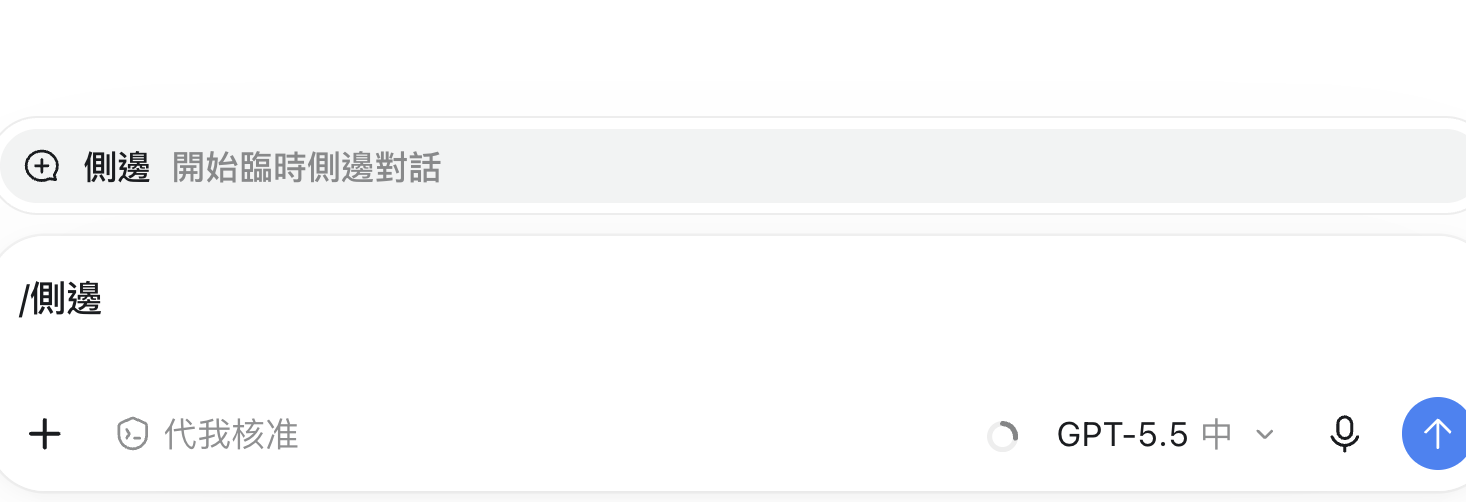
〔截圖 7:輸入/側邊對話開啟暫時對話視窗〕
這個功能有一個很重要的地方。
我不需要重新告訴它:「我剛剛做了一份鐵人賽 Excel,裡面有哪些欄位……」,也不用重新把 ironman_traffic.csv 上傳一次。因為這條側邊對話會直接帶著目前主對話已經存在的上下文。
所以我可以直接問:
看看剛才這份 ironman_traffic.csv。

瀏覽數最高的三篇文章,
標題結構有哪些值得注意的共同點?
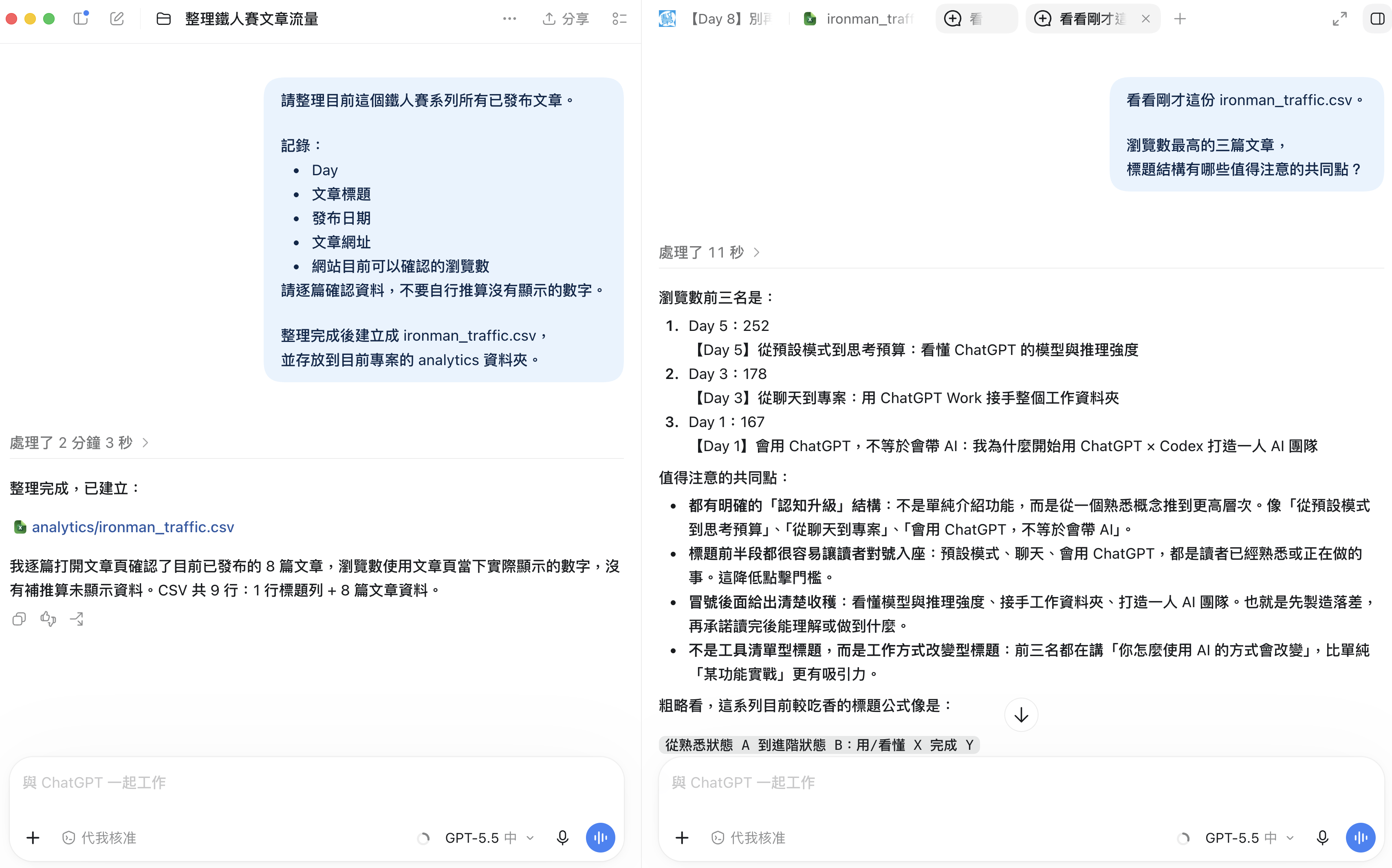
〔截圖 8:在側邊對話中直接針對目前文件提問〕
這就是 /側邊 真正方便的地方。
它知道我前面正在做什麼,但我現在問的這件事情,不會反過來改變原本的主對話。
主對話可以繼續負責原本的鐵人賽資料整理;側邊對話則拿來處理我看文件時突然冒出來的小問題。
甚至問完之後,我可以直接把它關掉。因為這條對話本來就是暫時的。
但這裡也要注意:***關閉側邊對話之後,裡面的內容也會一起消失。***如果剛才問出一個之後真的想留下來的發現,就要在關閉之前先把它複製回主對話或保存到其他地方。
這也是我覺得這個功能最好理解的方式:
主對話負責把工作做完,側邊對話負責處理工作途中突然冒出來的岔題。
💡 實戰經驗:推薦側邊對話使用時機
側邊對話是在跟 Ai Agent 聊天途中想要額外巡問些小靈感時候最好使用,很像是上課聽老師講講,然後想不打擾進度情況下,寫紙條傳給老師做詢問,這樣不影響老師推進度之外,也可以花時間繼續了解心中的想法。
所以回頭看剛才的整個過程,其實側邊欄剛好串起了三種不同的工作:
從網站找到資料、把 Excel 留在本機,再到不用重新解釋就能針對文件多問一句,整個流程其實都在處理同一件事情:讓工作需要的上下文留在眼前,不要每換一個動作就重新搬一次。
做到最後,我覺得內建瀏覽器、檔案預覽和側邊對話真正串起來的,其實是一條很完整的工作路徑:從網站取得資料,把結果留下來,再沿著同一份上下文繼續思考。
以前每換一個工具,就很容易多一次搬資料的動作。瀏覽器找到內容,要複製回 ChatGPT;整理成試算表,又要另外打開檢查;臨時冒出一個問題,還得重新交代前面做了什麼。當網站、檔案與對話都留在同一個工作環境裡,這些原本零碎的動作就開始接成一條連續的工作流程。
所以下次再遇到「上網找資料 → 留成檔案 → 檢查結果 → 繼續追問」這類任務,我會先想到這套組合。讓需要的上下文一直留在工作旁邊,下一個動作就能直接接著上一個結果開始
本篇內文示範用提示詞都在比賽用專案中,記得隨時關注比賽用專案


 iThome鐵人賽
 看影片追技術