

昨天 Visual Learning Lab 終於從 localhost 搬到 Streamlit Community Cloud,第一次有了一個真的可以打開的版本。
到了 Day 11,我原本一度想做「圖片上傳」。
想法其實很直覺:現在可以丟文字、可以丟 PDF,那再加 JPG、PNG 好像也很合理。但想了一下之後,我把這個方向取消了。
因為目前 PDF 本身就已經是 multimodal input。像公式、波形、Diagram、Graph,前面幾天其實都已經可以直接從 PDF 裡面理解。如果使用者本來就有一份教材 PDF,還要特地把其中一頁截圖再上傳,對目前這個產品來說沒有增加太多價值。
所以我回頭看了一下現在的介面,反而發現一個更明顯的問題。
Visual Learning Lab 已經會畫圖了,但那些圖其實還是「死的」。
Day 7 開始,Visual Learning Lab 已經可以根據教材自己決定要畫 Concept Map 還是 Visual Flow;Day 8 又加入 Comparison。
例如 Sinusoids 這份教材,系統會產生一張 Concept Map,把正弦波、振幅、週期、角頻率、相位、三角恆等式等概念串在一起。
1:Sinusoids 的 Concept Map
問題是,如果我現在看到圖裡面的「相位與相位差」看不懂,我其實不能直接對它做任何事。
前面 Day 9 做的 Explain This 只能出現在 Key Concepts 和 Visual Evidence,所以明明 Concept Map 才是畫面上最明顯、最像學習入口的地方,我卻還要往上找同一個概念,再從文字區塊按 Explain This。
這個操作其實有點奇怪。
所以 Day 11 的目標變得很簡單:
生成視覺化
↓
選擇我看不懂的節點
↓
Explain this
↓
直接在原本脈絡裡往下理解
我沒有直接去做「可以點 Graphviz 節點」。
那件事情當然比較帥,但現在使用的 Graphviz 本身並不是為這種前端互動設計的。如果硬做,可能會為了讓節點能點,引進額外 JavaScript 或重做 renderer,反而讓 Day 11 的範圍整個爆掉。
所以這次先做一個比較務實的版本:在視覺化下面新增 Explore this visualization。
Concept Map 下面現在會出現一個 selector,裡面直接列出這張圖目前有哪些節點。
例如這次 Sinusoids 有:
正弦波、振幅 V_m、週期 T / 角頻率 ω、相位與相位差、三角恆等式……
我選了「相位與相位差」,再按 Explain this
2:Explore this visualization 選擇「相位與相位差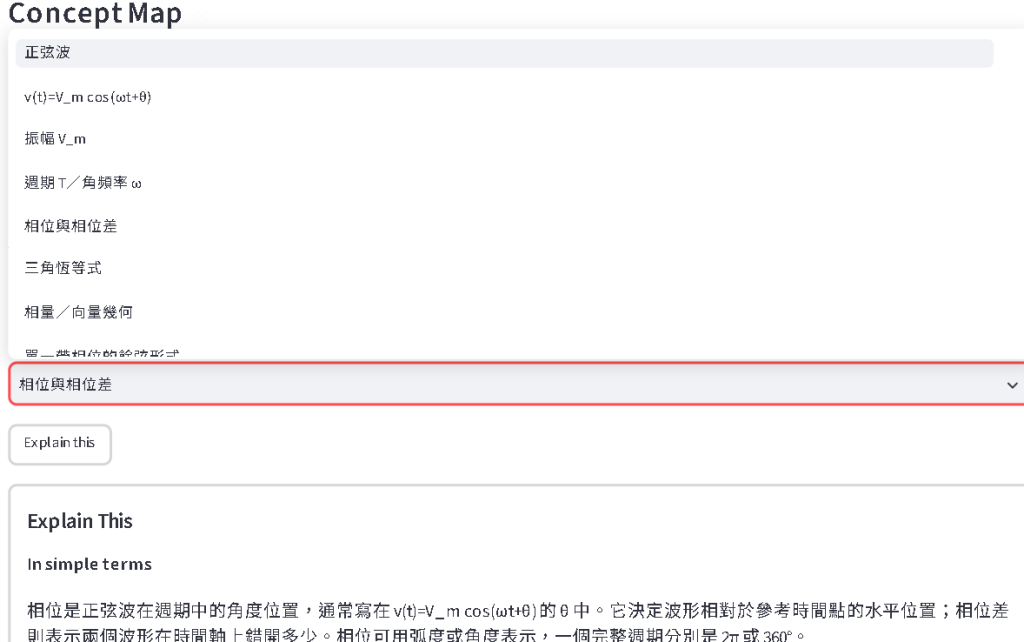
這裡比較重要的不是它「又呼叫了一次 AI」,而是這次我不需要自己重新告訴 AI:
我現在在看 Sinusoids,剛剛有一張 Concept Map,其中有一個節點叫相位與相位差,可以解釋嗎?
這些背景系統已經知道了。
它會自動把目前選到的 node label、來源頁面、與這個節點相連的 Concept Map edges、Quick Summary、附近的 Key Concepts、Relationships,以及相關 PDF 文字一起整理成 context。
所以最後的回答會直接從目前教材的脈絡解釋相位,而不是把「phase」當成一個完全獨立的問題重新回答。
這次實際測試時,它直接帶回正弦波公式 v(t)=V_m cos(ωt+θ),並從裡面的 θ 說明相位角、不同波形之間的相位差,以及它們在一個週期中的位置差異。
這就開始比較接近我原本想做的「原地深入理解」。
Concept Map 比較簡單,因為它的重點是概念彼此怎麼連。
Visual Flow 的要求反而更高一點。
如果我今天只把 Flow 裡某一個 node label 丟給 AI,例如:
Transform into an algebraic subsidiary equation
那它當然也能解釋,但這樣其實沒有利用到「Flow」最大的價值。
既然這是一個流程,它就應該知道我現在站在哪一步、前面發生了什麼、接下來又要做什麼。
所以 Day 11 對 Visual Flow 的 context 另外加入了 incoming / outgoing steps。
我重新拿之前的 Laplace Transform 教材測試,系統產生的主要流程仍然是:
Given ODE / initial value problem
↓
Transform into an algebraic subsidiary equation
↓
Solve the algebraic equation
↓
Transform the solution back to the original problem
Laplace Transform 的 Visual Flow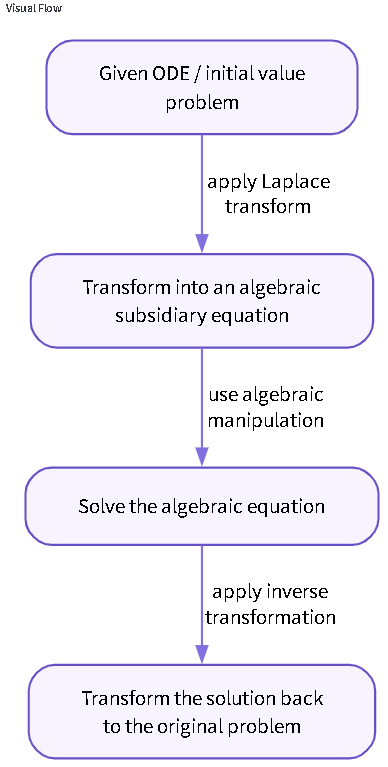
接著我特地不選第一步,而是選中間的 Transform into an algebraic subsidiary equation。
Visual Flow 的 Explore this visualization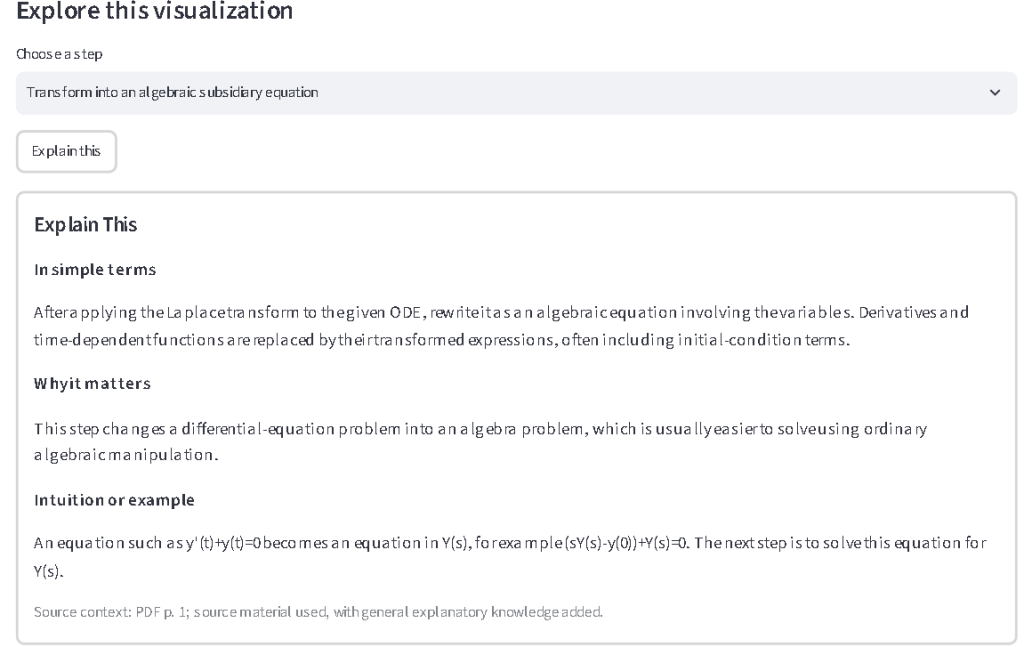
這次 Explain This 的回答會先說明:前面已經對原本的 ODE 套用 Laplace transform,現在這一步是在把包含微分與時間函數的問題改寫成 Y(s) 的代數方程。
最後它甚至直接接到:
The next step is to solve this equation for Y(s).
這一點我覺得滿重要。
因為它證明現在 Explain This 不是只看到「這個節點叫什麼」,而是真的吃到了這張 Flow 的前後結構。
這次還有一個我很刻意維持的東西:沒有因為視覺化可以互動,就重新做一套 explanation system。
Day 9 已經有 Explain This,也已經有固定的 Structured Output:
所以 Day 11 做的是把新的 target 接進原本架構。目前多了 concept_map_node、visual_flow_node 和 comparison_item 三種 target type,但最後都還是走同一套 explanation pipeline。
這樣做的好處是,之後不管 Explain This 的 prompt、語言控制、來源說明或 UI 要修改,都不用維護兩套不同邏輯。
Concept Map 和 Flow 的 node 本來也都有 structured ID,所以 UI 顯示的是「相位與相位差」這種正常文字,內部則繼續使用 node ID 當身份。
Day 9 做 Explain This 時,我就很在意這件事情。
一份 PDF 的完整分析包含原始 PDF、抽取文字、Structured Outputs、Visual Evidence、Flow、Concept Map、Comparison 和 router。如果每次只是想問一個節點,就把整份 PDF 再分析一次,不只慢,而且 API request 也完全浪費。
Day 11 一樣延續這個設計。
主分析結果繼續放在 st.session_state,使用者在 Explore this visualization 裡面切換節點,不會重新呼叫主要分析 API。
Explanation 本身也有 cache,現在 cache identity 大致由三個東西組成:
material hash
+ visualization target type
+ structured target ID
所以同一份教材、同一種視覺化、同一個節點,如果已經解釋過,再回來選它就可以直接使用原本的結果。
如果重新分析一份新教材,material hash 也會改變,舊的 explanation 就不會錯誤地跑到新的教材裡。
Day 8 做的 Comparison 也一起接進了 Day 11 的架構。
Concept Map 和 Flow 選的是 node,Comparison 選的則是 item。
例如比較三相感應馬達與同步馬達時,如果使用者選「Three-phase induction motor」,系統不只會把這個名稱交給 Explain This,而是把這個 item 在目前比較表中的各項 criteria/value 一起送進 context。
也就是說,轉子轉速、slip、轉子磁場來源、控制方式、典型應用等資訊,都可以直接利用已經產生好的 structured comparison,不需要讓模型重新猜一次這張表原本比較了什麼。
目前這也是我開始很喜歡 Structured Outputs 的地方。
它不只是讓輸出比較整齊而已。
前幾天產生的 node、edge、item、criterion,到了今天居然可以直接變成新的互動功能。
前幾天我的注意力比較常放在「AI 能不能生成正確的東西」。
能不能讀 PDF、能不能看到公式、能不能判斷 Concept Map 和 Flow、能不能做 Comparison。
但 Day 11 開始,我比較在意另一件事情:
生成完之後,使用者到底能拿它做什麼?
如果 Concept Map 最後只是一張圖,那它其實就是一次性的 output。
如果 Visual Flow 最後只是一條流程,那它也只是把文字換成另一種形式顯示。
但當每個節點都開始可以往下探索,這些視覺化才開始從「結果」變成「介面」。
現在還不是真正可以直接點圖上的 node。v1 只是先在圖下面用 selector 選擇節點,再按 Explain This。
但底層需要的東西其實已經接好了:穩定的 node identity、來源頁碼、附近 context、session state、explanation cache。
未來如果真的把 Graphviz 換成可以互動的 renderer,理論上前面的 explanation architecture 可以繼續沿用,而不是全部重寫。
這也是今天做完後,我覺得 Visual Learning Lab 又往「學習工具」多走了一點的地方。
不是一直增加 AI 可以產生多少東西,而是開始讓已經產生的東西可以被使用。
GitHub Repo:
https://github.com/f24131128-lgtm/visual-learning-lab


 iThome鐵人賽
 看影片追技術