
想把照片中的建築做成能換角度查看的 3D 模型,可以先描述想呈現的畫面,再讓 Codex 使用 Blender 協助製作。本篇以西門紅樓為例,從照片與來源準備、工具安裝及環境確認,走到首次建模、對照修正與保存成品,附上四段可複製的提示詞。讀者最後要取得的是自己的可編輯場景與檢查圖片,並能分辨照片支持的細節與模型中的推估。先讓想法有一個看得見的版本,再決定它值得怎麼改。
我想把西門紅樓的照片做成可以轉動的 3D 模型。從正面看到窗框,換個角度再看側面與屋頂,這個念頭讓我想試試看。但從照片走到立體場景,中間隔著一套建模工具。這次,我先把想呈現的畫面交給 Codex,讓它使用 Blender 製作,看看能不能在熟悉整套工具之前,就拿到第一個可以討論的作品。
模型做出來了,第一版招牌卻少了「西」字。這個錯誤讓製作多了一個轉折,AI 能建立場景,我還得對照照片,判斷哪裡需要改。接下來先看成果,再走過材料準備、環境確認與製作指令,最後留下自己的模型。文末也整理了一段可以直接貼給 Codex 的起手指令。讓想法往前走的第一步,是做出一個能看、能討論、能修改的版本。
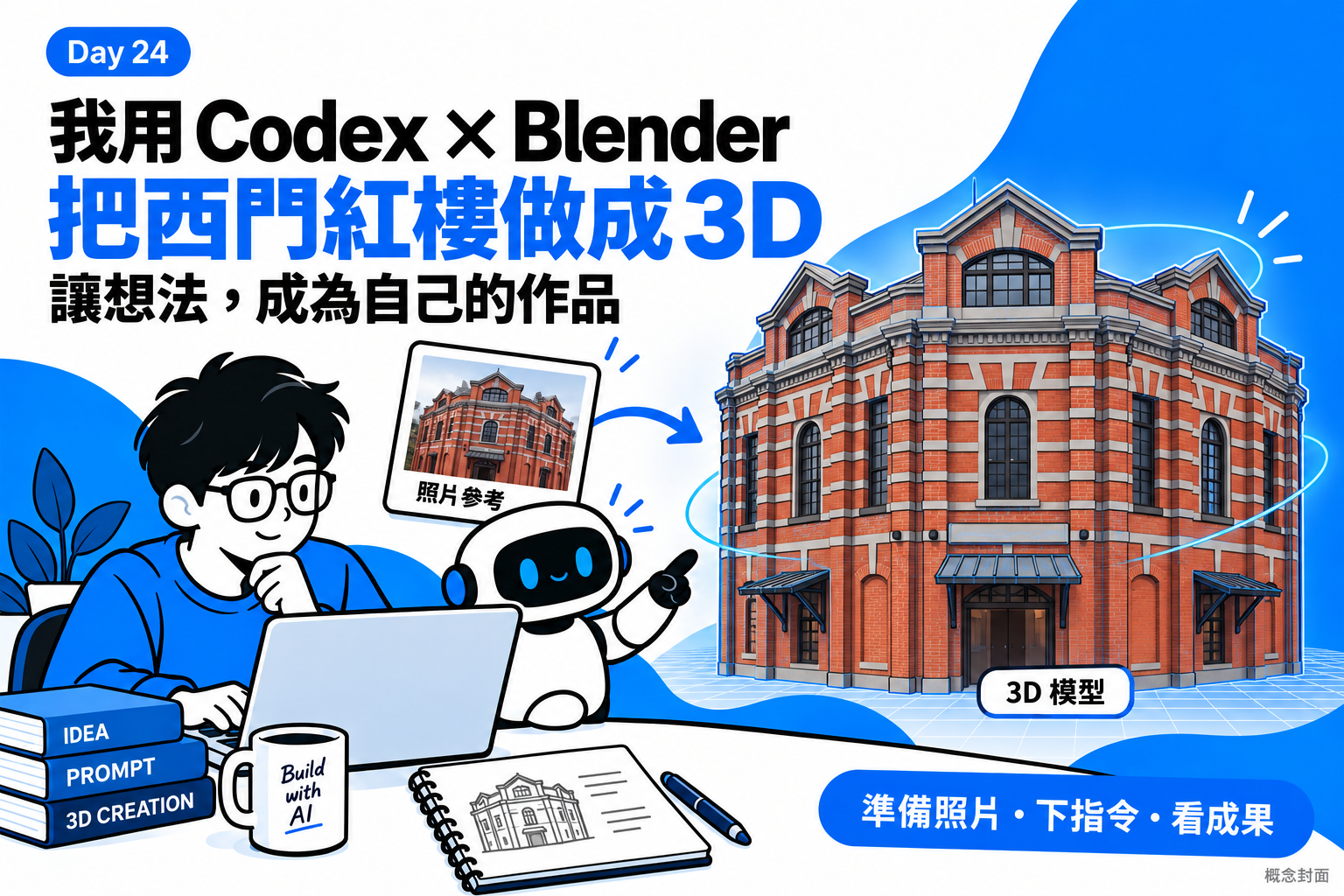
先看這次留下的成果。暖色磚牆、窗框與屋頂進入同一個立體場景,讓我能重新選擇觀看位置。這是 Codex 使用 Blender,依照片參考製作的西門紅樓外觀模型。
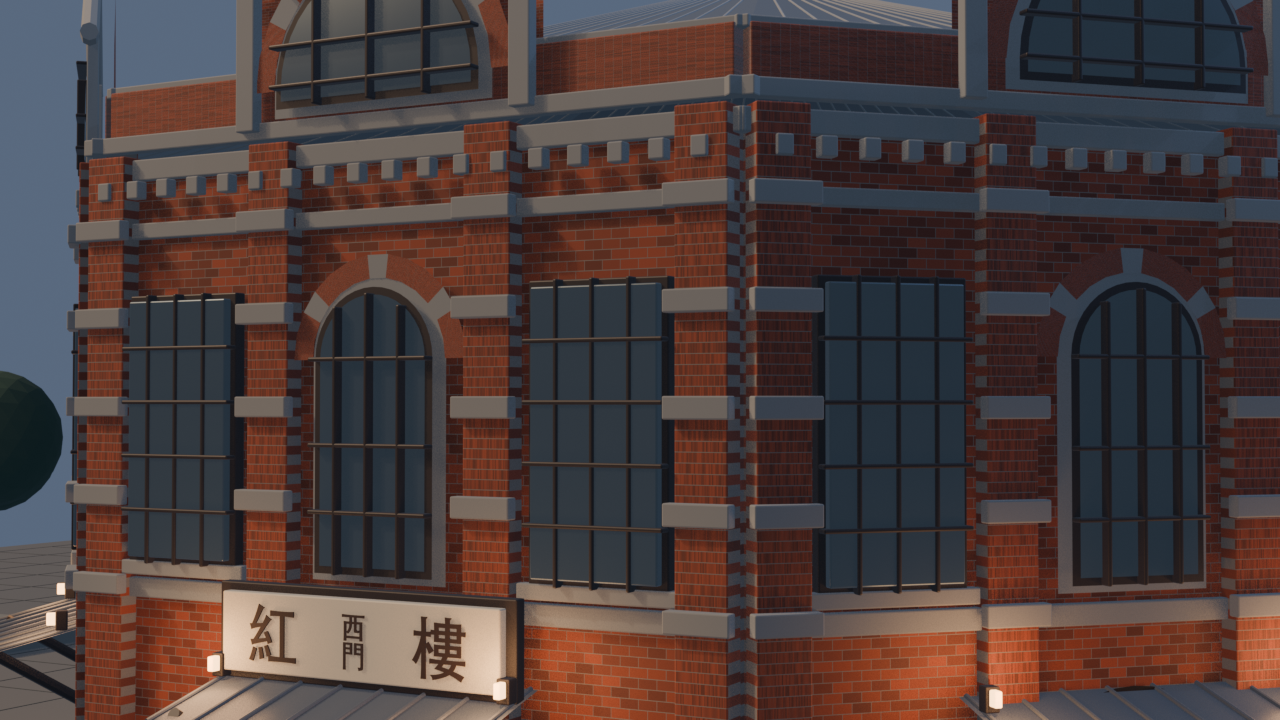
圖一 依照片參考製作的外觀近似模型,這是留存的修訂版成果。
拿到模型後,原先的念頭有了具體的討論對象。我能對照磚牆與窗格,決定保留哪些部分、修改哪些構件。要讓讀者也走到這一步,先把題材與可用照片準備好,讓第一版有可以核對的依據。
這次的方法,是由 Codex 根據照片與文字要求撰寫 Blender 建模程式,再建立立體幾何、材質與場景。它沒有從一張照片量測出精確建築,照片看不到的位置仍需補資料或標明推估。你不必等到精通工具,才開始驗證自己的想法。 但要知道想做什麼,以及做出來後該核對什麼。
先準備一個專用資料夾,例如 ximen-redhouse,把照片放在其中的 references 資料夾。這次實作用了 2018 年正面照與 2019 年立面照,能對照部分輪廓、窗型與屋頂,卻不足以確認完整後側。若要自己重做,下面這份準備表可以幫你決定模型的範圍。
| 準備項目 | 放什麼內容 | 用來解決什麼問題 |
|---|---|---|
| 正面照片 | 清楚看見入口、窗型和建築輪廓,命名 front.jpg | 確認最容易辨認的外觀 |
| 斜角或側面照片 | 顯示建築深度與相鄰立面,命名 side.jpg | 減少只靠正面推估的部分 |
| 屋頂或細節照片 | 找得到就補上,沒有就記為缺少 | 核對屋頂、招牌與構件 |
| sources.txt | 照片作者、來源、日期、授權與缺少的角度 | 保留可對照的依據 |
| 想呈現的畫面 | 題材、氛圍、希望觀看的角度 | 讓 AI 知道作品要往哪裡走 |
如果手上只有正面照片,也可以先做正面能確認的部分,把其他區域列為概略模型。不要讓 AI 用看似合理的細節補成確定事實。紅樓這次沒有現場量測,也沒有室內資料,所以我把目標留在外觀展示。
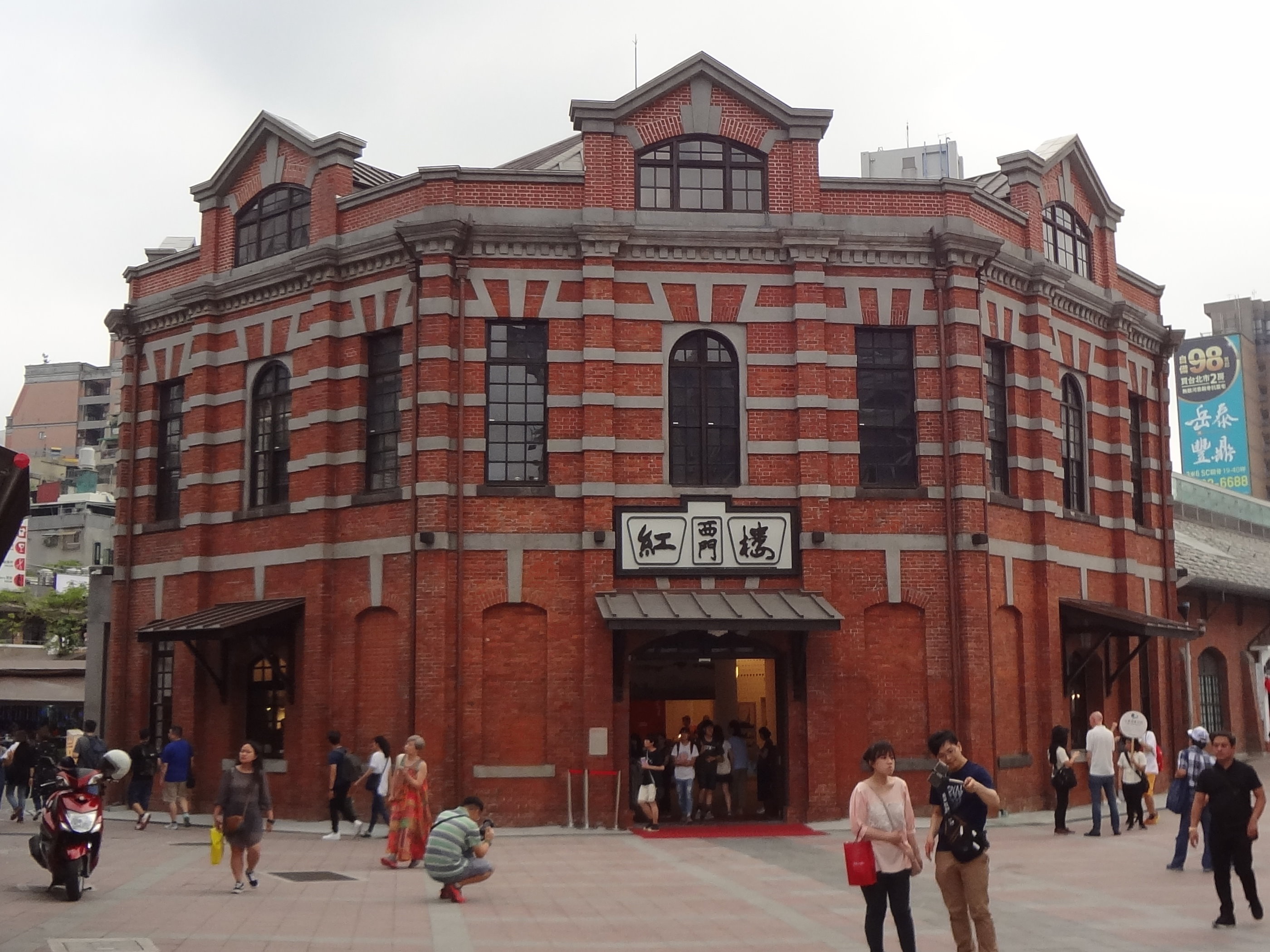
圖二 Solomon203 攝於 2018 年 5 月 19 日,正面照片來源,CC BY-SA 4.0。
這次實作在 Mac 上完成,使用本機 Codex 與 Blender。讀者需要的,是能讀寫專案檔案、執行本機工作的 Codex,以及已安裝的 Blender。只把提示詞貼進純文字聊天視窗,還不會讓電腦上的 Blender 開始製作。本篇先走本機建模與圖片輸出的路徑,不需要額外安裝 Blender MCP,也不需要先準備影片編碼工具。
本次已實測 Blender 5.2.2 LTS,可以啟動背景執行、儲存與重新開啟場景。這是我的環境紀錄,讀者不必追求同一版號。Mac 與 Windows 的執行位置不同,讓 Codex 檢查實際安裝位置,比照抄一條固定路徑更合適。以下提示詞依這次流程整理,供讀者重做使用,並非當時對話的逐字紀錄,也尚未在全新環境完整重跑。
請先檢查這個本機專案與 Blender 環境,不開始正式建模。

確認目前工作資料夾,列出 references 裡的照片。
找出 Blender 實際安裝位置與版本。
不要只因 PATH 找不到 blender 指令,就判定尚未安裝。

在 work 資料夾測試 Blender 背景執行與內建 Python:
建立一個簡單物件,儲存 test.blend,重新開啟,
再輸出 test.png。

回報實際產出的檔案位置、成功項目及錯誤。
若缺少軟體或執行權限,說明卡在哪裡,
先不要自行安裝、升級或變更安全設定。
這一步的成功標誌,是 work 裡真的出現 test.blend 與 test.png,且 Codex 回報重新開啟成功。若只回覆預計怎麼做,還沒有通過檢查。找不到 Blender 時,請它列出查過的位置,再確認你是否完成安裝;執行被限制時,先處理該項權限需求,再重試同一個小測試。
環境能動之後,才把想法交給 AI。我這次指定西門紅樓與黃昏氛圍,讓暖色磚牆、入口和屋頂成為畫面的主角。要讓第一版有方向,除了描述感覺,也要寫下辨識特徵與檢查方式。紅磚、窗型、灰色飾帶、山牆和招牌,都是這次不能只靠想像帶過的部分。
將下面的製作指令貼進同一個 Codex 對話。它會要求先產出少量固定視角圖片,讓模型問題有機會提早出現。不同環境與生成過程可能採用不同建模方式,這段指令提供製作路徑,不保證每次長得完全相同。
請依 references 的照片與 sources.txt,
使用這台電腦已確認可執行的 Blender,
製作西門紅樓的可編輯 3D 外觀近似模型。

先整理照片能確認的輪廓、窗型、屋頂、紅磚、
灰色飾帶與招牌;缺少尺寸、側面或後側資料,
請標明推估,不宣稱精確測繪或歷史原貌復原。

使用 Blender 內建 Python 建立真正的立體幾何,
不要用單張照片貼在平面上冒充 3D。
先完成主輪廓與比例,再增加可見構件。
呈現黃昏氛圍,暖色磚牆搭配藍灰天空,
第一版不加入人群、音樂與室內場景。

在 outputs 交付 scene-v1.blend,以及正面、
三分之四角度、較高視角的三張檢查圖片。
另保存建模程式、來源與推估紀錄。
確認場景能重新開啟,回報產出位置。

先做這個版本,不渲染完整動畫。
列出與照片相比仍需要確認的差異。
預期拿到的,是一份 scene-v1.blend、三張圖片與製作紀錄。先看圖片,對照照片中的輪廓和窗格,再看文字與材質。我的第一輪製作發現磚紋方向不對,部分飾帶遮住窗格,入口標牌也少了「西」字。這些問題提醒我,能產出模型只是第一步,作品是否接近題材,還需要逐項判斷。
這篇只有留存的修訂版成果圖,沒有第一輪錯誤畫面的前後對照。後續雖已修改並重新產出,入口文字仍值得逐字覆核。讀者遇到問題時,可以針對看見的差異要求修改,避免用一句「做得像一點」讓整個場景重新生成。
請讀取 outputs/scene-v1.blend,保留模型與三個檢查視角,
另存 outputs/scene-v2.blend。

對照 references,先核對招牌是否完整寫出「西門紅樓」,
再檢查灰色飾帶有沒有遮住窗格,以及磚紋方向。
只修改確認有差異的構件,不重建整個場景。

重新輸出同一組視角圖片。
逐項回報修改位置、核對依據及仍待確認的部分,
不要只回覆「已完成」。
收到圖片後,還要開啟自己產出的模型。如果依前一章完成修正,開啟 outputs/scene-v2.blend;尚未修正則開啟 outputs/scene-v1.blend。啟動 Blender,從 File 選單選 Open,找到 outputs 裡的場景檔。載入後,可以用右上角的視角控制器切換方向,搭配滾輪調整視距;也可參照 Blender 視角導航說明。這次展示的是在 Blender 中換角度查看的模型,尚未另外做成網頁上的互動元件。
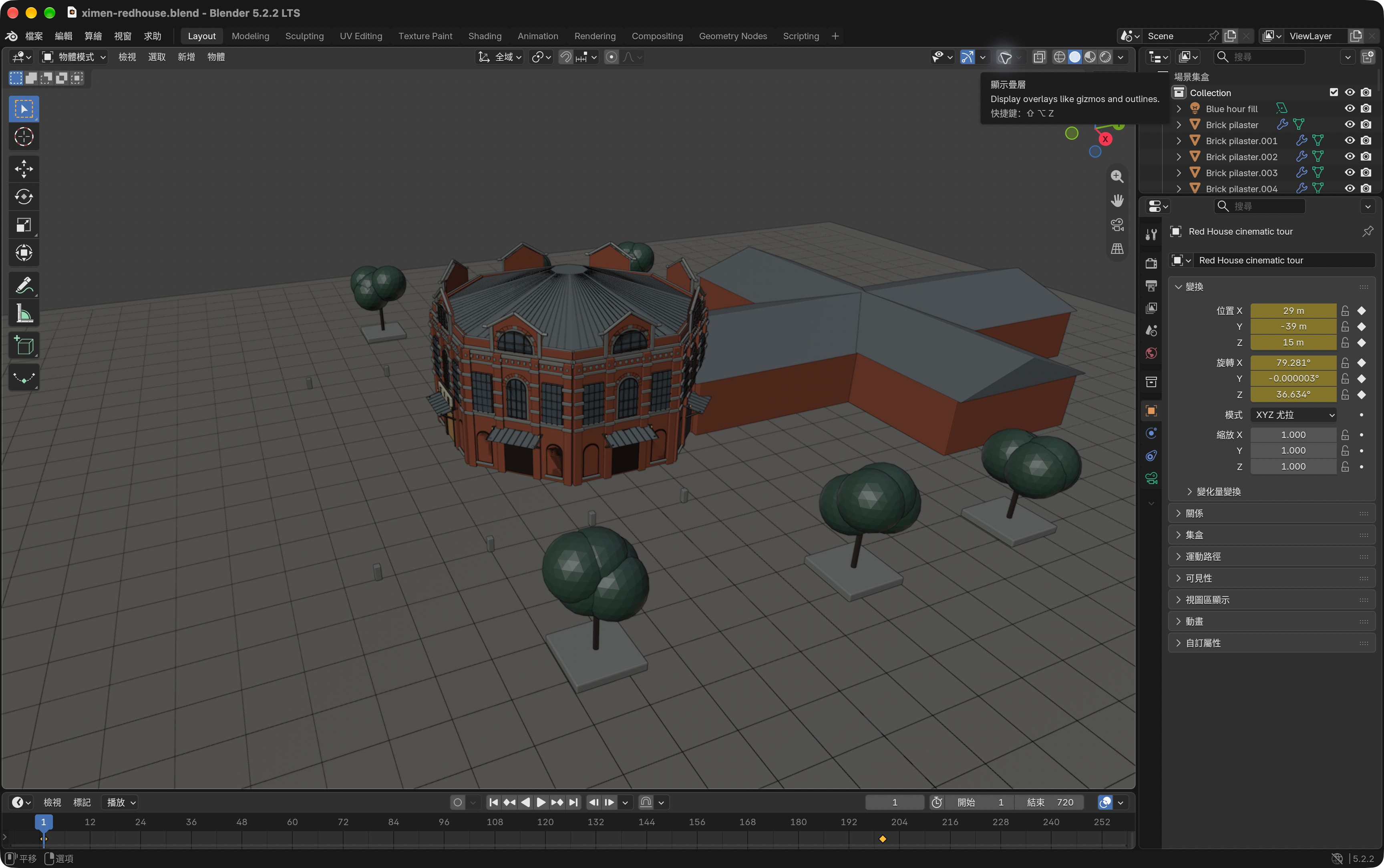
圖三 為本文補拍的 Blender 場景畫面,讓讀者知道模型載入後可以看到什麼。畫面中的時間線屬於作者原場景,本文的重做指令只要求靜態模型與檢查圖片。
最後檢查三件事。第一,檔案能重新開啟,而且不同視角看見的是同一份立體場景。第二,輪廓、窗格、招牌與照片有可核對的關係。第三,資料不足的位置有被記錄,而沒有被當成確定的建築細節。三件事都比「AI 說完成了」更接近可以接續使用的作品。
先告訴 Codex 要保留的檔名,例如 outputs/scene-v2.blend;若沒有修正,就指定 outputs/scene-v1.blend。在 Blender 手動調整過的讀者,先儲存再指定檔案。確認模型值得保留後,再請 Codex 收束成品。這一步會把可用版本、檢查圖片與製作紀錄放在一起,方便下一次修改。本文不提供作者的模型或影片下載,讀者留下的是自己在本機製作的結果。
請使用我指定、已儲存且核對過的場景檔,
先回報目前檔名;不要從建模程式重建而遺失手動修改。
在 outputs/final
保存 final-scene.blend、三張固定視角成果圖、
建模程式與 README。

README 記錄 Blender 版本、照片來源、
已核對項目及仍屬推估的部分。
重新開啟 final-scene.blend,確認場景可讀取。
保留前一版,不覆寫我的手動修改。
回報可用成品與尚未解決的問題。
如果製作過程卡住,先讓 Codex 帶著完整錯誤訊息重做最小測試;如果模型不像,先修輪廓與比例,再加材質;如果只有照片的一面,就把其他角度留在概略範圍。這幾個取捨能讓修改集中在問題上,也避免把時間花在還不能驗證的細節。
這次我想讓照片裡的西門紅樓多一個角度,透過 Codex 與 Blender 看見了結果,也碰到了缺字與遮擋。AI 承接一部分工具工作,讓我更早拿到能討論的版本;照片對照與修改,則讓作品逐步接近原先的想法。這個過程可以從一個熟悉的物件開始,不必一開始就追求完整場景。
讀完後,可以先選一個特徵清楚的題材,準備照片,走完環境測試,再下第一段製作指令。拿到結果時,核對輪廓、文字與來源,留下可重新開啟的模型和未確認事項。這一輪完成後,再增加細節或換成自己的展示題材。AI 幫你跨過開始的門檻,作品往哪裡走,仍由你的判斷決定。
如果你已經在使用 Codex,卻還沒用過 Blender,可以先開啟一個本機專案,把下面這段貼進對話。題材可以沿用西門紅樓,也可以換成自己的物件。照片尚未準備好時,先讓 Codex 列出需要的角度;已有照片,就告訴它檔案位置與來源,讓它接著整理。
我只有 Codex 使用經驗,還沒用過 Blender。
我想依照片製作西門紅樓的 3D 外觀近似模型,
可以換角度查看,並保留能繼續修改的場景。

請先檢查這台電腦與目前專案:
1. 確認作業系統、處理器及 Blender 是否已安裝。
   若尚未安裝,提供適用的官方下載選項與步驟,
   等我完成安裝,再進行最小執行測試。
2. 建立 references、work、outputs 資料夾。
   整理我提供的照片與來源,建立 sources.txt;
   缺少的角度、尺寸或來源請列出,不自行補成事實。
3. 測試儲存並重新開啟場景,產出 test.png,
   提供我能開啟查看的檔案位置或連結。
4. 環境與材料確認後,先做主輪廓預覽,
   回報完成到哪個階段,等我查看後再增加細節。
5. 我會根據圖片提供修改意見。
   保留原版與固定視角,另存修訂版,
   讓我能比較同一位置修改前後的差異。
6. 最後留下可重新開啟、可換角度的 .blend 模型、
   三張固定視角圖片,以及來源與未確認事項。

請使用 Blender 建立立體幾何。
資料不足的部分標明推估,不宣稱精確歷史復原。
遇到錯誤,回報卡在哪一步與完整錯誤訊息;
每完成一個階段,展示結果並說明下一步。
這段是依本文整理的起手指令,尚未在全新環境完整重跑。它讓 Codex 從準備工作開始協助,後續仍需你查看結果。每個階段可以用下面的表格確認進度,避免只收到一段「已完成」的回覆。
| 階段 | 我交給 Codex 的內容 | 我應該看到的結果 |
|---|---|---|
| 準備材料 | 題材、照片位置與來源網址 | 資料夾、來源紀錄與缺少材料清單 |
| 安裝與確認 | 電腦環境,依引導完成安裝 | Blender 檢查結果,以及能開啟的測試圖片 |
| 第一版製作 | 想呈現的氛圍、特徵與角度 | 主輪廓預覽與目前進度 |
| 提出修改 | 自己看到的差異,必要時附上截圖 | 保留原版的修訂模型,以及相同視角的圖片 |
| 留下成品 | 指定要保留的版本 | 能開啟、能換角度的模型與三張成果圖 |
修正時,描述自己的畫面即可。例如「入口旁的窗格被灰色飾帶遮住,請對照照片,只調整這個構件並重出同一角度」。本文的缺字與磚紋問題是示範,讀者不必假定自己的模型也會遇到同樣的錯誤。
這裡要重做的是一段從想法、製作到修改的流程。不同照片、指令與生成過程,可能產生不同模型;完成的判斷也要回到檔案能否開啟、視角能否改變,以及外觀能否對照來源。我提供照片與想法,Codex 協助整理和製作,我看成果,再決定怎麼改。


 iThome鐵人賽
 看影片追技術
