
經過鐵人賽的 1/3,我們終於來到 WebGL,可喜可賀!
如同在 Day 7 稍微提過的,WebGL 是 提供的另一種繪圖環境,也可以把它理解成瀏覽器中的 GPU 圖形 API。它能利用 GPU 擅長平行運算的特性,同時處理大量頂點與像素的計算,而不是像 CPU 一樣以較少的核心依序處理,因此特別適合用來呈現 3D 場景、複雜特效,以及大量的圖形資料。
不過在實際開發中,多數情況並不會直接裸寫 WebGL,而是透過 Three.js 等上層函式庫進行開發。因此接下來介紹 WebGL 時,會將重點放在它背後的原理與渲染邏輯,而非實作語法。
Canvas 2D API 是高階繪圖 API,例如 fillRect()、strokeText()、drawImage()、arc(),你可以直接告訴瀏覽器「畫一個矩形、文字或圖片」;
WebGL API 則是低階 GPU API,需要先準備圖形的座標與相關資料,再設定這些資料如何被處理、如何決定位置與顏色,最後將繪製指令交給 GPU 執行。簡而言之,WebGL 控制更細、效能上限更高,但程式碼也更複雜。
整個圖像產生的流程可以想像成:
JavaScript 中準備好圖形的頂點座標
⇒ 再透過 Buffer 將這些資料傳給 GPU
⇒ Vertex Shader 會逐一處理每個頂點,決定它們最終出現在畫面上的位置
⇒ 經過 Rasterization 轉換成螢幕上需要處理的像素片段
⇒ Fragment Shader 決定每個片段的顏色
最後才形成我們實際看到的畫面。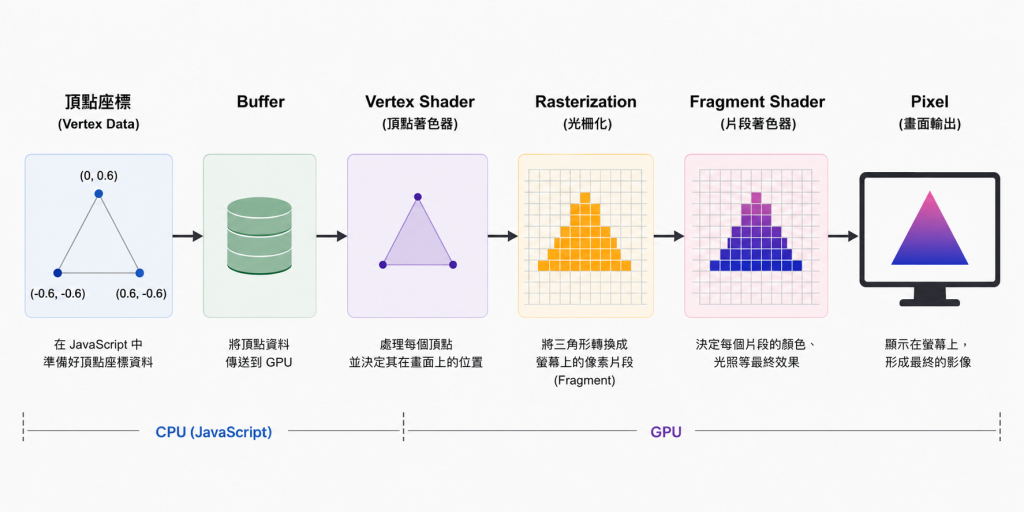
接下來,讓我們實作「畫出一個 2D 漸層色三角形」,試圖釐清每個階段再幹嘛~~
老樣子,我們可以搭配 demo 來實際操作~ 👉🏿 demo連結
首先 Canvas 2D 相同,我們要先建一塊畫布
<body>
  <canvas id="glCanvas" width="400" height="400"></canvas>
</body>
但不同的是我們會使用 webgl 而非 2d,取得的繪圖環境也習慣命名成 gl:
const canvas = document.getElementById('glCanvas');
const gl = canvas.getContext('webgl', { alpha: true, antialias: true });
先建立頂點資料,Demo 中的三角形由三個頂點組成,位置分別是 (0, 0.78)、(-0.78, -0.72)、(0.78, -0.72)
(這裡使用的是 NDC 座標系統,畫面中心是 (0, 0),X 軸向右為正、向左為負;Y 軸向上為正、向下為負)
這些數值代表相對位置,而不是像素,所以 Canvas 尺寸改變時,頂點仍會維持相同的相對位置。接著替每個頂點加入 RGB 顏色。位置與顏色放在同一個陣列中,每五個數字代表一個頂點,順序是 x、y、r、g、b上方頂點的 (0.91, 0.35, 0.68) 是粉紅色,底部兩個頂點的 (0.22, 0.17, 0.79) 是藍紫色:
const vertices = new Float32Array([
  // x      y      r     g     b
   0,     0.78,   0.91, 0.35, 0.68,
  -0.78, -0.72,   0.22, 0.17, 0.79,
   0.78, -0.72,   0.22, 0.17, 0.79,
]);
Float32Array 是在把 JavaScript 裡的數字以 32 位元浮點數儲存資料,整理成 GPU 容易快速讀取的格式,之後再透過 Buffer 上傳給 GPU。
Buffer 是 WebGL 裡「把資料從 CPU(JavaScript)送到 GPU」的核心機制
GPU 有自己獨立的記憶體,沒辦法直接讀取 JavaScript 陣列。Buffer 就是在 GPU 記憶體裡開一塊空間,把 JS 的資料「上傳」進去,之後 GPU 畫圖時才讀得到。
Shader 是在 GPU 上執行的程式,用來處理圖形渲染流程中的資料,使用 GLSL 語言撰寫。這裡先認識兩種最基本的 Shader:Vertex 和 Fragment。
Vertex Shader:負責處理頂點,最主要的工作是算出頂點最後的位置,也可以把顏色等資料往後傳。以 2D 三角形 Demo 來說,頂點位置幾乎就是直接使用我們給的座標;3D 的圖形才會加入旋轉和投影等計算。三個頂點的位置確定後,三角形的形狀和範圍也就確定了。接著 Rasterization(光柵化)會找出三角形蓋到哪些位置,產生對應的片段。三個頂點如果有不同顏色,中間的顏色也會自動混合,形成平滑的漸層。Fragment Shader:處理中間的過渡片段,決定它最後要輸出什麼顏色。這次的三角形沒有做其他效果,只是把前面算好的漸層顏色直接輸出,所以最後就會看到三個頂點的顏色自然混合在一起。先看這次使用的 Vertex Shader。a_position 和 a_color 會從 Buffer 拿到頂點的位置與顏色;gl_Position 用來告訴 GPU 頂點要放在哪裡,v_color 則把顏色繼續往後傳。
attribute vec2 a_position;
attribute vec3 a_color;
varying vec3 v_color;

void main() {
  gl_Position = vec4(a_position, 0.0, 1.0);
  v_color = a_color;
}
接著,光柵化會自動算出三個頂點中間的顏色。Fragment Shader 收到這些顏色後,再透過 gl_FragColor 輸出。最後的 1.0 是 Alpha,代表完全不透明。
precision mediump float;
varying vec3 v_color;

void main() {
  gl_FragColor = vec4(v_color, 1.0);
}
Shader 寫完後還不能直接使用,要先分別編譯,再把 Vertex Shader 和 Fragment Shader 組成一個 Shader Program。這裡的 program 是我們自己取的變數名稱,內容來自 gl.createProgram():
const vertexShader = compile(gl.VERTEX_SHADER, vertexSource);
const fragmentShader = compile(gl.FRAGMENT_SHADER, fragmentSource);

const program = gl.createProgram();
gl.attachShader(program, vertexShader);
gl.attachShader(program, fragmentShader);
gl.linkProgram(program);
gl.useProgram(program);
這裡的 compile() 是我們自己整理的 Shader 編譯函式;vertexSource 和 fragmentSource 就是上面兩段 GLSL 原始碼。看到 gl. 開頭的名稱,例如 gl.VERTEX_SHADER、gl.FRAGMENT_SHADER,代表它們是 WebGL 提供的常數或 API;program、vertexSource 則是我們自己宣告的變數。
最後透過 gl.useProgram(program) 告訴 WebGL:「接下來畫圖,就使用這組 Shader。」
這裡用到很多 GLSL,現在看不懂沒關係,往後的文章會仔細解說~~
前面建立的頂點 Buffer,存放的是「準備拿來繪製的資料」;當 GPU 完成運算後,繪製結果則會寫入 Frame Buffer(影格緩衝區)。
可以把 Frame Buffer 想成 GPU 最後把畫面畫上去的地方。其中的 Color Buffer(色彩緩衝區),會記錄每個像素最後呈現的顏色。
WebGL 本身已經為 Canvas 準備好一個預設的 Frame Buffer,因此這個 demo 不需要另外建立。只要前面的頂點資料與 Shader 都設定完成,就可以直接把結果畫到 Canvas 上。
接下來,就透過幾個繪製相關的 API 來完成最後一步:
// 指定要使用的 Shader Program
gl.useProgram(program);

// 將 NDC 座標映射到整張畫布
gl.viewport(0, 0, canvas.width, canvas.height);

// 設定清除時使用的 RGBA 顏色:透明黑色
gl.clearColor(0, 0, 0, 0);

// 用上面設定的顏色清除色彩緩衝區
gl.clear(gl.COLOR_BUFFER_BIT);

// 從第 0 筆頂點開始,讀取 3 筆頂點,畫出一個三角形
gl.drawArrays(gl.TRIANGLES, 0, 3);
clearColor() 只是先設定「清除畫面時要用什麼顏色」,真正把畫面清掉的是 clear()。
接著呼叫 drawArrays(),正式告訴 GPU 開始繪製。GPU 會執行前面設定好的 Shader,經過光柵化等流程,算出每個像素的顏色,最後把繪製結果寫進 Frame Buffer。
完成後,瀏覽器會把 Canvas 和其他網頁內容一起顯示出來,我們就能在畫面上看到三角形了,可喜可賀!
雖然 WebGL 看起來比 Canvas 2D 複雜不少,但也正因為它更接近 GPU 的繪製流程,所以能做到更多高效又複雜的視覺效果。明天我們就直接進入 3D 的世界~~



 iThome鐵人賽
 看影片追技術