
昨天我們用 36 筆頂點組成 12 個三角形,畫出一個 3D 立方體。
看到這裡,你可能會覺得哪利怪怪的?
3D 空間中的座標,究竟是如何映射到 2D 的 Canvas 畫布上?在考慮觀察角度與透視效果後,一個頂點又會經過哪些座標空間與轉換?
這個過程可不只是單純地從 3D 轉換成 2D,實際上會經過六個座標空間的轉換:
Model Space 模型空間
→ World Space 世界空間
→ View Space 觀察空間/相機空間
→ Clip Space 裁切空間
→ NDC 正規化裝置座標
→ Screen Space 螢幕空間
今天我們就延續 Day 12 的立方體,追蹤立方體其中一個頂點 (1, 1, 1),看看它在每個階段如何改變。
老樣子,可以搭配 demo 一起觀察。與 Day 12 不同的是,這次除了左鍵拖曳可以旋轉模型,右鍵拖曳還可以改變的是觀察視角。隨著模型與視角旋轉,畫面旁也會即時顯示頂點在各個座標空間中的數值變化。👉🏿 demo 連結
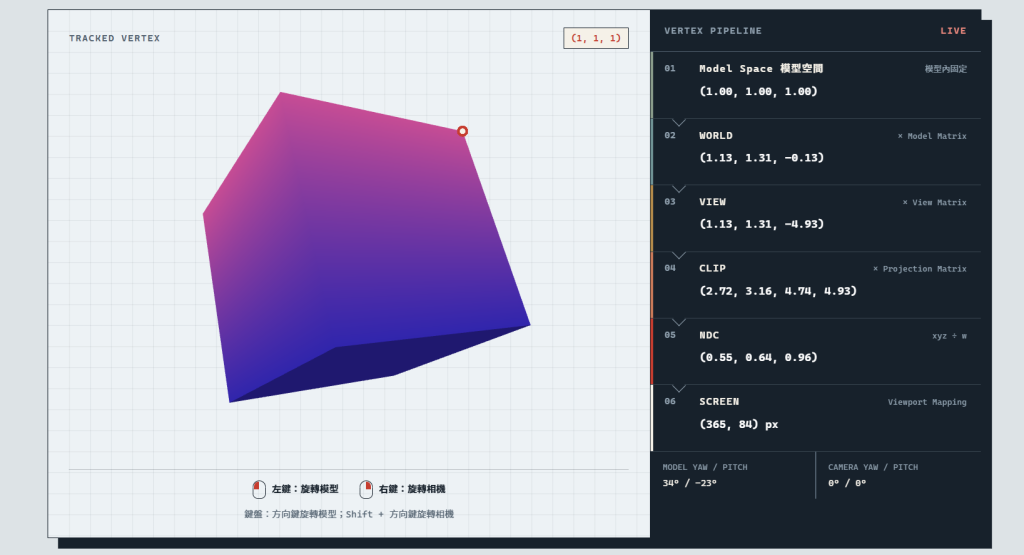
我們選擇立方體右上前方的角:
const trackedVertex = [1, 1, 1]
無論模型或相機旋轉到哪個角度,頂點 Buffer 裡的這筆資料都不會改變,追蹤頂點在 Model Space 中會永遠保持 (1, 1, 1)。左鍵旋轉模型後,頂點會從 World Space 開始改變;右鍵旋轉視角時,模型在世界中的位置不變,座標則從 View Space 開始改變。
Buffer 裡的 a_position 一開始位於 Model Space,也可以稱為 Local Space。
Model Space 以模型自己的原點為基準。立方體中心是 (0, 0, 0),寬、高、深都是 2,八個頂點分別的座標是:
[
[-1, -1, -1], [-1, -1,  1], [-1,  1, -1], [-1,  1,  1],
[ 1, -1, -1], [ 1, -1,  1], [ 1,  1, -1], [ 1,  1,  1],
]
建立模型後,下一步是決定它在整個場景中的大小、方向與位置。由 Model Matrix 進行轉換:
vec4 modelPosition = vec4(a_position, 1.0);
vec4 worldPosition = u_model * modelPosition;
乘上 Model Matrix 後,頂點資料就從 Model Space 進入 World Space。
這次 demo 會先將模型原點固定在 World Space 原點,可以透過左鍵拖曳以 Model Space 原點旋轉。每次拖曳都會更新 Model Matrix,因此 Model Space 的 (1, 1, 1) 經過旋轉後,在 World Space 中會得到不同座標。
如果改成旋轉視角,模型在 World Space 的位置不變,因此Model Matrix 不會更新,所以追蹤頂點會保持當下的 World Space 座標。
圖片來源
World Space 告訴我們模型位於場景的哪裡,但螢幕上的結果還取決於相機 ( 或稱觀察者視角 ) 站在哪裡、朝向哪裡。View Matrix 會把 World Space 轉換成 View Space,也稱為 Camera Space:
vec4 viewPosition = u_view * worldPosition;
進入 View Space 後,我們不再以世界原點為基準,而是改用相機的位置與方向描述所有物體。
按住右鍵拖曳時,相機會和世界原點保持固定距離,並以原點為中心繞行。水平拖曳改變相機的 yaw,垂直拖曳改變 pitch;無論移動到哪個位置,相機都會持續朝向原點的立方體。
Model Matrix 決定某一個模型在世界中的位置與角度;View Matrix 則改變整個世界相對於相機的位置與角度。即使最後產出相同的畫面,但兩個在意義上還是有很大的不同。
無論前面改變的是 Model Matrix 還是 View Matrix,我們最後都會得到追蹤頂點相對於相機的新位置。不過 View Space 仍然是三維空間,下一步要透過 Projection Matrix,把相機看到的範圍投影到 WebGL 可處理的裁切空間:
vec4 clipPosition = u_projection * viewPosition;
gl_Position = clipPosition;
Vertex Shader 最後一定要替 gl_Position 寫入一個 vec4。這個位置就是 Clip Space 座標:
(clipX, clipY, clipZ, clipW)
前三個分量仍然描述左右、上下與深度,而第四個分量 w 會在下一步的 Perspective Divide (透視除法) 中發揮作用:WebGL 會將 x、y、z 分別除以 w,進而產生我們熟悉的「近大遠小」透視效果。
在 Clip Space 中,座標還不需要落在 -1 到 1 之間。此時 WebGL 會根據 w 判斷頂點是否位於可見的裁切範圍內。概念上,一個頂點必須滿足 -w ≤ x ≤ w && -w ≤ y ≤ w && -w ≤ z ≤ w 才位於完整的可見範圍之中。
因此,Clip Space 名稱中的 Clip,指的就是在這個階段依照上述範圍進行裁切。落在視野之外的三角形會被丟棄或裁掉超出的部分,不必全部進入後續流程。
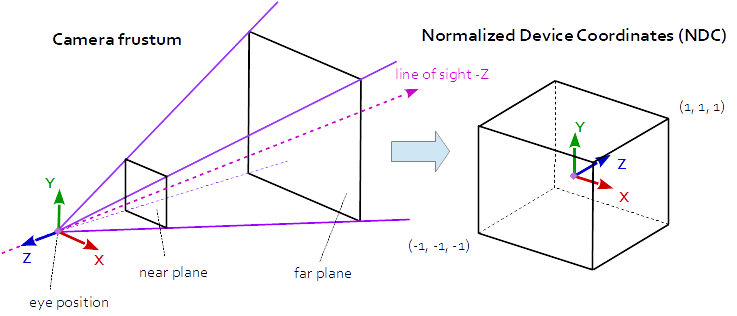
完成裁切之後,WebGL 才會把座標除以 w,轉換到 -1 到 1 的 NDC(Normalized Device Coordinates)
Perspective Divide 的結果稱為 Normalized Device Coordinates,也就是 NDC。
簡單來說,NDC是將不同大小、不同視角的3D場景頂點,統一壓縮並轉換到一個範圍在 XYZ 在 -1~1 之間的標準立方體空間
X 與 Y 決定頂點位於畫面的左右和上下,Z 則會參與深度範圍與 Depth Test,幫助 WebGL 判斷哪些表面應該擋住後方的表面。
NDC 仍然不是像素。最後,WebGL 會按照 gl.viewport() 設定的範圍,把 NDC 映射到 Frame Buffer:
gl.viewport(0, 0, canvas.width, canvas.height)
如果 viewport 從 Canvas 左下角 (0, 0) 開始,並使用完整的 Canvas 寬高,X 的概念公式是:
screenX = (ndcX + 1) / 2 × canvas.width
因此 NDC 的 -1 會落在最左側,0 落在中央,1 落在最右側。
WebGL 的 Y 軸向上,而 DOM / Canvas 畫面座標通常是從左上角開始、Y 軸向下,因此 Y 要反轉。
假設 NDC 是 (0.45, 0.30),Canvas 是 400 × 400:
screenX = (0.45 + 1) / 2 × 400 = 290
screenY = (1 - 0.30) / 2 × 400 = 140
以 DOM 常用的左上角座標來看,這個頂點會落在 Canvas 的 (290, 140) 附近。
今天我們追蹤立方體上的一個頂點,觀察它如何經過不同的座標空間,最後映射到 Canvas 上的像素位置。明天我們將繼續深入 WebGL,開始認識 Shader 與撰寫 Shader 所使用的 GLSL 語言。



 iThome鐵人賽
 看影片追技術