


今天要來介紹 SharePoint Agent 的實作~ 這一篇對誰最有用?很簡單,手上有一堆 Excel、系統資料、報表要查,卻不想每次都登入一堆系統如PLM、ERP與CRM,絕對有感啊 😎
筆者這次做了一個很實際的情境:丟兩份 Excel 到 SharePoint,上面一份是維修資料,另一份是客戶主檔,然後直接問它「維修量前三名的國家是誰?」原本以為這種跨表、還要對欄位、還要算數字的題目,AI 大概又會開始用猜的,結果居然做得出來,而且還不只如此,它還能在 Teams 裡面被叫出來,這點真的讓人有驚豔到~
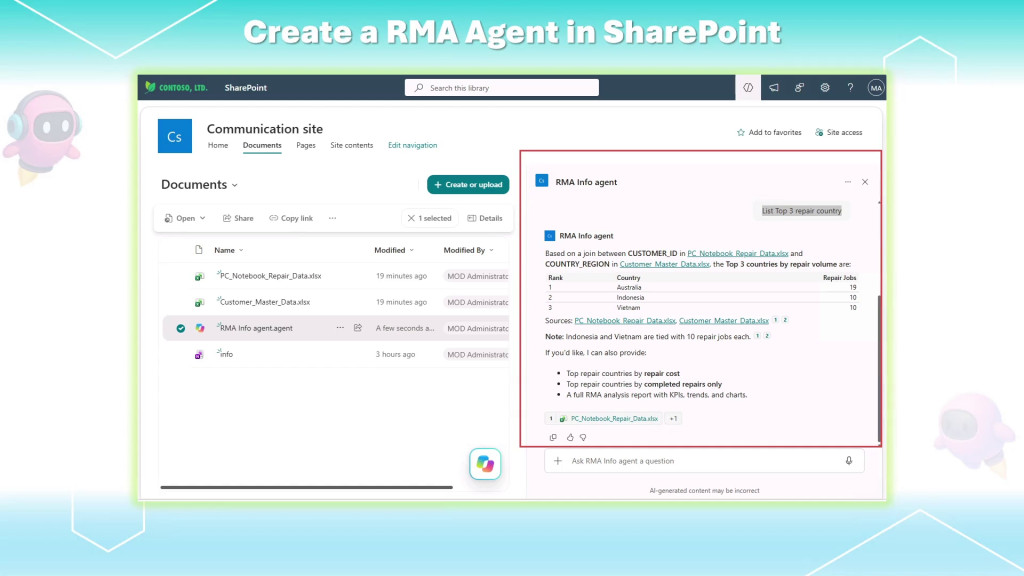
🚀 為什麼筆者覺得SharePoint Agent有用武之地?
其實去年很多這類功能,遇到數字統計、跨檔案比對,常常就是「看起來很會、實際上很雷」😂 因為那時候模型比較像用語意去猜答案,沒有真的在背後好好推理。
但今年沒想到,幾乎每個模型都開始補上了深度推理能力。這個差異非常大,因為它不只是嘴巴說得漂亮,而是可以在背後用比較像寫程式的方式去處理資料、計算數字、整理結果。這種功能對報表分析、知識查詢、甚至部門問答,實務上非常實用。
前幾天筆者介紹的 Agent Builder,沒有這個「在 Teams 裡面被叫出來」的能力;但 SharePoint Agent 可以。差別在哪?差別就在於你真的可以把它當成部門裡的一個數位員工 👨💻🤖
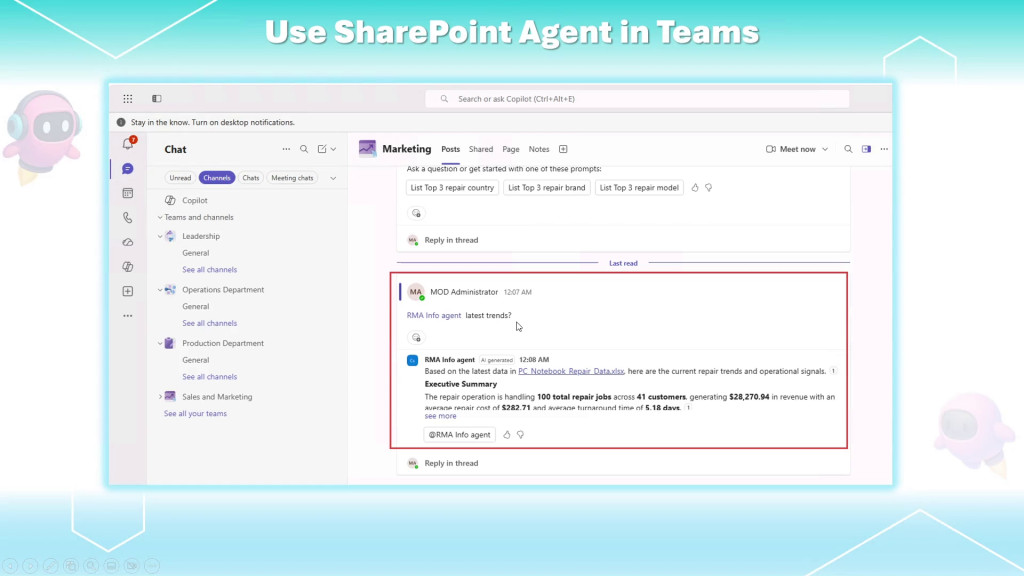
舉個最接地氣的例子,像 SAP、PLM、ERP 這種系統,很多人只是想查個資料,卻得先有授權、再登入、再找路徑,搞到最後查個東西像在打魔王關。那如果筆者先把需要查的資料匯出到 Excel 呢?再進一步用 Power Automate 自動把資料丟上去SharePoint 呢?那就能讓團隊在 Teams 裡直接問,不用人人都吃那個昂貴授權,這不就省事又省錢~
筆者一句話總結: 把資料集中在 SharePoint,讓 Agent 幫大家查,很多時候省下來的不只是時間,還有那個讓人心痛的 License 成本啊。
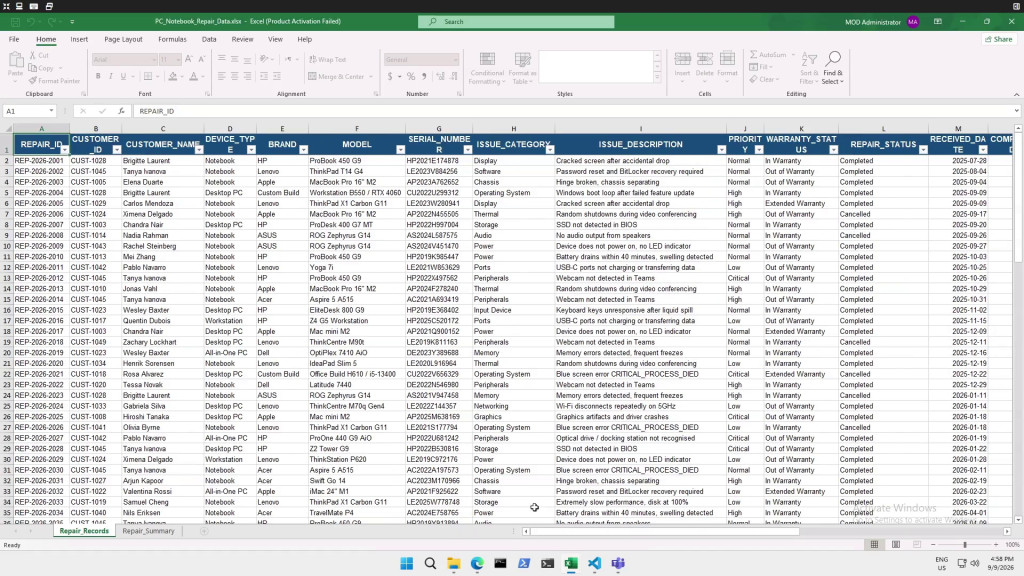
🧪 這次實作情境:兩份 Excel 交叉查詢
這次筆者準備了兩份假資料,都是用 AI 生出來的測試資料。一份是 PC / Notebook 維修資料,裡面有品牌、型號、問題描述、維修狀態等欄位;另一份是 客戶主檔,裡面有客戶對應的國家或區域資訊。
這兩份資料的關鍵,是用 Customer ID 去串起來。也就是說,維修資料裡有客戶 ID,但國家資訊在另一張表,這就不是單純 summary 一下就能解的題目了。
SharePoint 原本就有預設的 Agent 入口,按一下那個 Copilot / Agent 的圖示,就能像 M365 Copilot 那樣直接聊天;或者你也可以先選檔案,再做摘要、比較,這些都是預設功能。
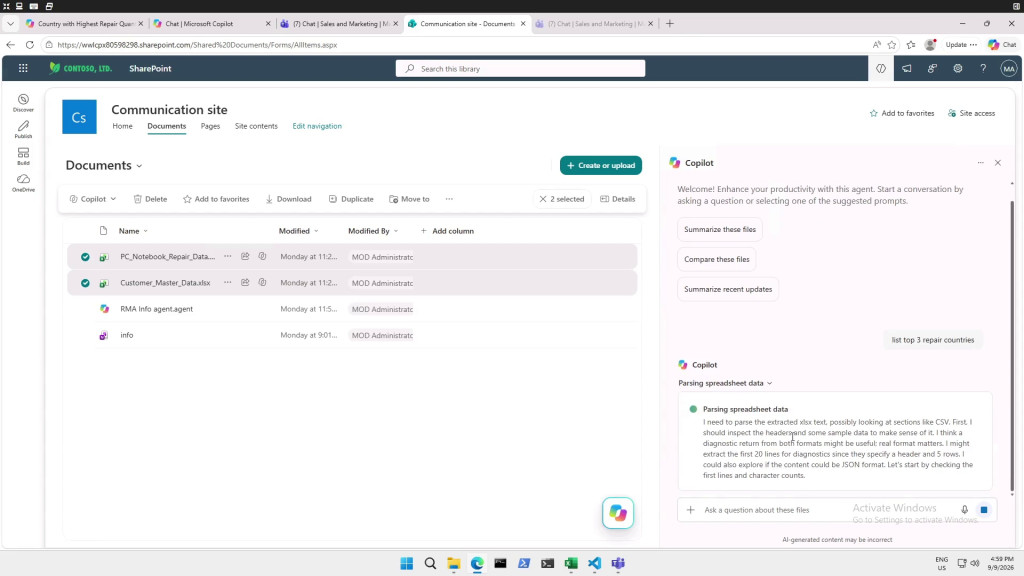
但今天筆者不是只要它幫忙「摘要」,而是要它幫我回答一個比較硬派的問題:「請統計維修量前三名的國家」。
🧠 實測查詢:它真的有在背後推理
當筆者把問題丟出去後,可以看到它不是秒回那種罐頭答案,而是真的開始去讀資料、解析欄位、做推理。這裡其實就是今年模型進步最有感的地方,它會在背後寫程式,把資料找出來、串起來、統計出結果。
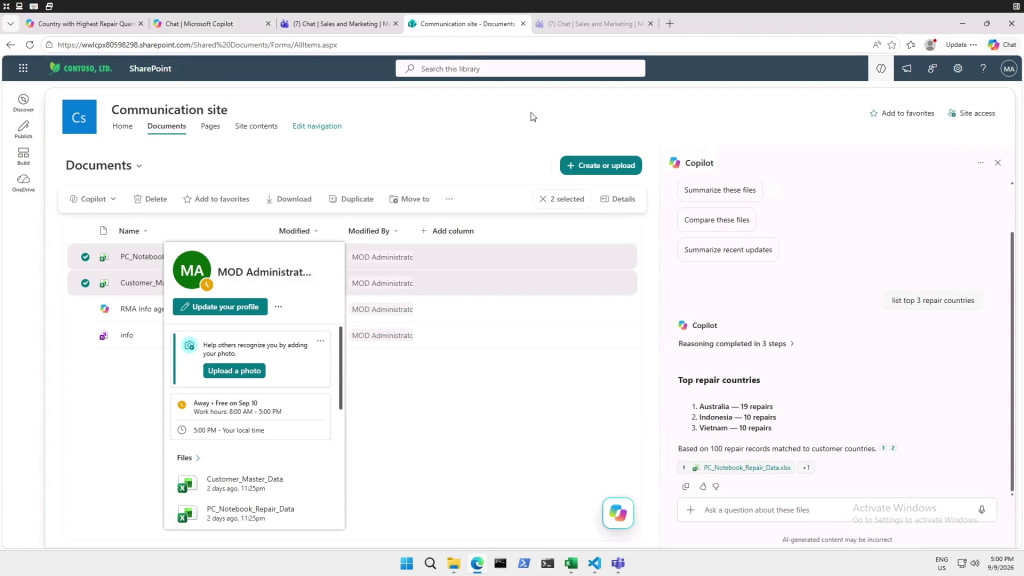
最後它算出來的結果是:
Australia:19
Indonesia:10
Vietnam:10
筆者通常不會看到 AI 結果就直接信,畢竟踩坑踩久了,膽子自然會變小阿 😅 所以筆者還會再用別的方式驗算一次,看兩次結果有沒有一致。這次對下來是 OK 的,代表它至少不是在亂掰。
驗證很重要
AI 幫你省時間,不代表你可以省腦袋。尤其是 KPI、排名、金額這種,最好再驗一次,尤其是數字的部分,因為有可能一步錯步步錯。
這類玩法很適合報表前置分析
不是取代 BI,而是先讓大家快速問答、快速找方向,之後再決定要不要做正式儀表板。
🛠️ 客製化 Agent:RMA Agent
實作細節的部分,請參考完整版影片囉
🎯 筆者小結
整體來看,筆者是蠻推薦 SharePoint Agent 的,尤其是你本來就已經把文件、知識、報表集中在 SharePoint 上,那這功能根本就是順手補完。它最有價值的地方,不只是聊天,而是讓團隊能用更自然的方式去查資料、問知識、看趨勢。但是它的使用限制跟Agent Builder一樣,大檔跟太多檔案,它也是吃不下,能吃下的只有之前介紹的 Cowork,但是一開下去就是 **燃燒吧Token!!!*
不過還是那句老話,資料治理做得爛,再強的 Agent 也救不了。資料亂、欄位亂、命名亂,最後 AI 只會陪你一起亂 。AI的時代就是資料為王的時代啊~


 iThome鐵人賽
 看影片追技術