摘要
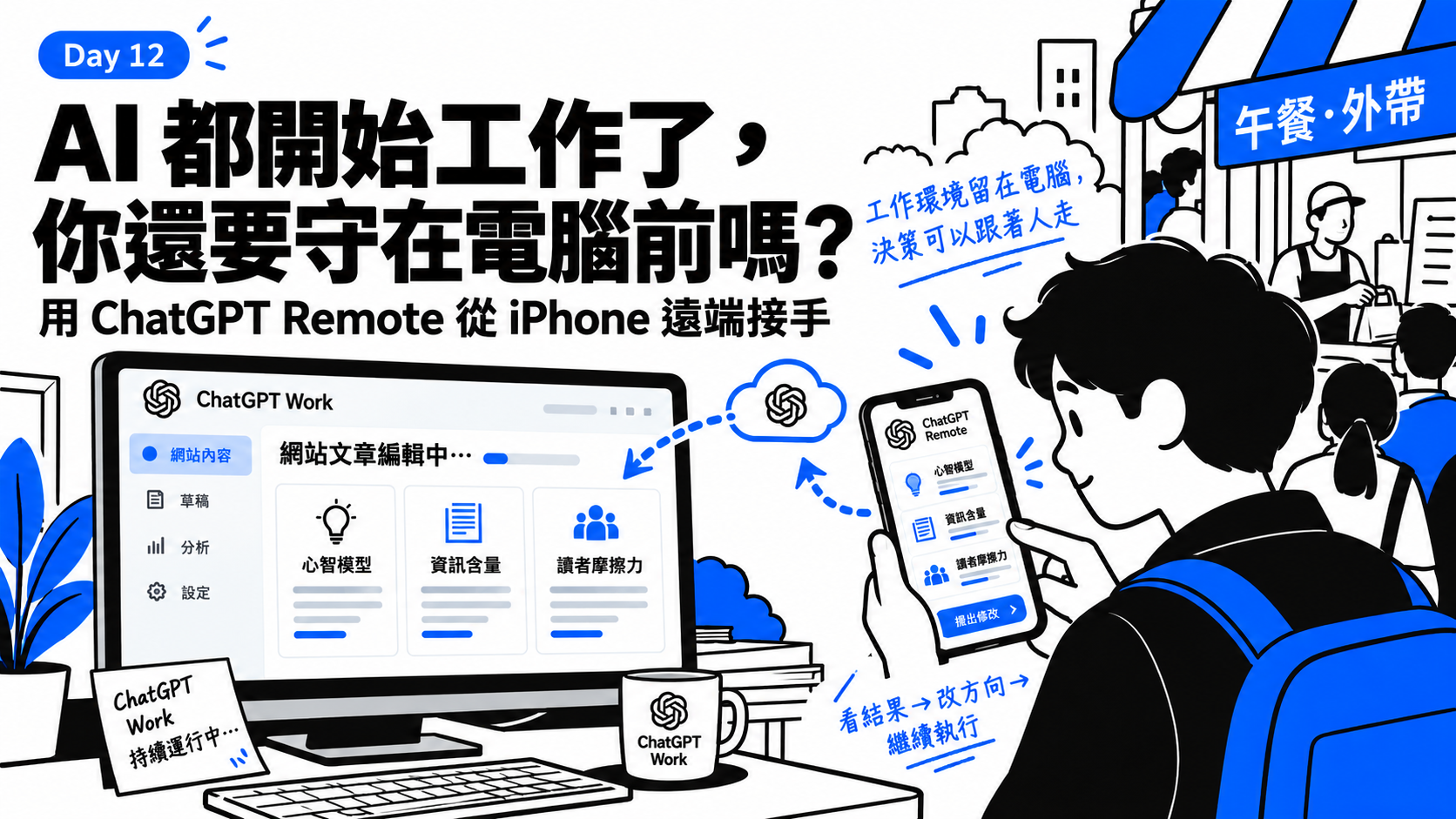
本文以實際修改本機網站為例,示範如何使用 ChatGPT 遠端控制 從 iPhone 連回正在執行 ChatGPT Work 的電腦,查看工作結果、根據畫面修正方向,再讓原本的電腦繼續完成任務。你會看到遠端控制的重點不只是遠端操作,而是當工作環境留在本機時,人仍能在需要判斷的節點重新介入。
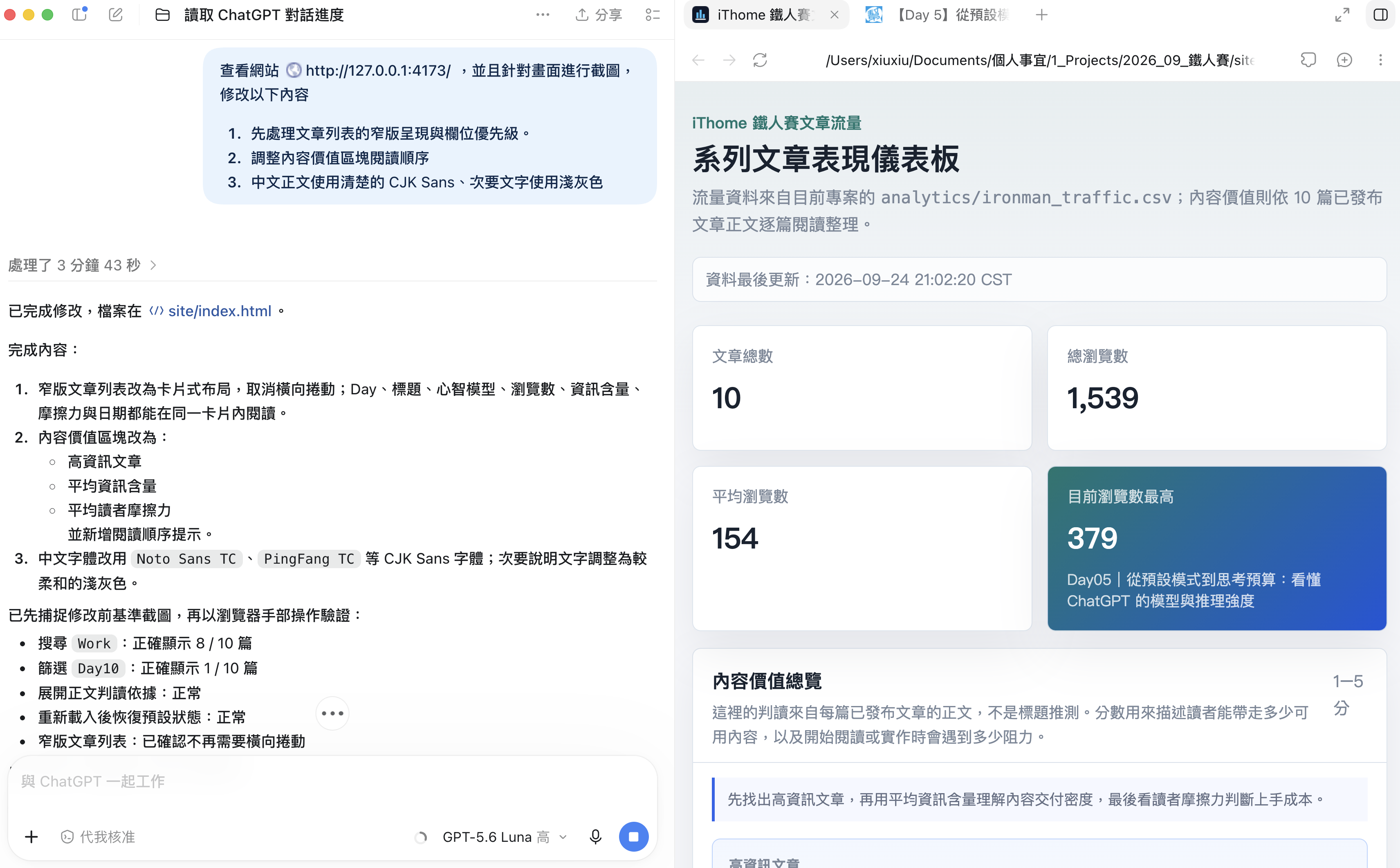
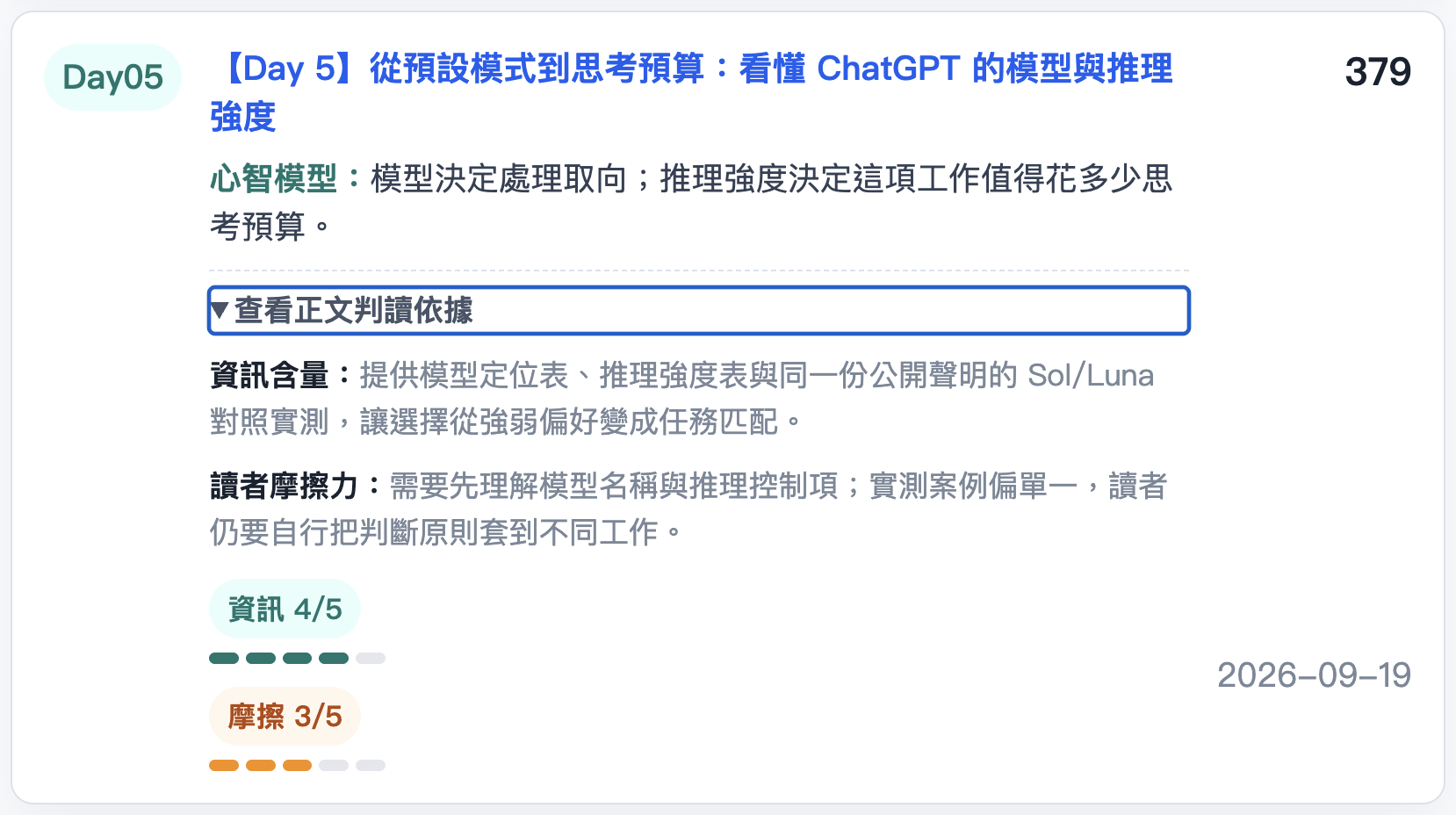
上一篇把鐵人賽流量做成網站後,我原本以為自己終於能更快決定下一篇要寫什麼。結果打開幾次,我反而卡住了:瀏覽數告訴我哪篇有人看,卻沒有告訴我它為什麼值得看。所以這次我不想再加圖表,而是替每篇文章補三個見解:
我把前面的文章直接交給 ChatGPT Work,讓它重新閱讀、整理,再更新回原本的網站。工作才剛跑起來,家裡剛好叫我出門買便當。排隊可能十幾分鐘,短到不值得把工作搬出去做,長到足夠讓進度停在那裡。
這時我突然遇到一個更實際的問題:如果 AI 已經開始工作,我只是暫時離開電腦,這份工作一定也要跟著停嗎? 於是我拿出 iPhone,接回剛才還在電腦上跑的工作。
準備很簡單。電腦端需要最新版 ChatGPT 桌面 App,iPhone 也先更新到最新版 ChatGPT,而且兩邊要登入同一個 ChatGPT 帳號與工作區。目前支援 macOS、Windows 作為主機,手機則可以從 iOS 或 Android 連回去。
接著回到電腦,在 ChatGPT 桌面版打開:
設定 → 連線 → Control this Mac or PC
第一次使用會看到設置;已經配對過其他裝置則可能顯示新增。點進去後,畫面會出現一組 QR Code。
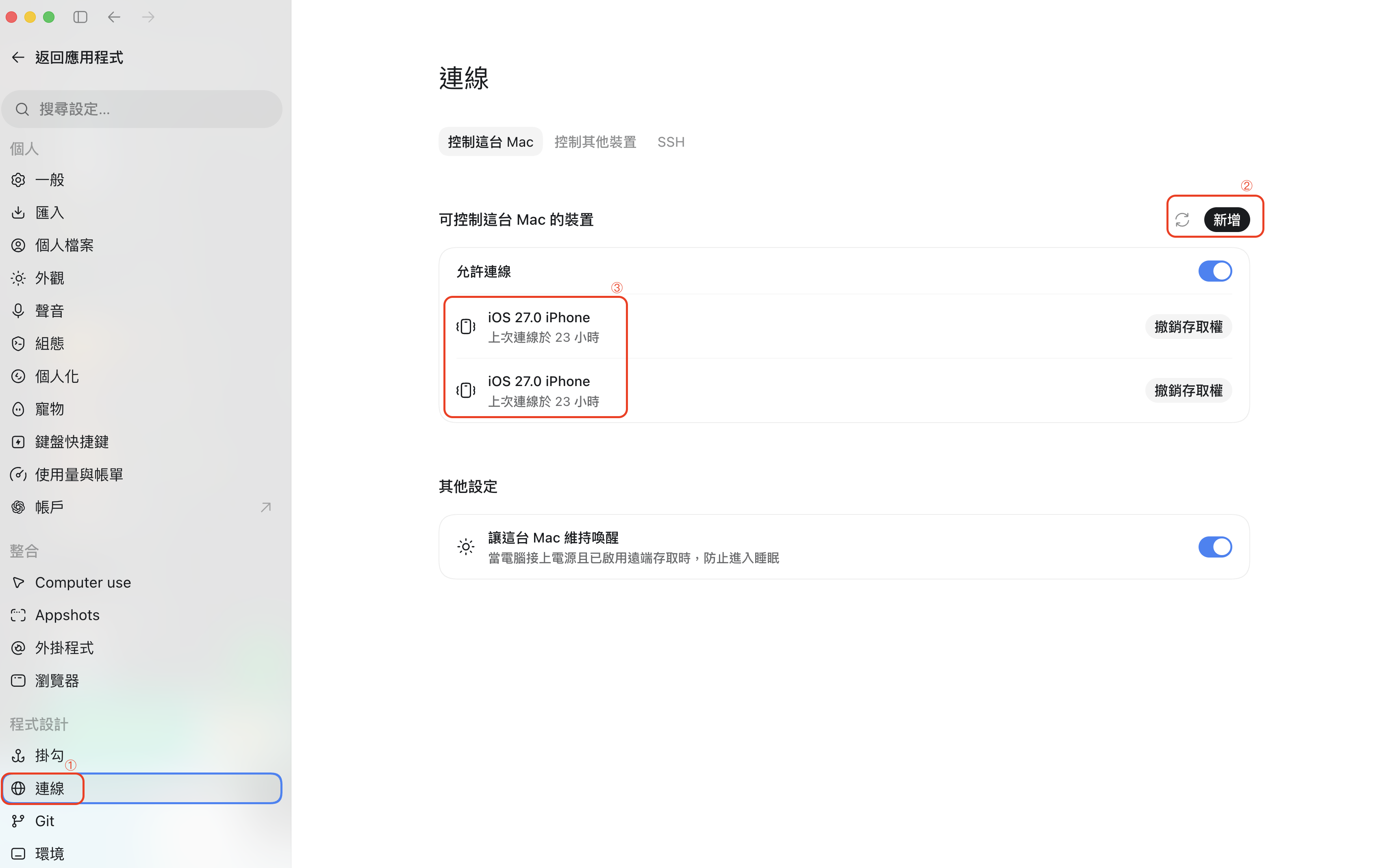
〔截圖 1:ChatGPT 桌面版「設定 → 連線 → Control this Mac」畫面,標示 Remote 設定入口〕
拿出 iPhone 掃描 QR Code,ChatGPT App 會自動開啟配對流程。確認手機和電腦使用相同帳號與工作區,再完成登入驗證,這台電腦就會加入手機的遠端控制。
真正完成配對後,打開手機版 ChatGPT 的遠端控制,裡面就能看到剛才那台電腦。點進去後,也能看到這台電腦目前正在進行的工作。
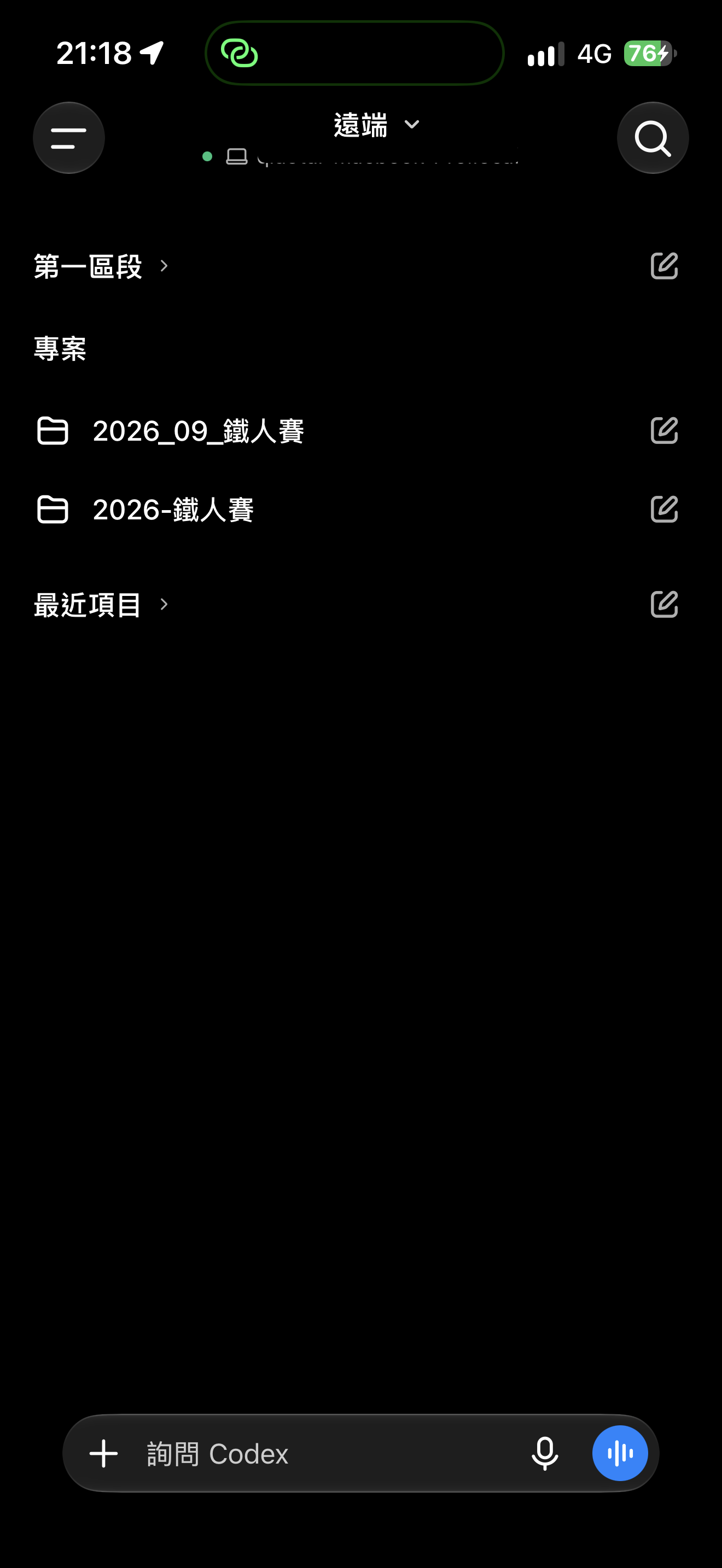
〔截圖 2:iPhone ChatGPT Remote 顯示已連線的電腦,以及目前正在執行的工作〕
我不想讓 ChatGPT 只替文章多寫三段摘要。
所以在交付任務前,我先把三個 見解的判斷方式寫清楚:
接著直接交給 ChatGPT Work:
請重新閱讀目前鐵人賽專案中已發布的文章,替每篇文章整理 心智模型、資訊含量與讀者摩擦力。
請根據文章正文判斷,不要只依照標題推測。
完成分析後,把這三項見解加入目前的鐵人賽網站,讓我除了流量之外,也能看到每篇文章真正提供的內容價值。
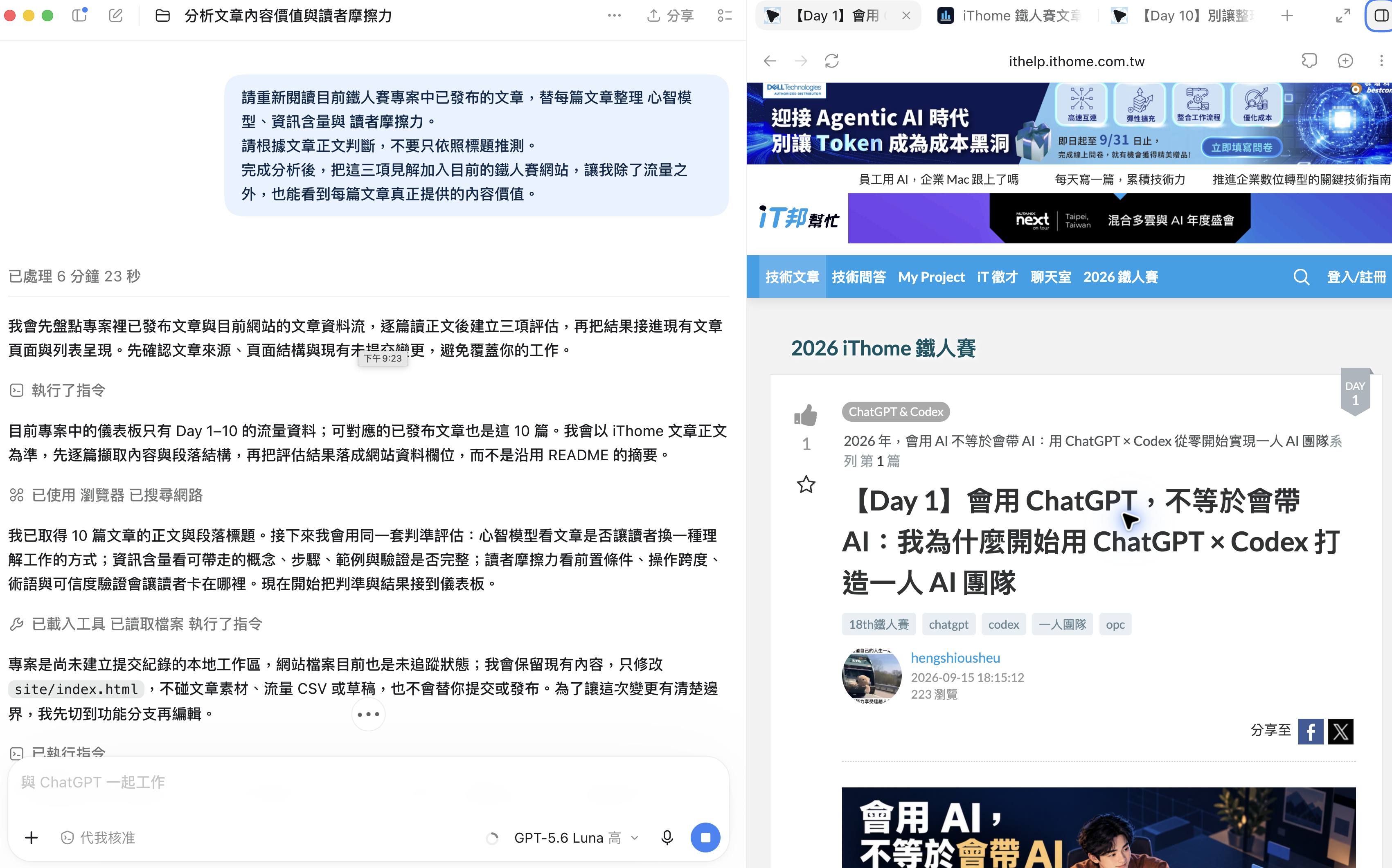
〔截圖 3:完整顯示三項見解的判斷標準,以及要求 ChatGPT Work 更新既有網站的提示詞〕
送出之後,ChatGPT Work 開始讀文章、整理內容,再修改網站。
看起來正在努力推進度,這件事不需要我一路盯著。剛好,我也該出門了。
走到便當店開始排隊後,我拿出 iPhone 查看 ChatGPT App。
這時有個限制很明確:我要修改的網站還跑在辦公室電腦的 127.0.0.1:4173。手機沒有這個開發環境,也不用把整套環境搬過來。
我直接接回剛才的 ChatGPT Work,請它打開網站、看目前畫面,再截圖給我。
第一版一回來,問題也跟著浮出來。
文章列表到了窄版塞進太多欄位,視線找不到重點;新加入的三個見解雖然都在,閱讀順序卻沒有拉出內容價值;中文字與次要資訊又擠在同一個視覺層級。
我沒有在手機上重新設計網站,只把需要判斷的地方收斂成三件事:
查看網站 `<http://127.0.0.1:4173/>`,並針對目前畫面截圖確認後修改:
1. 先處理文章列表的窄版呈現與欄位優先級。
2. 調整內容價值區塊的閱讀順序。
3. 中文正文使用清楚的 CJK Sans,次要文字使用淺灰色。
修改完成後,再檢查一次畫面。
[遠端控制-買便當發指令](https://img.hengshiou.com/2026%E9%90%B5%E4%BA%BA%E8%B3%BD-Day12/4060e97.png)
〔截圖 4:iPhone Remote 顯示 ChatGPT Work 查看本機網站截圖,並提交三項介面調整方向〕
指令送出去後,工作又回到辦公室那台電腦上。
ChatGPT Work 繼續開網站、改介面、看畫面;我留在排隊隊伍裡,只負責決定哪裡不對、下一步往哪裡改。
便當拿到後,我把手機收起來。等回到辦公室,再看成品。
便當買完回到辦公室,我坐下來,重新整理 127.0.0.1:4173。
欸,真的改好了!
文章列表在窄版收掉了不重要的欄位,不用再左右找資訊;三個見解也拉開閱讀順序,心智模型先抓重點,再往下看資訊含量 和讀者摩擦力;中文字體換成 CJK Sans,次要資訊退到灰色後,整個頁面乾淨很多。
[遠端控制-修改後截圖](https://img.hengshiou.com/2026%E9%90%B5%E4%BA%BA%E8%B3%BD-Day12/d860f78.png)
〔截圖 5:修改後的鐵人賽網站,呈現窄版文章列表、三個見解的閱讀層級與中文字體調整結果〕
這件事有點誇張。因為十幾分鐘前,我人還站在外面排隊,手上只有一支 iPhone。網站沒搬到手機,127.0.0.1:4173 也一直跑在辦公室這台電腦上。
我做的事情只有三個:看截圖、挑問題、改方向。
剩下的開網站、改介面、重新檢查畫面,全部由 ChatGPT Work 在原本的電腦上接著做。
這次真正讓我驚訝的,不是手機可以連回電腦,我離開座位之後,整個工作流程沒有因此中斷。網站、檔案與開發環境都留在原本的電腦上;我在外面只負責看結果、找問題、決定下一步。回到座位時,剛才交代的修改已經出現在畫面上。
工作環境留在電腦,決策可以跟著人走。



 iThome鐵人賽
 看影片追技術